Excel如何快速将竖列的数据变成横列的数据

 时间:2026-02-15 13:06:29

1、首先打开Excel,输入或找到一个竖列数据的表格,如下图所示,小编自己弄了一些数据。

Excel如何快速将竖列的数据变成横列的数据

2、此时,我们在任意单元格中输入a1、b1、c1,如下图所示。

Excel如何快速将竖列的数据变成横列的数据

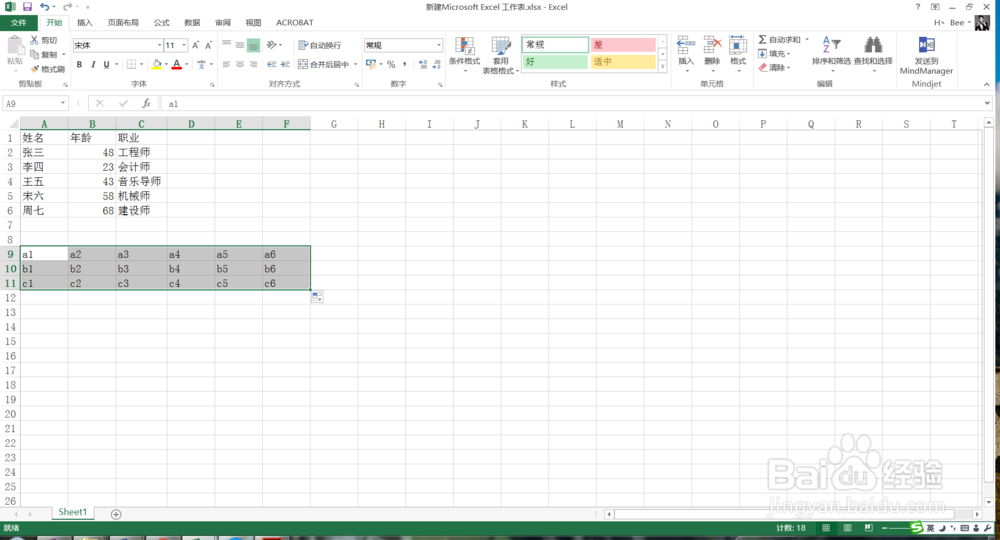
3、然后选中a1、b1、c1,向右拖支,数量跟上面的竖列的行数相同就可以了,如下图所示。
Excel如何快速将竖列的数据变成横列的数据

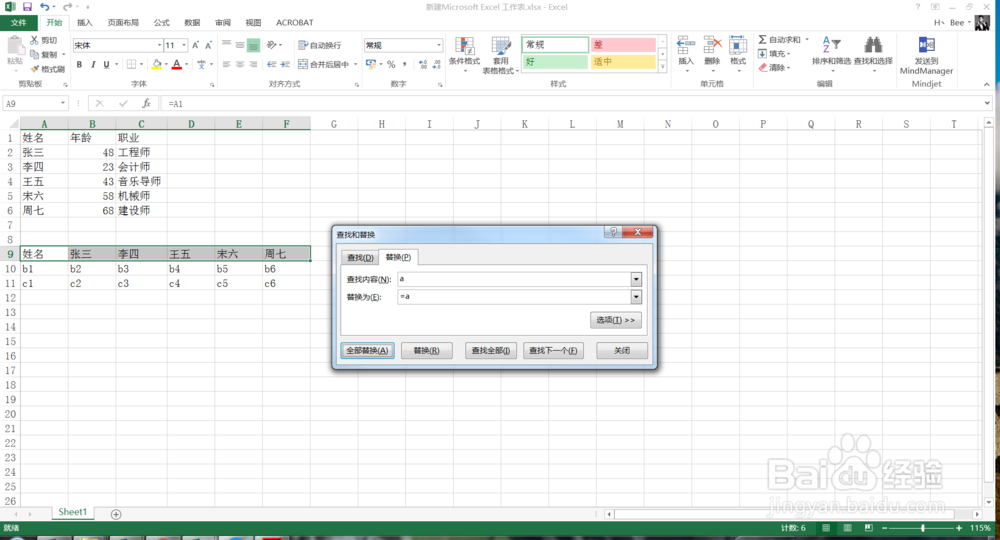
4、此时,我们选择a1-a6这一行,使用Ctrl+h,弹出替换菜单,在查找内容中输入a,在替换内容中输入=a,点击全部替换,此时竖列的数据就变成横列的了,如下图所示。
Excel如何快速将竖列的数据变成横列的数据

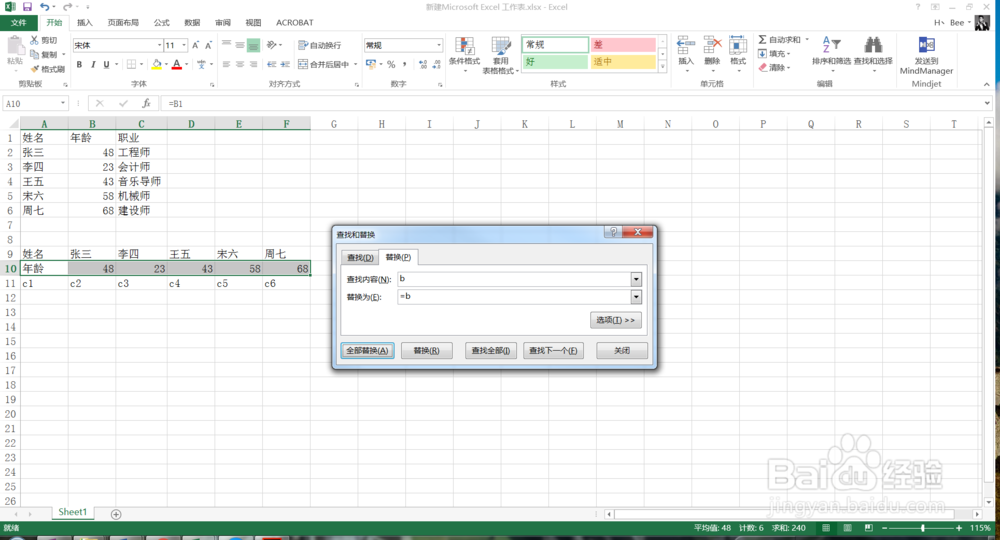
5、然后按照上述的方法,再选中b1-b6,在查找内容中输入b,替换内容中输入=b,点击全部替换,如下图所示。
Excel如何快速将竖列的数据变成横列的数据

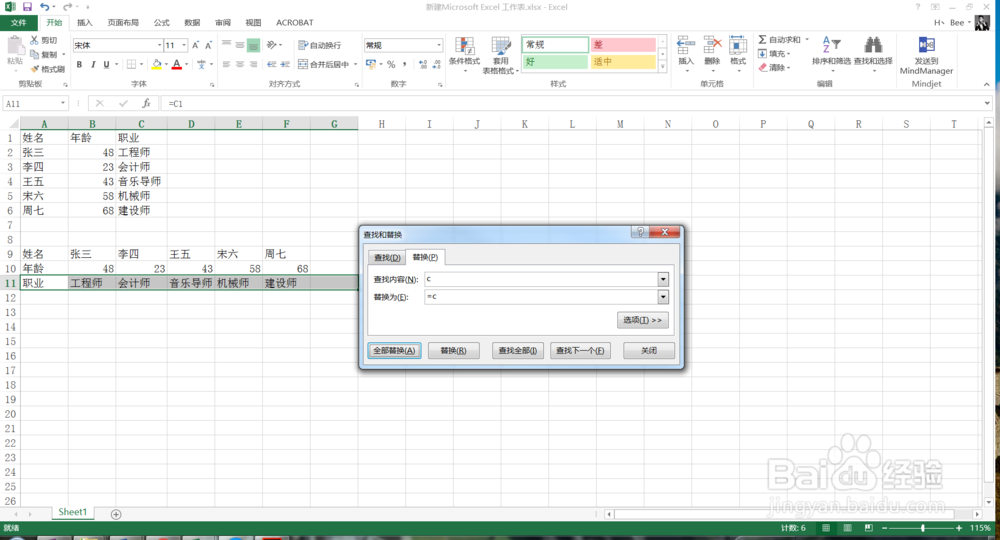
6、然后再选择c1-c6,在查找内容中输入c,替换内容中输入=c,点击全部替换,如下图所示。
Excel如何快速将竖列的数据变成横列的数据

  • 如何将大量纵向数据转为横向
  • Excel竖着排列的数据怎么转化为横向排列
  • 竖列怎么变成横列
  • excel使用函数将表格竖向变横向
  • excel中的竖排数据转换为横排并使用符号间隔
  • 热门搜索
    猪心怎么炖 lol怎么玩 淘宝怎么搜索店铺 怎么取网名 乌龟怎么吃 华为笔记本怎么样 甲状腺结节是怎么引起 红警怎么联机 头发分叉怎么办 淘宝怎么删除订单