revit使用链接cad图纸的设置方式

 时间:2026-04-22 20:59:21

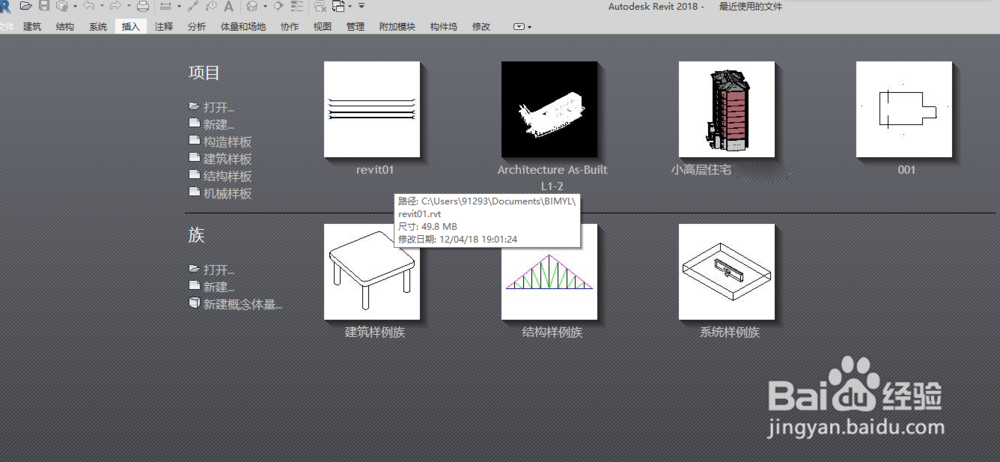
1、打开revit软件,建立或者打开一个项目文件;
revit使用链接cad图纸的设置方式

revit使用链接cad图纸的设置方式

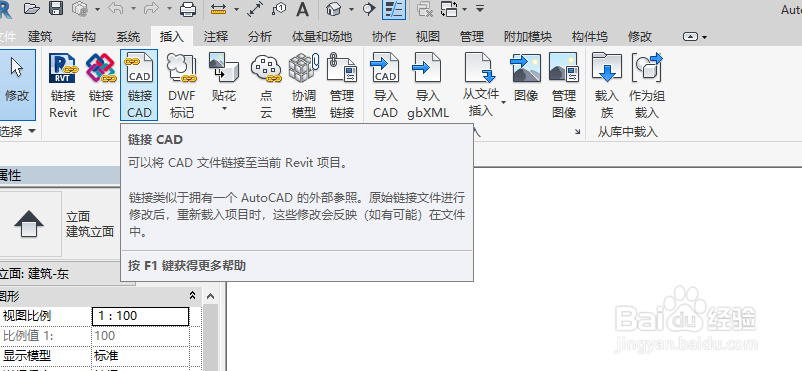
2、单击命令面板上的“插入”,在出现的属性面板上单击“链接CAD”打开链接选择页面;

revit使用链接cad图纸的设置方式

revit使用链接cad图纸的设置方式

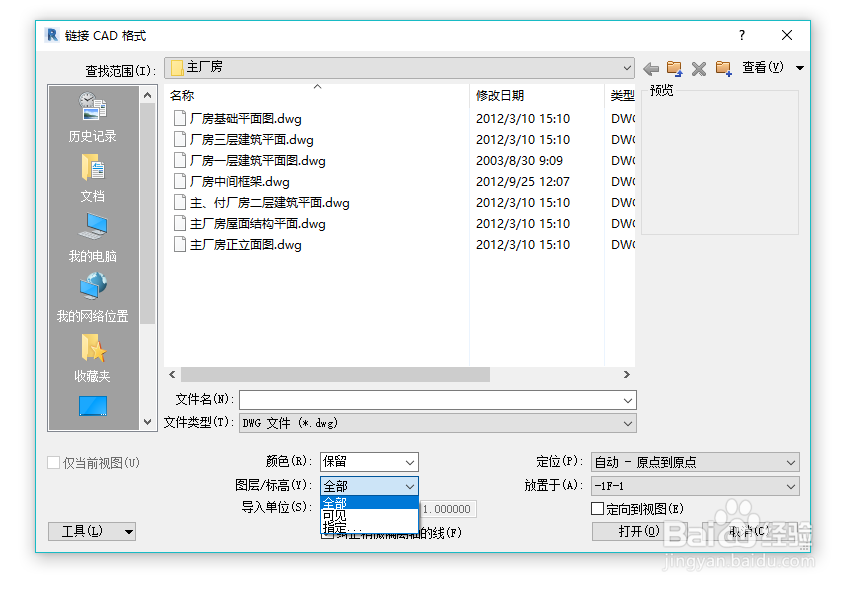
3、在弹出的链接选择页面,设置图层/标高的显示属性“全部、可见、指定”,根据自己的情况设置可见性;
revit使用链接cad图纸的设置方式

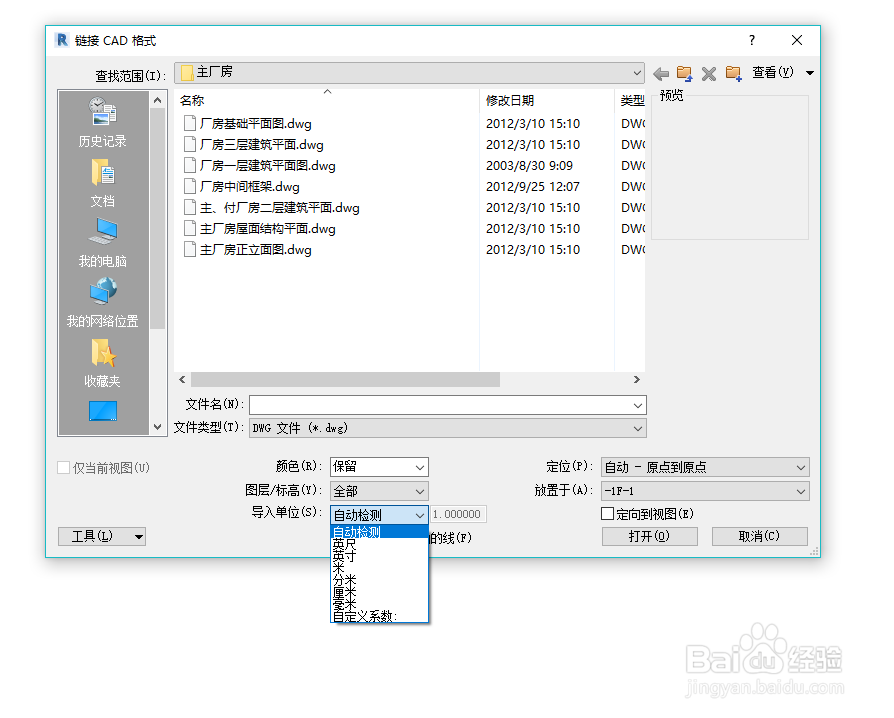
4、选择合适的但如单位,一般默认选择“自动选择”,如果没有自动选择的话则要注意以下,一般单位要设置为毫米;
revit使用链接cad图纸的设置方式

5、选择定位,在后面的下拉框里面选择,一般选择“从原点到原点”。放置于一般会自动放置于最下面那个图层;

revit使用链接cad图纸的设置方式

revit使用链接cad图纸的设置方式

6、设置好显示属性、单位、定位点、放置位置后,在单击需要导入的CAD文件完成导入;

revit使用链接cad图纸的设置方式

  • revit如何切换3D和二维模式
  • Revit如何将图纸线条变细
  • revit不显示建筑样板,结构样板,机械样板
  • Revit视图中看不见的原因有这些可能!!!
  • Revit怎么开启项目浏览器
  • 热门搜索
    头七怎么做 怎么防晒 神仙鱼怎么养 起立的英语怎么读 兰花图片大全 怎么发长微博 接送机券怎么用 柚子茶怎么做 科学小发明怎么做 成语之最大全