ppt快速抠图去背景

 时间:2026-02-18 17:32:43

1、插入图片

打开ppt,插入需要的图片

ppt快速抠图去背景

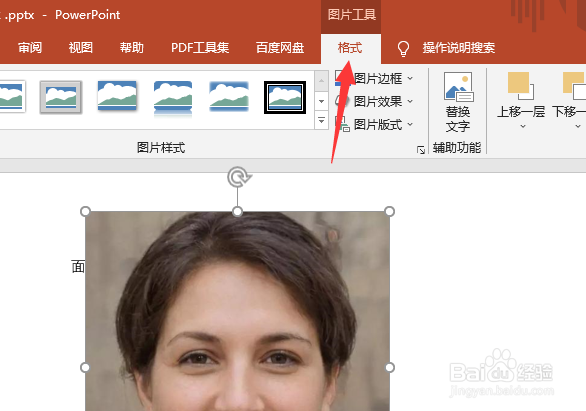
2、进入格式菜单

双击图片后,会进入图片工具的格式菜单

ppt快速抠图去背景

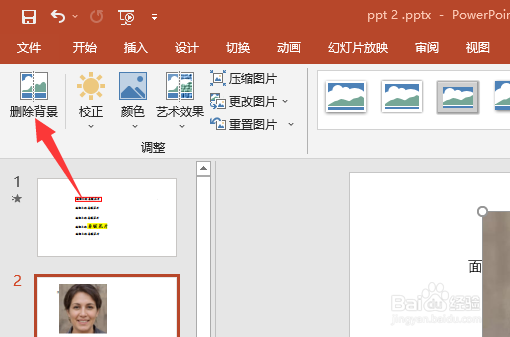
3、使用删除背景功能

点击“删除背景”

ppt快速抠图去背景

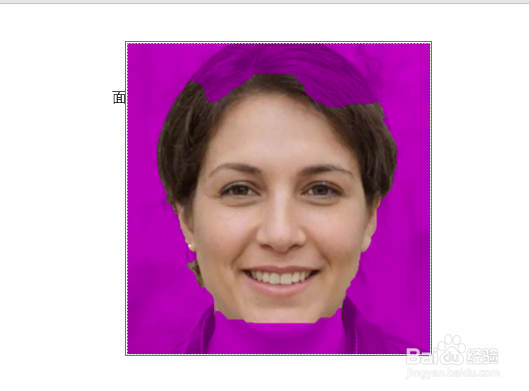
4、系统抠图

系统会自动进行抠图

ppt快速抠图去背景

5、手动标记要保留的区域

系统抠图可能会不完整,把一些需要保留的部分也当作背景抠掉了,这时候点击“标记要保留的区域”

ppt快速抠图去背景

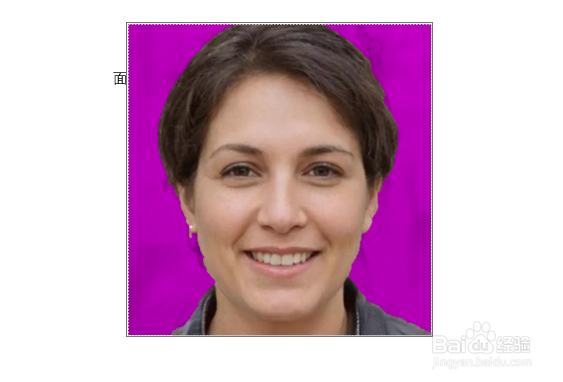
6、抠出完整的图像

在图片上,需要保留的区域划线,就可以抠出完整的图像

ppt快速抠图去背景

7、手动标记删除区域并保留更改

如果图片上,系统把一些不需要的也保留下来了,类似的点击“标记要删除的区域”后,在不需要的区域划线即可,调整完毕后,点击“保留更改”

ppt快速抠图去背景

8、实现结果

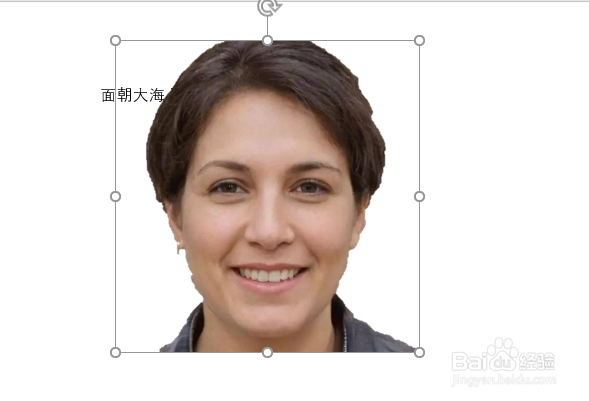
就可以实现抠图删除背景了

ppt快速抠图去背景

  • PPT怎么抠图去背景
  • ppt如何抠图
  • 怎么使用ppt抠图
  • ppt中如何对图片进行抠图
  • PPT如何抠图?
  • 热门搜索
    问道娃娃怎么升级 怎么加盟快递公司 戏曲大全豫剧全场戏 漂白粉怎么用 睡觉多梦怎么办 qq网名大全女生 版面设计图大全 惠普怎么样 赞美老师的古诗大全 自动取款机怎么用