1、我们用【直线段工具】画出一条合适长度的直线。

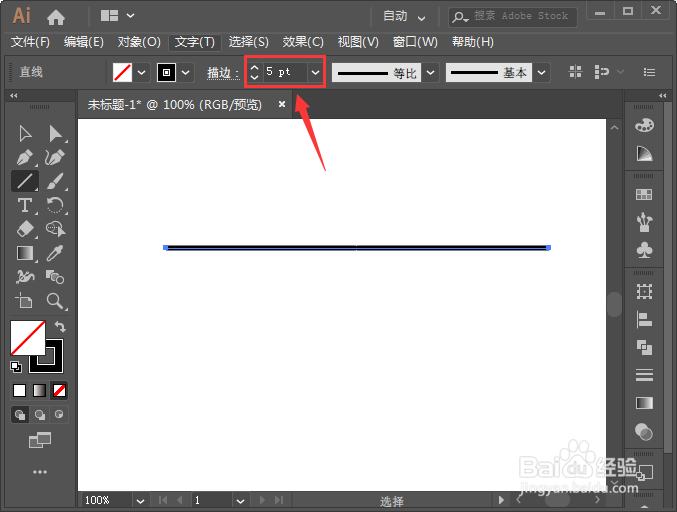
2、接着,我们选中直线,把描边大小设置为【5pt】。
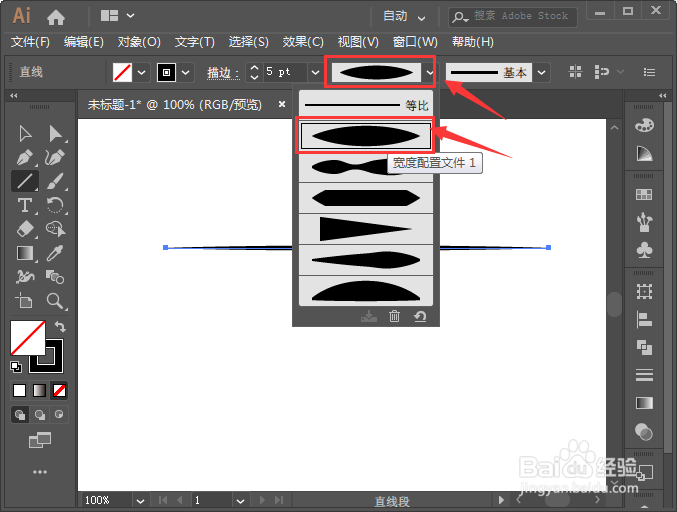
3、我们把直线设置好描边大小之后,在等比里面选择第一个【宽度配置文件1】。
4、接下来,我们用【画笔工具】画出一条弯曲的线条。

5、最后,我们给弯曲的线条设置相同的参数就完成了。

时间:2026-05-16 09:03:35
1、我们用【直线段工具】画出一条合适长度的直线。
2、接着,我们选中直线,把描边大小设置为【5pt】。
3、我们把直线设置好描边大小之后,在等比里面选择第一个【宽度配置文件1】。
4、接下来,我们用【画笔工具】画出一条弯曲的线条。
5、最后,我们给弯曲的线条设置相同的参数就完成了。
