1、打开WWPS表格后,要处理的数据如下图所示,要分别提取“月份”和“销售量”。
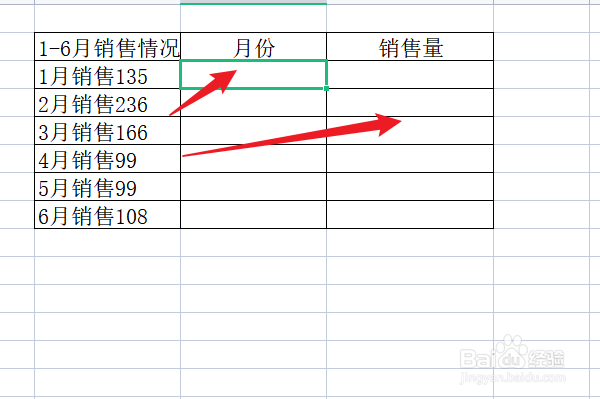
2、在活动单元格中,输入“1月”。

3、接着点击“填充”。
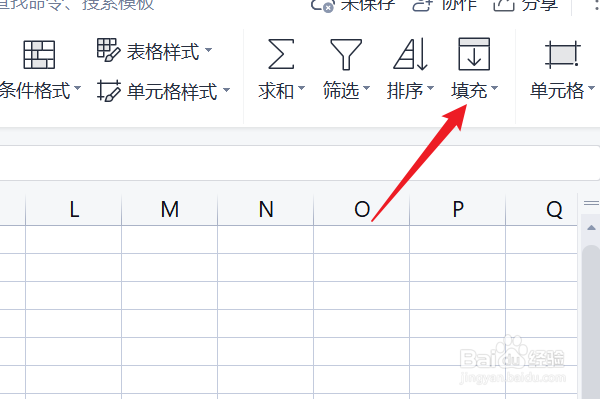
4、在弹出的下拉菜单中点击“智能填充”。

5、所有的“月份”数据都被提取出来了。

6、在“销售量”处,输入第1个月的值“135”。

7、然后,按下“CTRL+E”组合键,也可以智能填充功能提取内容。

时间:2026-04-22 09:35:23
1、打开WWPS表格后,要处理的数据如下图所示,要分别提取“月份”和“销售量”。
2、在活动单元格中,输入“1月”。
3、接着点击“填充”。
4、在弹出的下拉菜单中点击“智能填充”。
5、所有的“月份”数据都被提取出来了。
6、在“销售量”处,输入第1个月的值“135”。
7、然后,按下“CTRL+E”组合键,也可以智能填充功能提取内容。
