WPS的excel表格中怎么自动求和?

 时间:2026-02-14 10:14:29

1、①打开表格

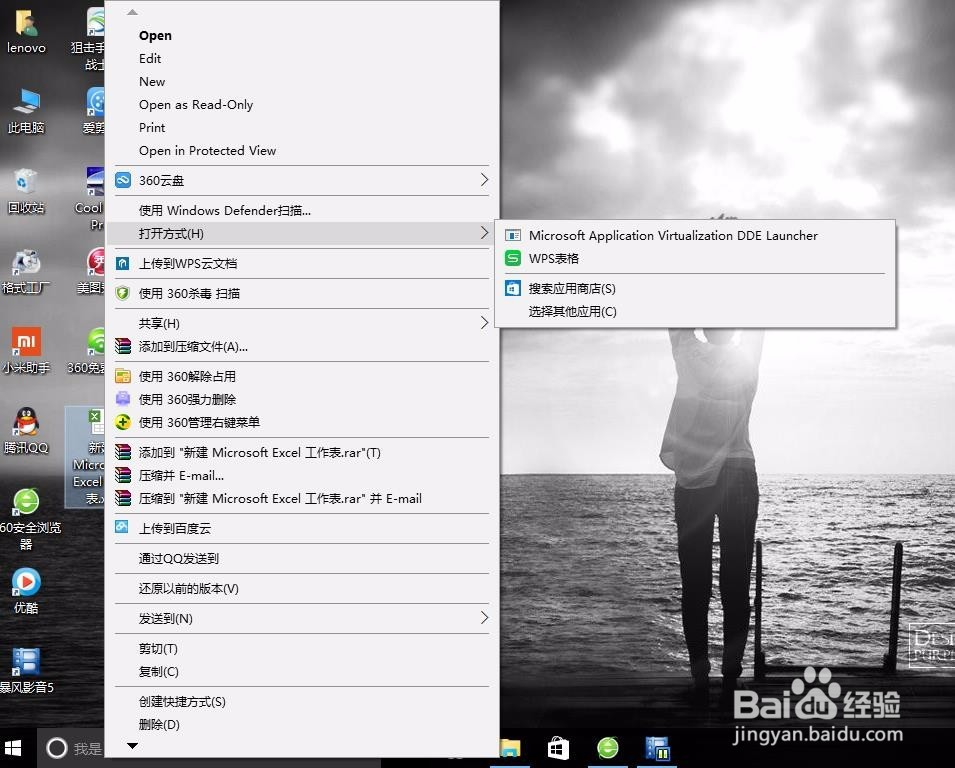
 在文件夹中找到我们要编辑的表格,右键点击在菜单栏中找到【打开方式】,选择用【WPS表格】打开。

WPS的excel表格中怎么自动求和?

WPS的excel表格中怎么自动求和?

2、② 【公式】

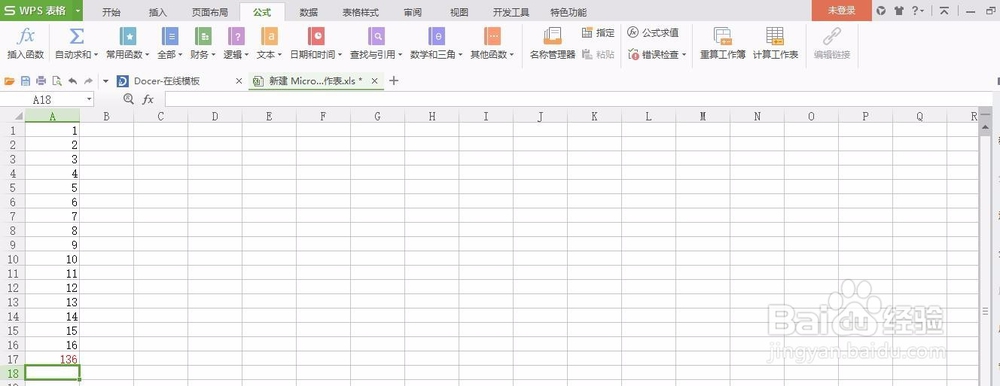
  在最上面的工具栏中找到【公式】,点击选择进入到【公式】的子菜单栏。

WPS的excel表格中怎么自动求和?

3、③ 选定单元格

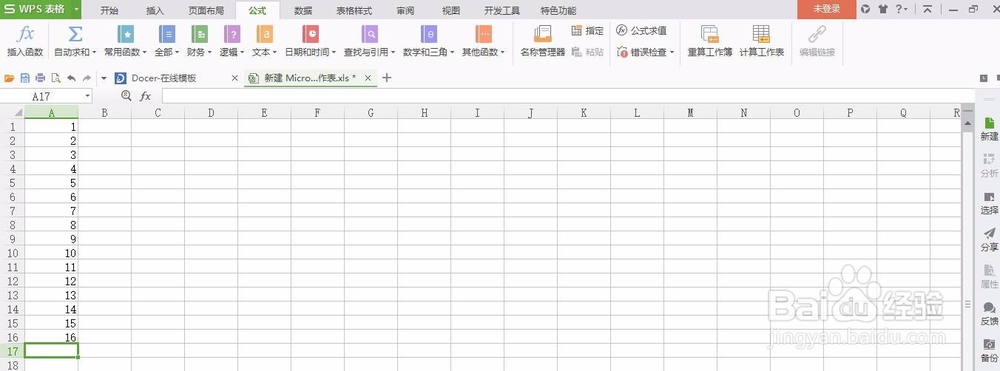
  在开始自动求和之前,我们要先选定要设置的单元格,如果没有选中的话就没办法设置了。
WPS的excel表格中怎么自动求和?

4、④ 【自动求和】

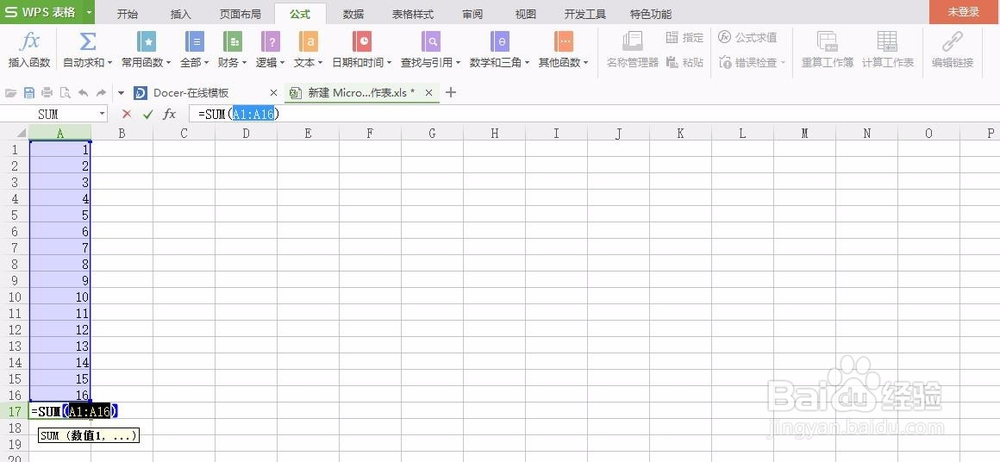
  在左边找到【自动求和】,点击,之后可以选择要设置的求和范围。

WPS的excel表格中怎么自动求和?

5、⑤ 选择求和范围

 在点击【自动求和】后,会出现一个选择框,表示要自动求和的范围,我们可以用鼠标左键按住之后拖拽,进行设置,选定完成后,只要按一个【回车】,就完成设置了。
WPS的excel表格中怎么自动求和?

WPS的excel表格中怎么自动求和?

  • 教你如何使用Excel中的COLUMN函数与COLUMNS函数
  • Excel表格中的OFFSET函数应用方法
  • Excel操作技巧如何行列组合折叠
  • WPS Excel查找和引用函数:EVALUATE
  • Excel如何计算工作日天数?
  • 热门搜索
    宝宝长湿疹怎么办 弋怎么读 心慌怎么办 手机和电脑怎么连接 脚崴了怎么快速恢复 wifi怎么设置密码 不足之处怎么写 贝聿铭怎么读聿 智齿不拔会怎么样 卡洛塔妮羊奶粉怎么样