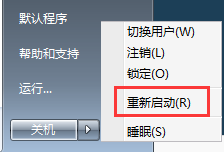
1、点击电脑的开始按钮,选择运行,然后输入regedit(打开注册表)。
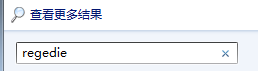
2、找到hekey,打开之后我们依次找到LOCAL—MACHIME/SOFTWARE/MICROSOFT/WINDOWS/CURRENTVERSION/EXPLORER/DESKTOP/NAMESPACE。
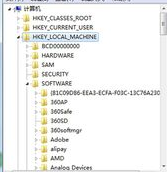
3、到hekey,打开之后我们依次找到LOCAL—MACHIME/SOFTWARE/MICROSOFT/WINDOWS/CURRENTVERSION/EXPLORER/DESKTOP/NAMESPACE。

4、再把右边的“默认”的主键设置成“回收站”,然后再退出注册表就OK啦。

5、剩下的我们的操作就是要重启我们电脑了。只要您的电脑没有进行过磁盘清理,随时随地都可以进行恢复哦。