1、第一步,开始菜单--->运行,在运行里面输入notepad.打开记事本.

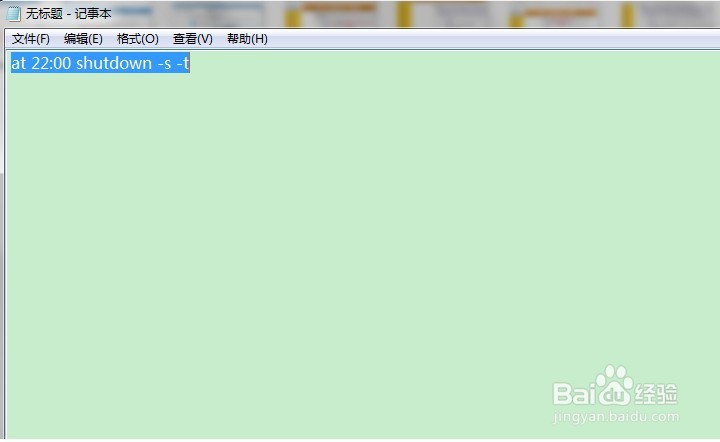
2、第二步,在记事本里面输入"at 22:00 shutdown -s -t"命令.此命令的意思是,每天晚上10点自动关机.
3、第三步,点击记事本左上角的文件,然后再点保存.

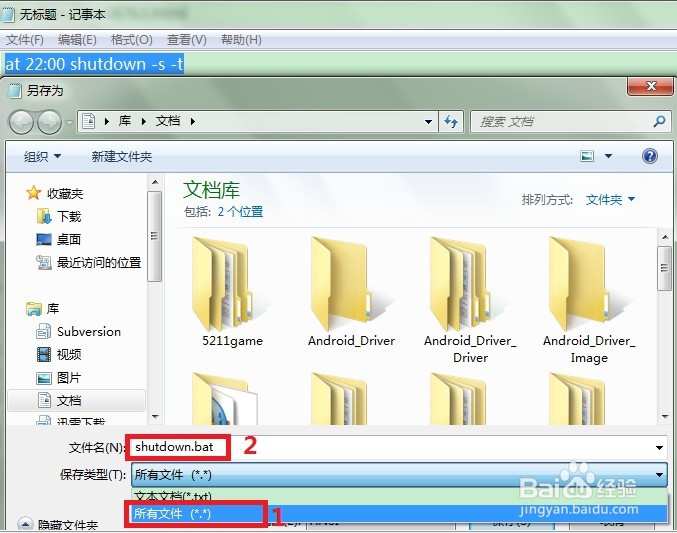
4、第四步,在保存界面,保存类型选"所有文件",文件名命名为"Shutdown.bat".(注意:后缀名一定要是.bat)
5、第五步,把刚刚我们保存的Shutdown.bat文件.拖动到开始-->程序-->启动中.


6、第六步,完成上面5步后,下次每次开机就会自动启动刚刚那个bat文件,每天晚上22电脑自动关机.如果想每次自己输入关机命令,也可以在开始-->运行里面输入cmd.然后在Dos里面输入"at 22:00 shutdown -s -t",然后按Enter.

