Excel如何根据指定条件设定字体颜色

 时间:2026-04-28 02:35:01

1、本例中,要求我们把成绩大于90分的单元格设定成字体为红色,我们可以这么处理。

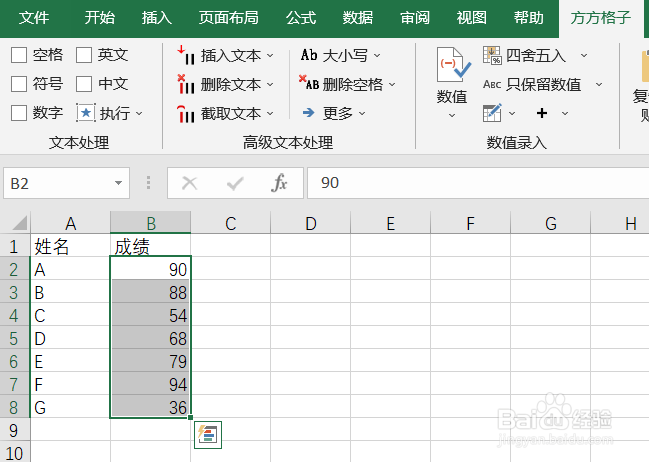
打开Excel文件,点击”方方格子“选项卡。

Excel如何根据指定条件设定字体颜色

2、选中我们需要处理的的单元格范围,这里我选中B2:B8。

Excel如何根据指定条件设定字体颜色

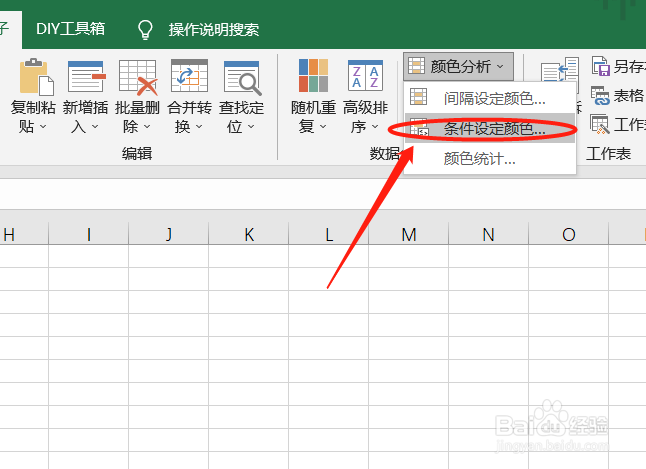
3、然后,在数据分析模块点击“颜色分析”。

Excel如何根据指定条件设定字体颜色

4、点击后,会出现一个下拉菜单,我们点击“条件设定颜色”。

Excel如何根据指定条件设定字体颜色

5、此时,会出现一个对话框,我们在“条件”区域点击“大于”并且输入“90”;在“颜色设置"区域点击”字体“,并且把颜色设置成红色。最后,点击”确认“。

Excel如何根据指定条件设定字体颜色

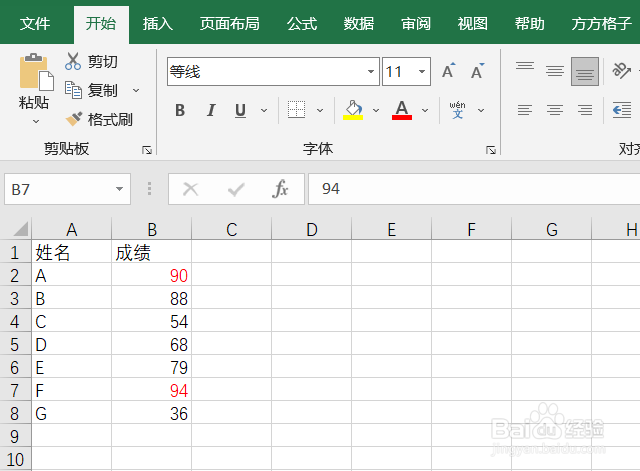
6、点击”确认“后,成绩大于90的单元格就被设置成红色字体了!

是不是十分便捷呢?!
Excel如何根据指定条件设定字体颜色

  • 怎么利用条件格式设置文本颜色
  • Excel如何根据指定条件设定字体颜色
  • excel如何使用大于和小于条件格式?
  • EXCEL如何根据条件自动设置单元格颜色
  • Excel怎么用条件格式填充颜色
  • 热门搜索
    小米盒子怎么连接电脑 低筋面粉可以做什么 转租合同怎么写 旅游资源类型 苹果手机怎么在电脑上下载软件 淋巴细胞比率高是怎么回事 豆瓣酱可以做什么菜 婴儿不吃奶怎么办 win7怎么安装 膝盖冷是怎么回事