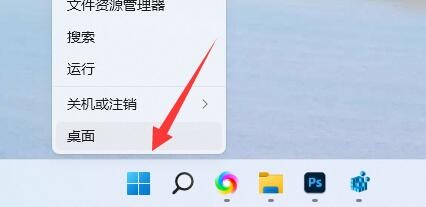
1、如果更新完键盘还失灵,那么右键“开始菜单”
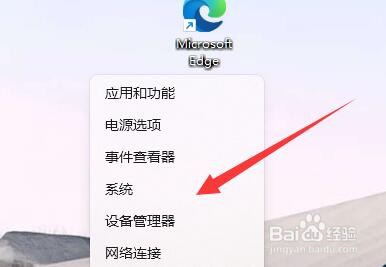
2、接着打开其中“设备管理器”
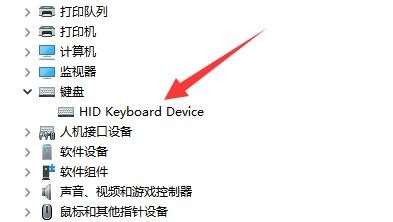
3、然后进入“键盘”并打开下方设备。
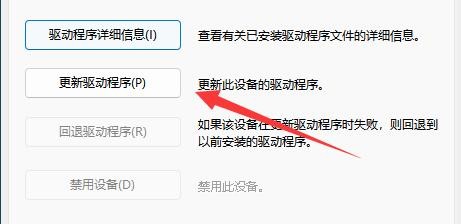
4、再进入驱动程序,点击“更新驱动程序”
5、弹出提示后选择“自动搜索驱动程序”
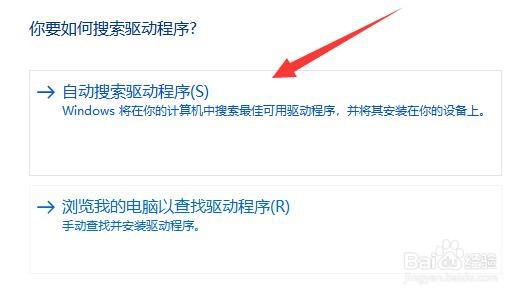
6、最后等待驱动自动更新安装就可以使用键盘了。

时间:2026-04-25 00:46:51
1、如果更新完键盘还失灵,那么右键“开始菜单”
2、接着打开其中“设备管理器”
3、然后进入“键盘”并打开下方设备。
4、再进入驱动程序,点击“更新驱动程序”
5、弹出提示后选择“自动搜索驱动程序”
6、最后等待驱动自动更新安装就可以使用键盘了。
