Excel表中VBA的InputBox函数如何使用

 时间:2026-04-22 07:01:08

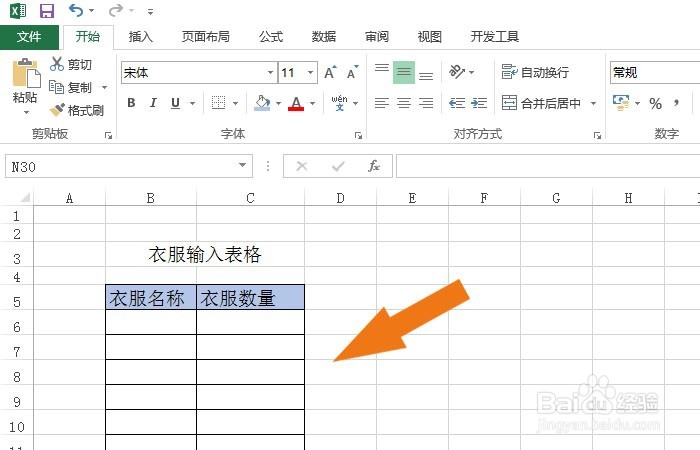
1、    打开一个Excel的文件,在表格中输入简单的表格,比如衣服输入数据的表格,如下图所示。
Excel表中VBA的InputBox函数如何使用

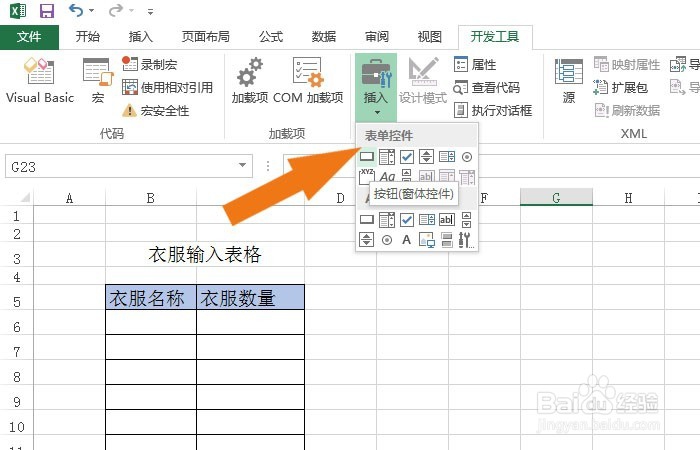
2、    接着,鼠标左键单击【开发工具】菜单标签,在VBA控件下拉菜单中,并选择表单按钮控件,如下图所示。
Excel表中VBA的InputBox函数如何使用

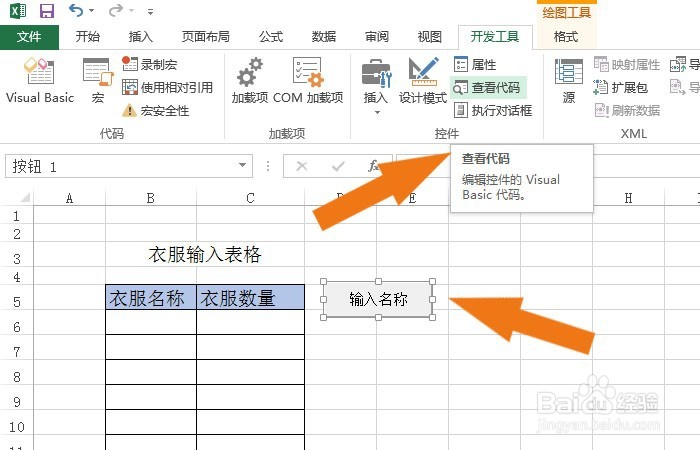
3、    然后,在表格中绘制出按钮控件,并修改按钮控件名称,比如输入名称,并鼠标左键单击【查看代码】按钮,如下图所示。
Excel表中VBA的InputBox函数如何使用

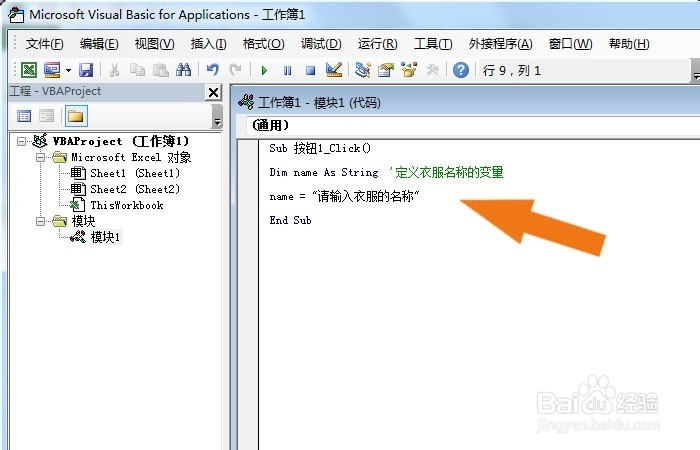
4、    接着,在弹出的在代码窗口中输入定义字符串变量的语句,如下图所示。

Excel表中VBA的InputBox函数如何使用

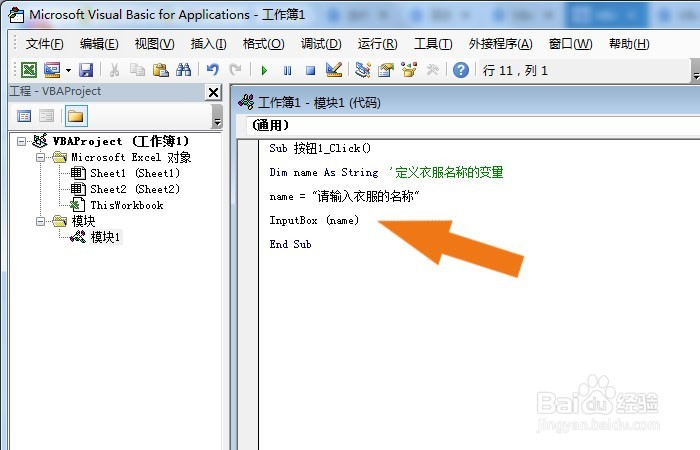
5、    然后,在代码窗口中的,输入InputBox函数和赋值语句,如下图所示。
Excel表中VBA的InputBox函数如何使用

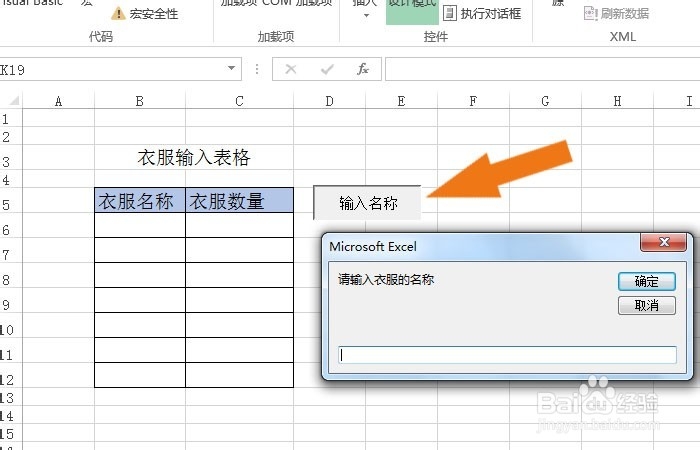
6、    最后,在设计窗口上,鼠标左键单击按钮,可以看到表格中的,弹出输入窗口,可以输入数据了,如下图所示。通过这样的操作,就学会用VBA的InputBox函数了。
Excel表中VBA的InputBox函数如何使用

  • Excel如何给VBA代码设置快捷键?
  • SAP跨工厂采购单发票预制Invo for purch amo HQ
  • excel中,怎么使用VBA批量生成工作簿?
  • 如何让单元格更像一个圆角按钮
  • excel中使用vba禁止鼠标和键盘的操作
  • 热门搜索
    兔子的图片大全 农村室内装修效果图大全 实用祝酒词大全 单口相声大全 汉字偏旁部首大全 鱼尾纹怎么去除 育儿经验怎么写 qq图片大全 爱情动画片大全 小鸟简笔画图片大全