1、在Windows10系统打开文件资源管理器,找到想要查看的视频文件。

2、右键点击文件资源管理器窗口的空白位置,在弹出菜单中依次点击“查看/详细信息”的菜单项。
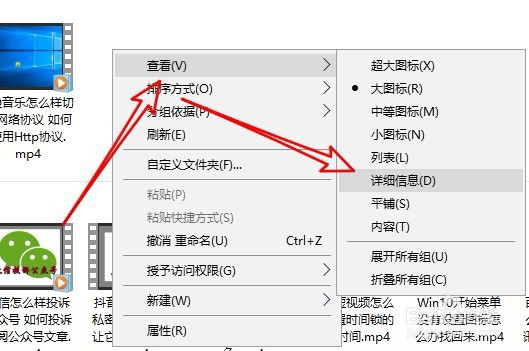
3、这时文件资源管理器中的文件就以详情信息显示,我们右键点击窗口的标题栏,在弹出菜单中选择“时长”的菜单项。
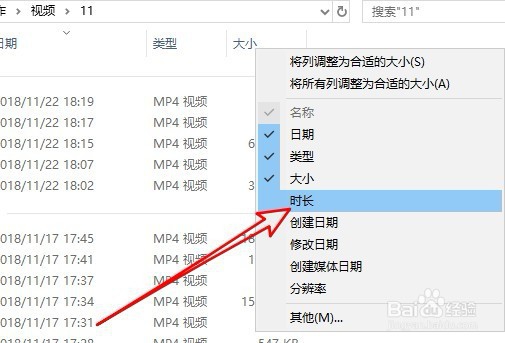
4、右键菜单中如果没有时长的菜单项,只需要选择“其他”的菜单项
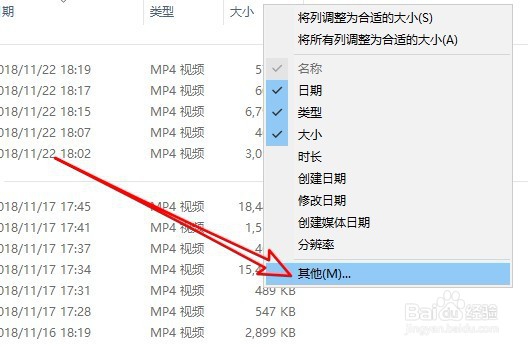
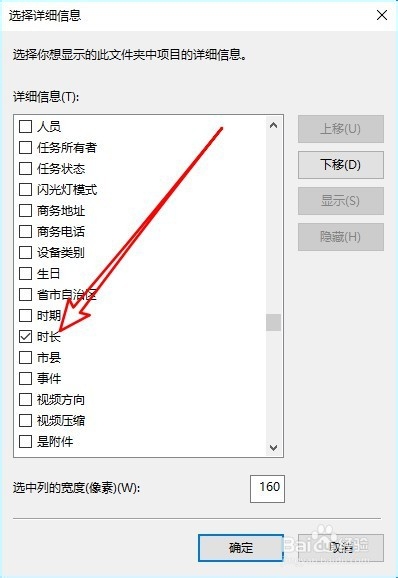
5、接着就会弹出“选择详细信息”的窗口,在窗口中勾选“时长”的菜单项。
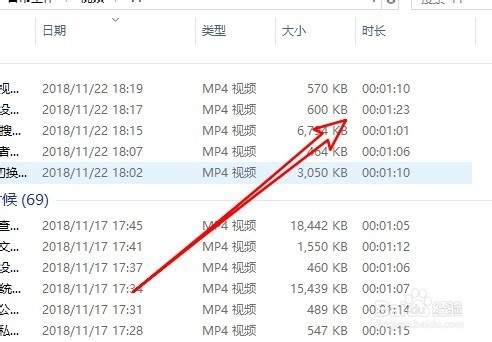
6、返回到文件资源管理器窗口中,就可以查看到各视频文件的时长了。
时间:2026-04-25 20:42:49
1、在Windows10系统打开文件资源管理器,找到想要查看的视频文件。
2、右键点击文件资源管理器窗口的空白位置,在弹出菜单中依次点击“查看/详细信息”的菜单项。
3、这时文件资源管理器中的文件就以详情信息显示,我们右键点击窗口的标题栏,在弹出菜单中选择“时长”的菜单项。
4、右键菜单中如果没有时长的菜单项,只需要选择“其他”的菜单项
5、接着就会弹出“选择详细信息”的窗口,在窗口中勾选“时长”的菜单项。
6、返回到文件资源管理器窗口中,就可以查看到各视频文件的时长了。
