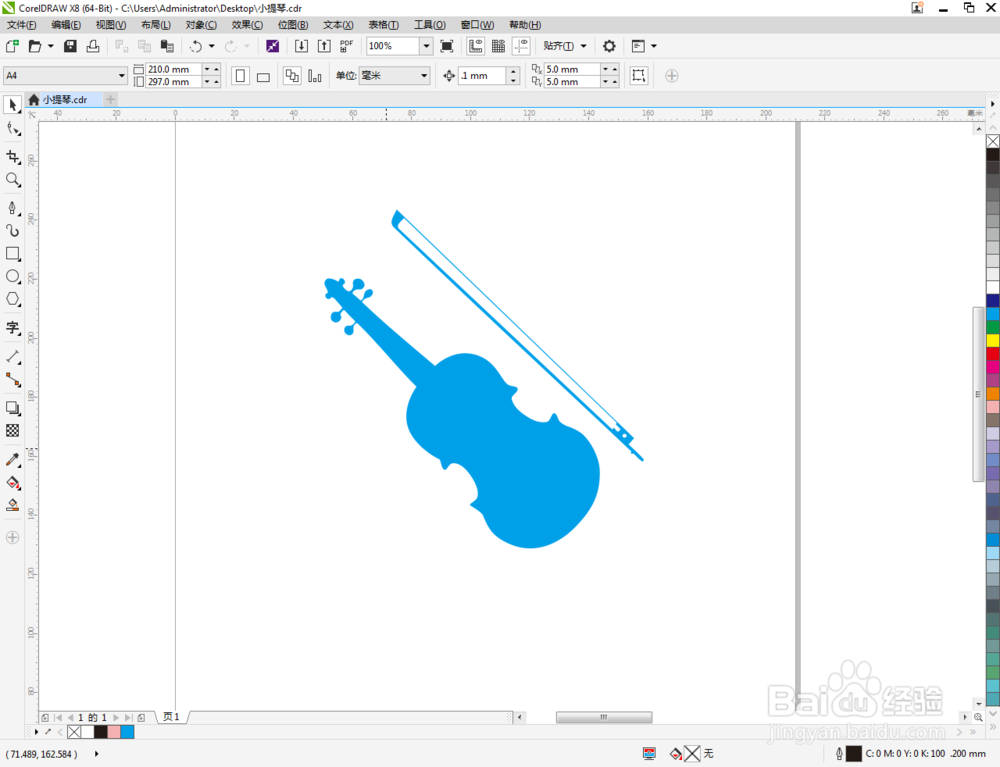
cdr如何制作小提琴图标

 时间:2026-04-22 00:50:07

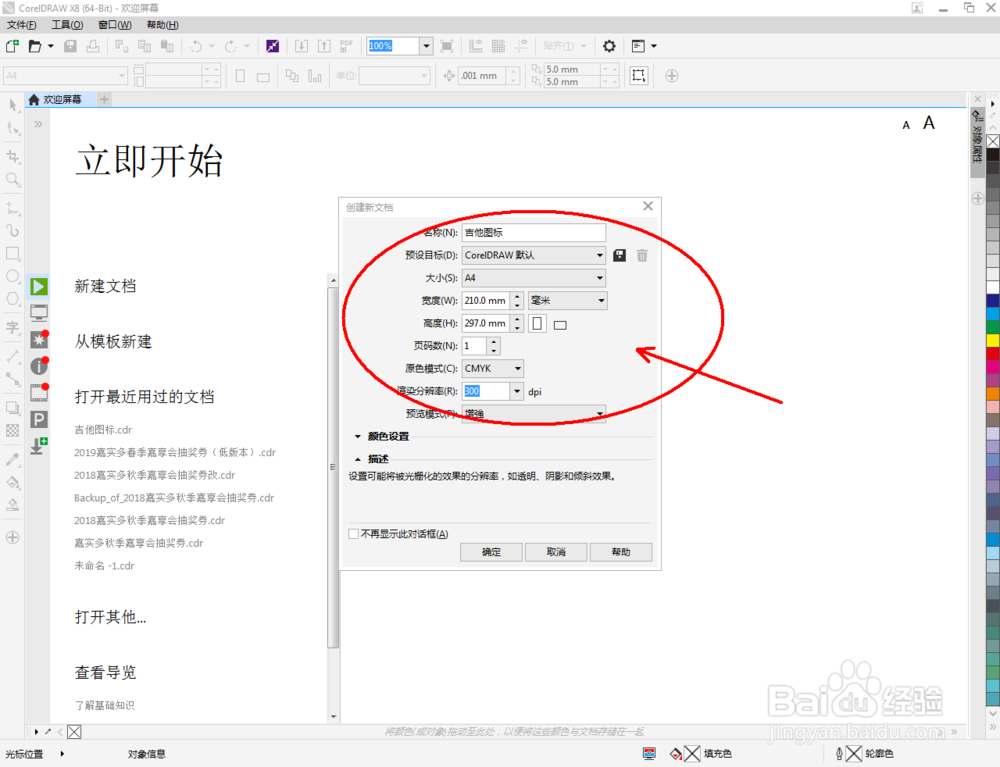
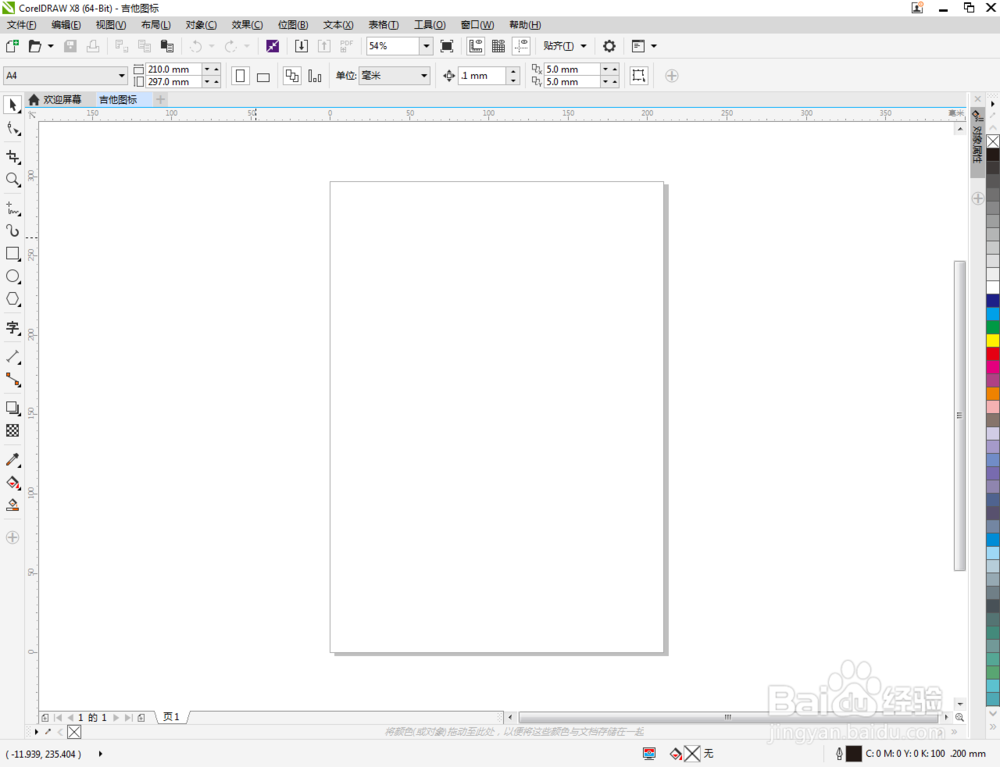
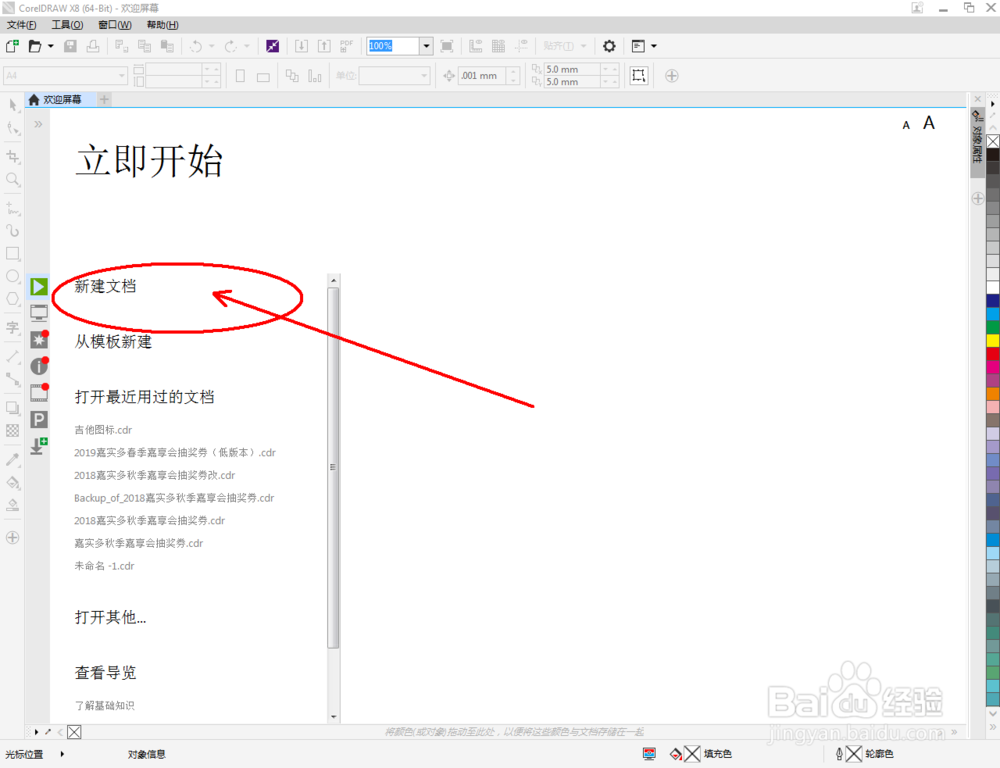
1、打开CorelDRAW X8 软件,点击【新建文档】,按图示参数新建一个cdr文档(如图所示);

cdr如何制作小提琴图标

cdr如何制作小提琴图标

cdr如何制作小提琴图标

cdr如何制作小提琴图标

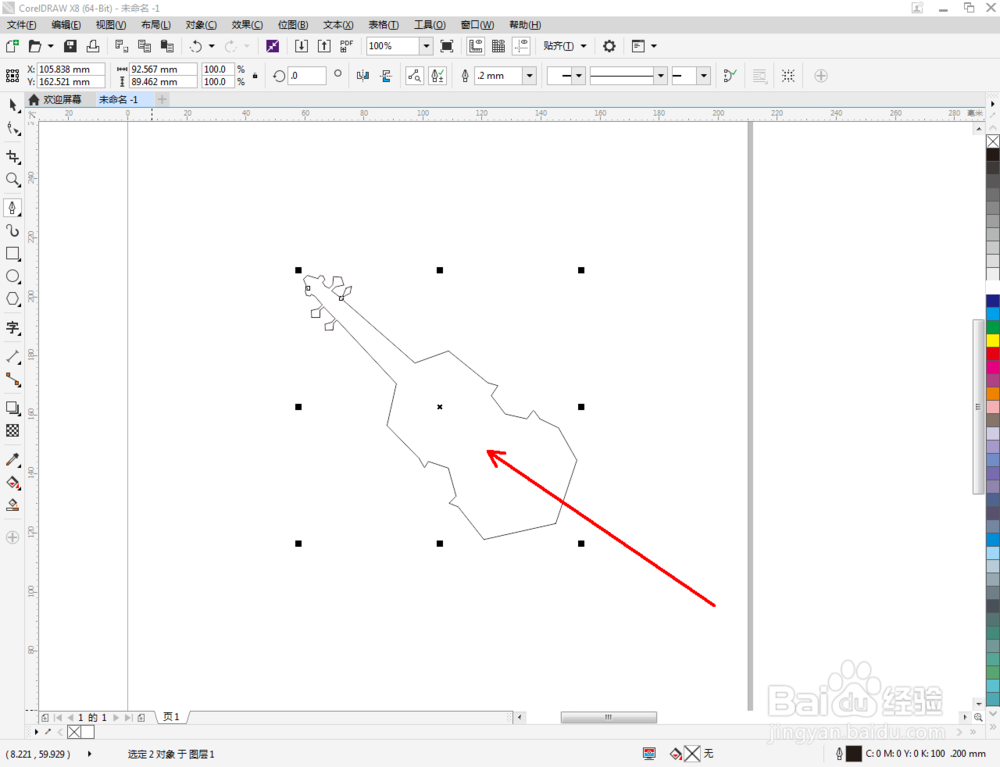
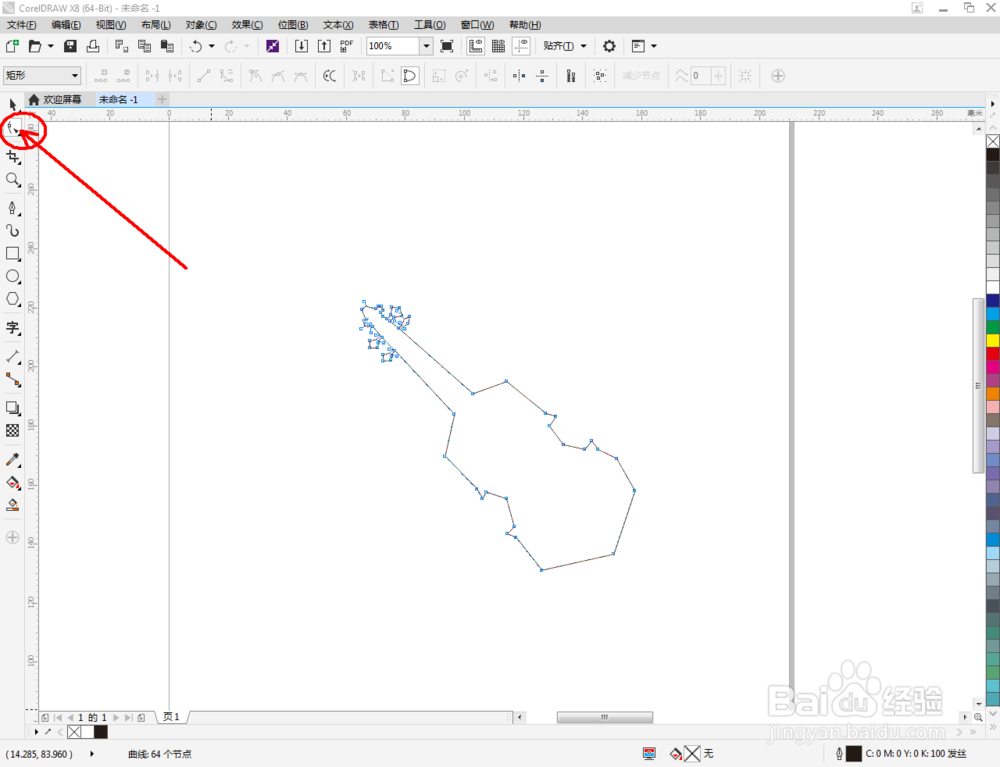
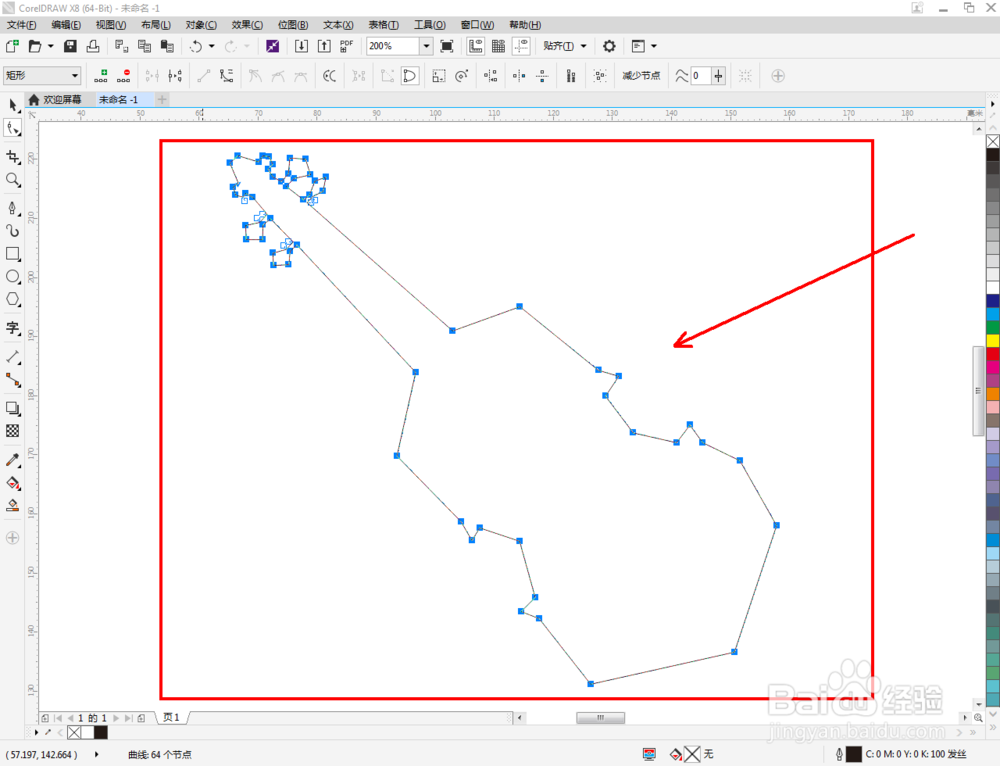
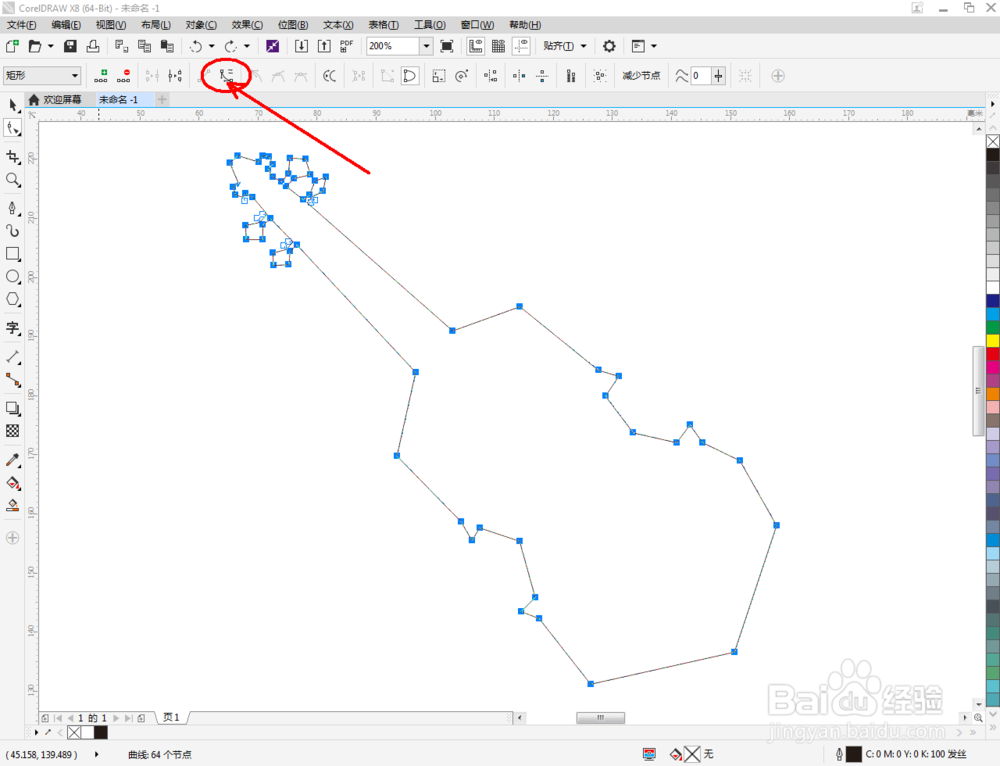
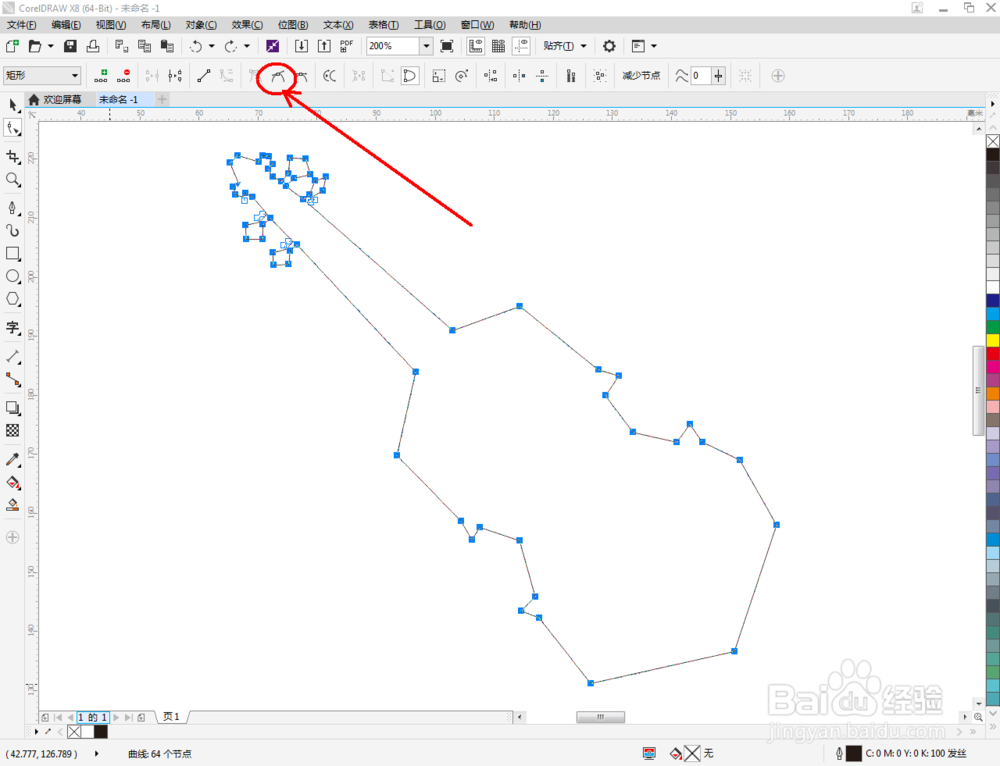
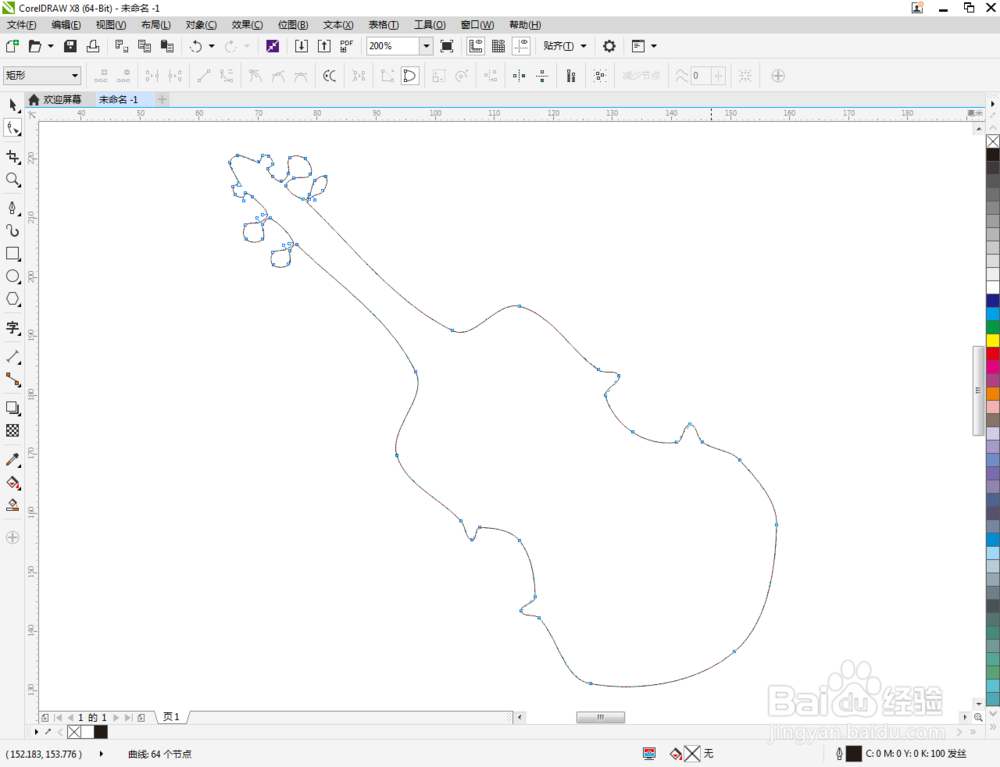
2、点击【钢笔工具】,在作图区域绘制一个多变图案。点击【形状工具】,选中图案上所有的点后,点击上方【转换为曲线】,将图案转曲。点击【平滑节点】对选点进行平滑优化处理(如图所示);

cdr如何制作小提琴图标

cdr如何制作小提琴图标

cdr如何制作小提琴图标

cdr如何制作小提琴图标

cdr如何制作小提琴图标

cdr如何制作小提琴图标

cdr如何制作小提琴图标

cdr如何制作小提琴图标

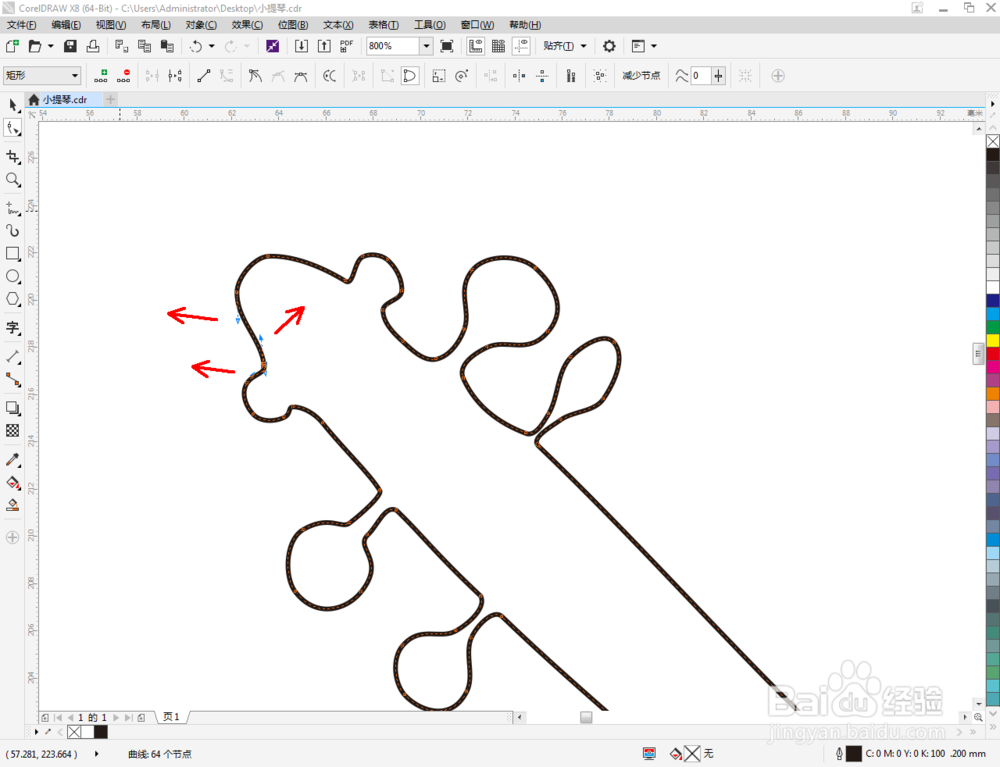
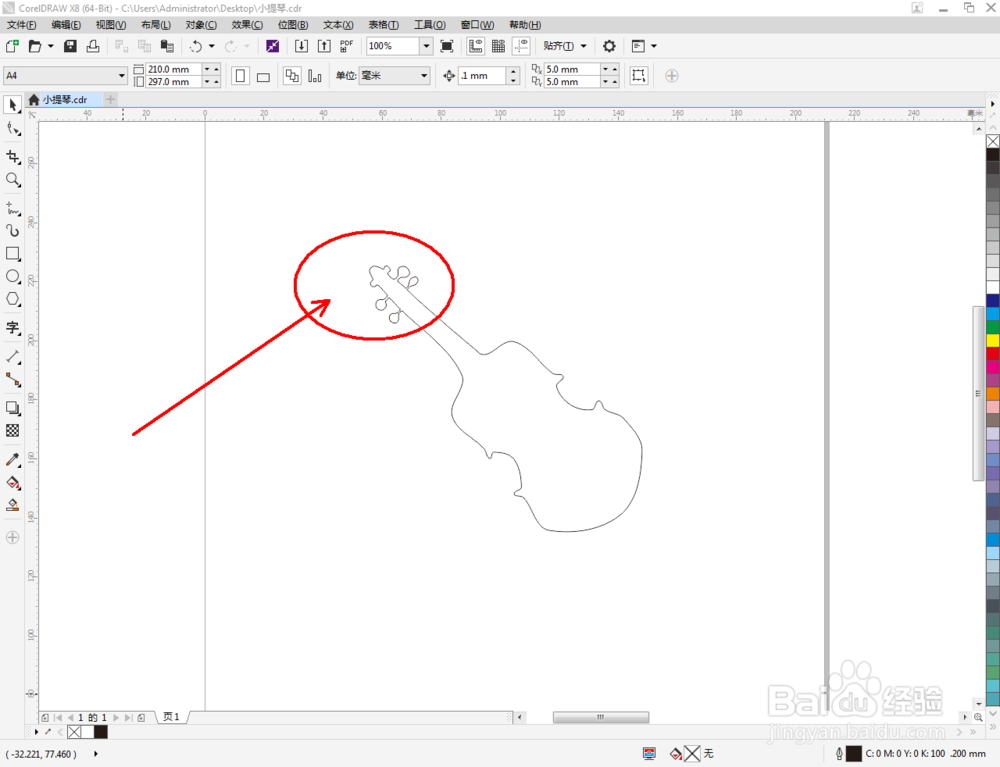
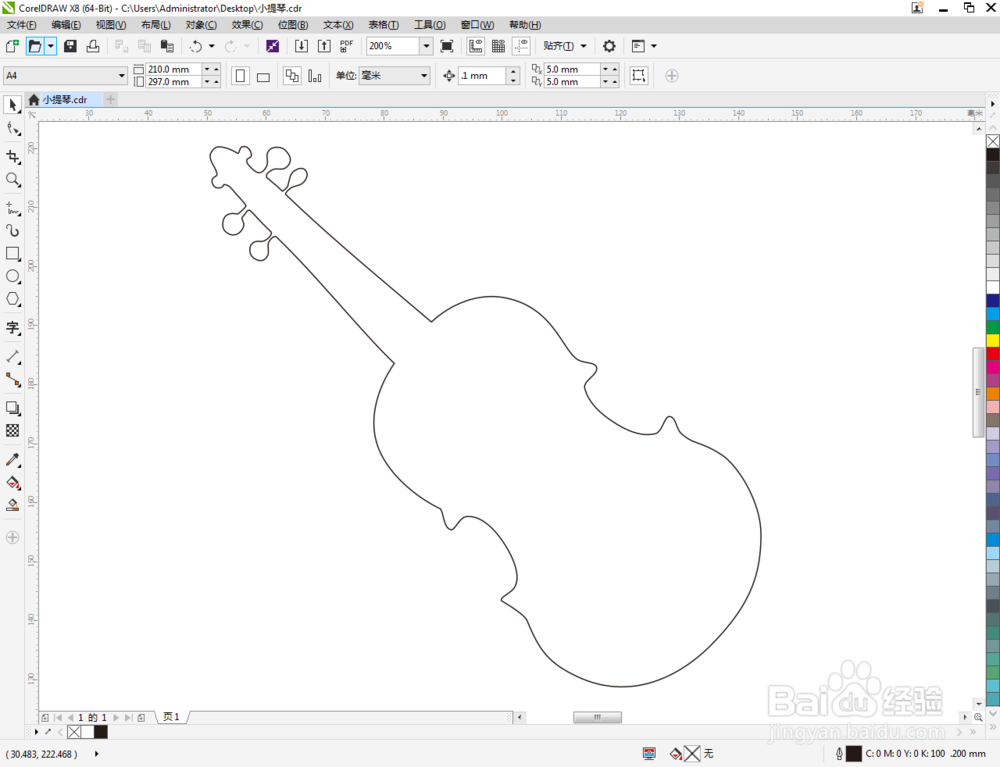
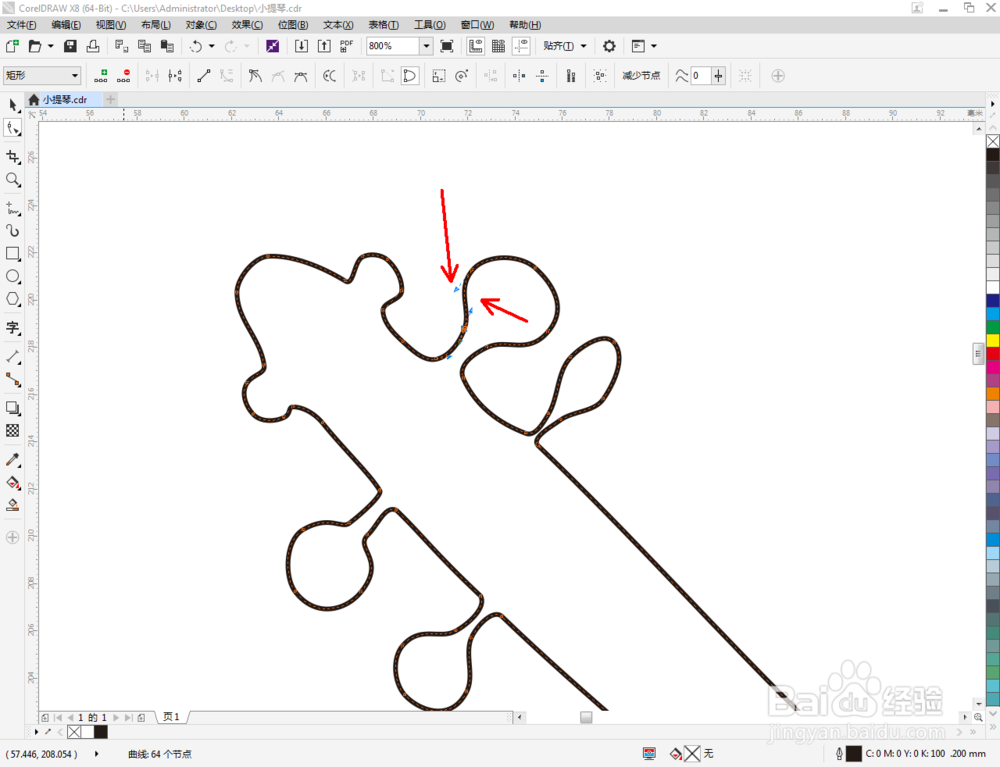
3、点击【形状工具】,按图示对选点进行移动调整并对选点的控制点进行调整,完成小提琴基本图案上半部分的制作(如图所示);
cdr如何制作小提琴图标

cdr如何制作小提琴图标

cdr如何制作小提琴图标

cdr如何制作小提琴图标

cdr如何制作小提琴图标

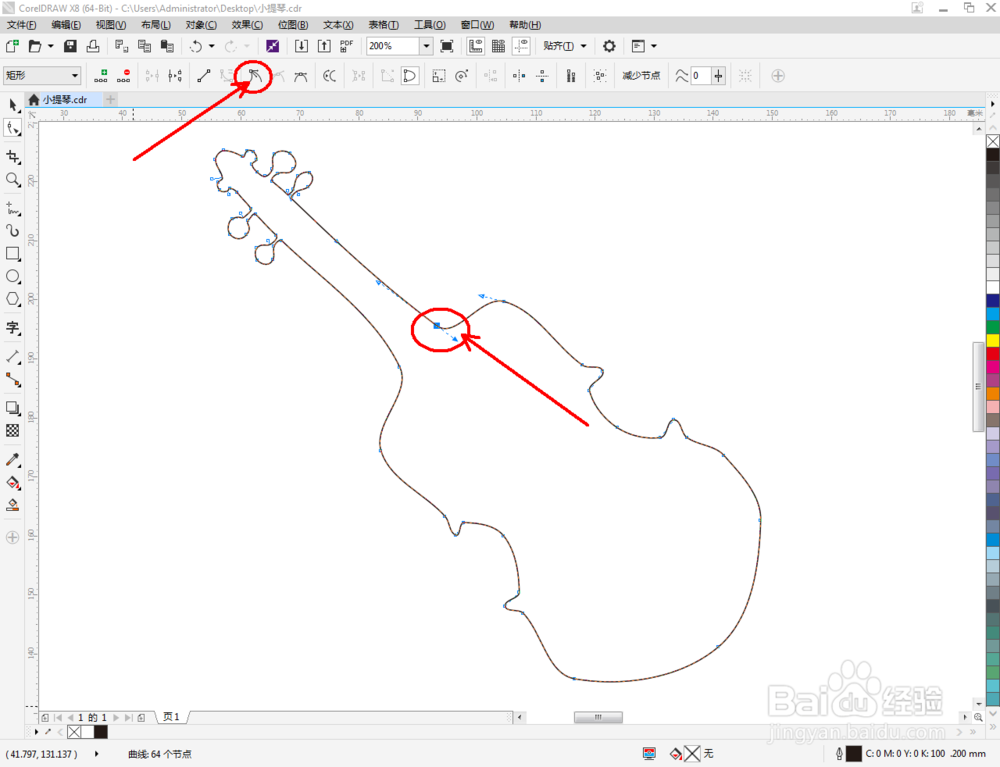
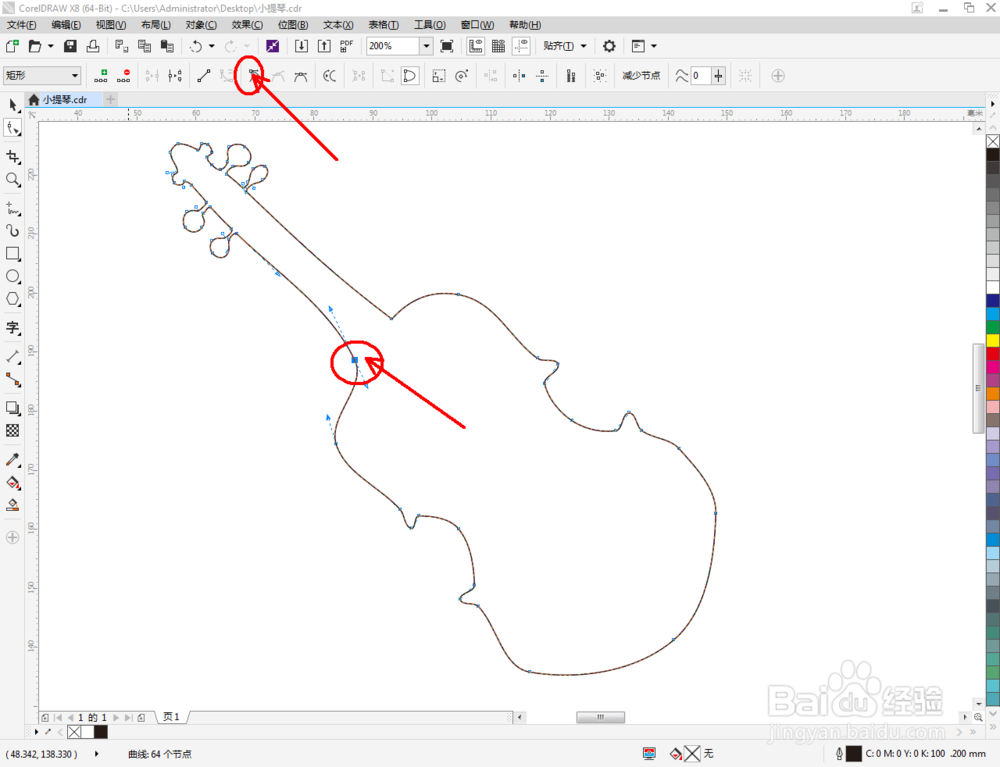
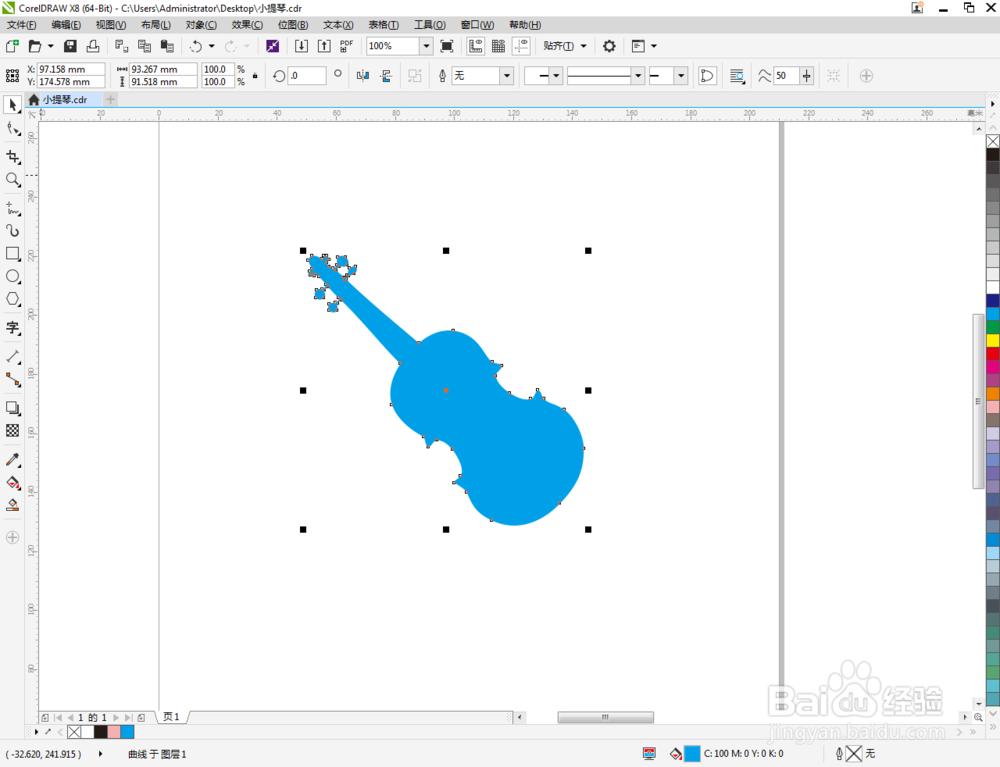
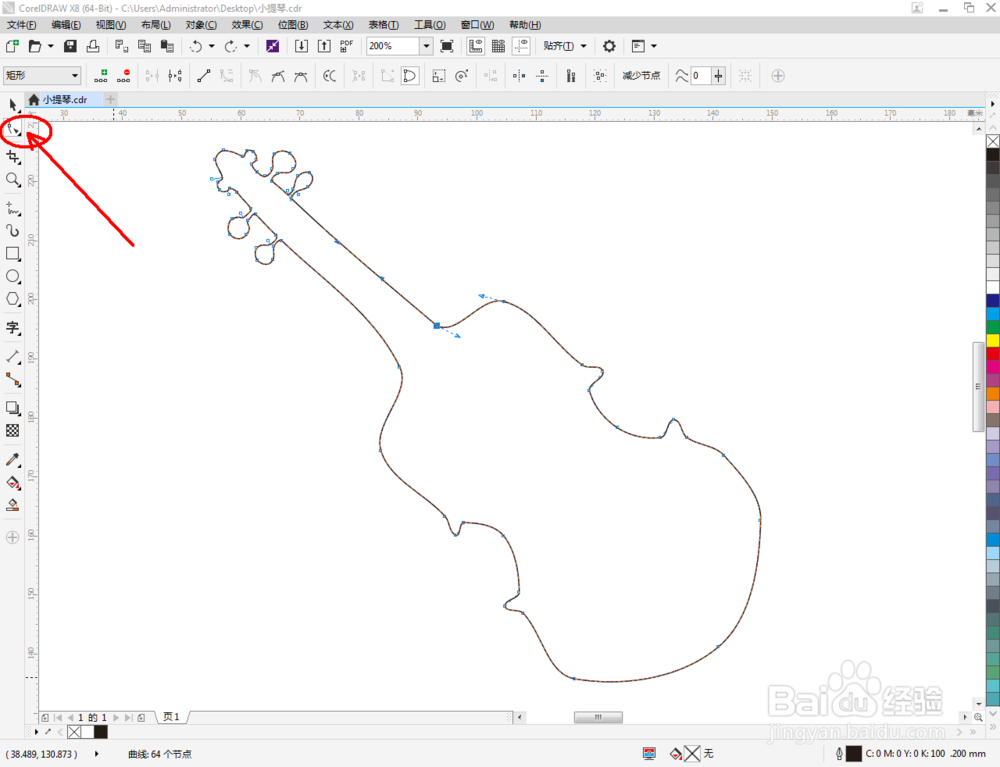
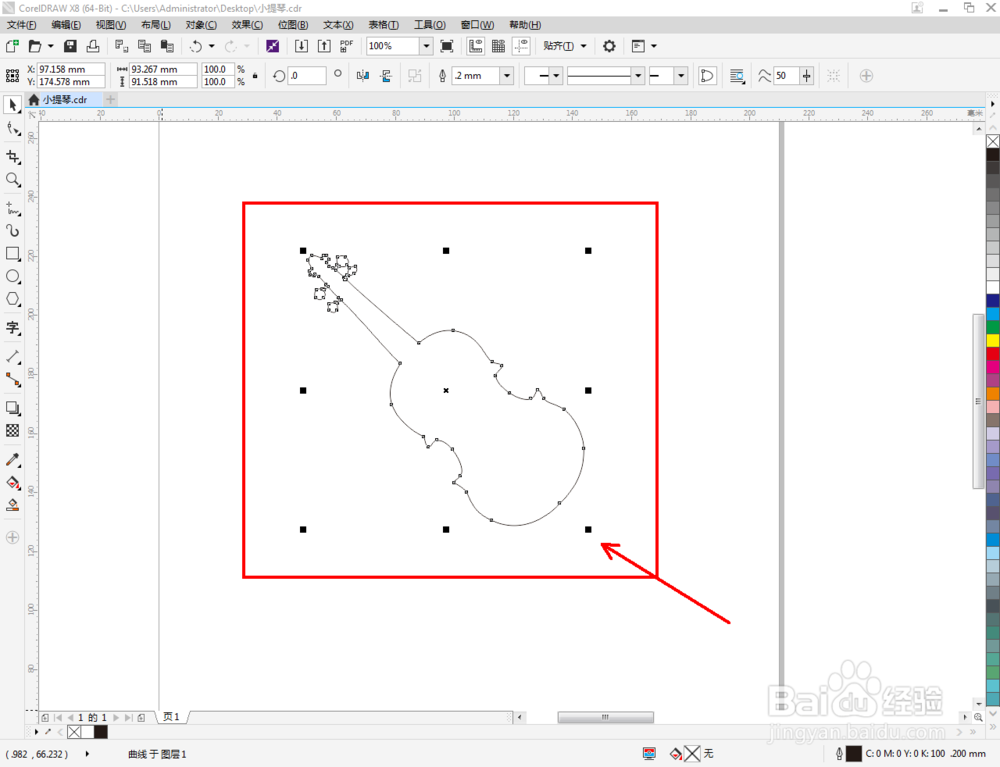
4、继续完成基本图案下半部分的绘制。点击【形状工具】,选中图示图案上的点后,点击【尖突节点】,按图示对控制点进行调整,完成整个基本体图案的制作(如图所示);
cdr如何制作小提琴图标

cdr如何制作小提琴图标

cdr如何制作小提琴图标

cdr如何制作小提琴图标

cdr如何制作小提琴图标

cdr如何制作小提琴图标

cdr如何制作小提琴图标

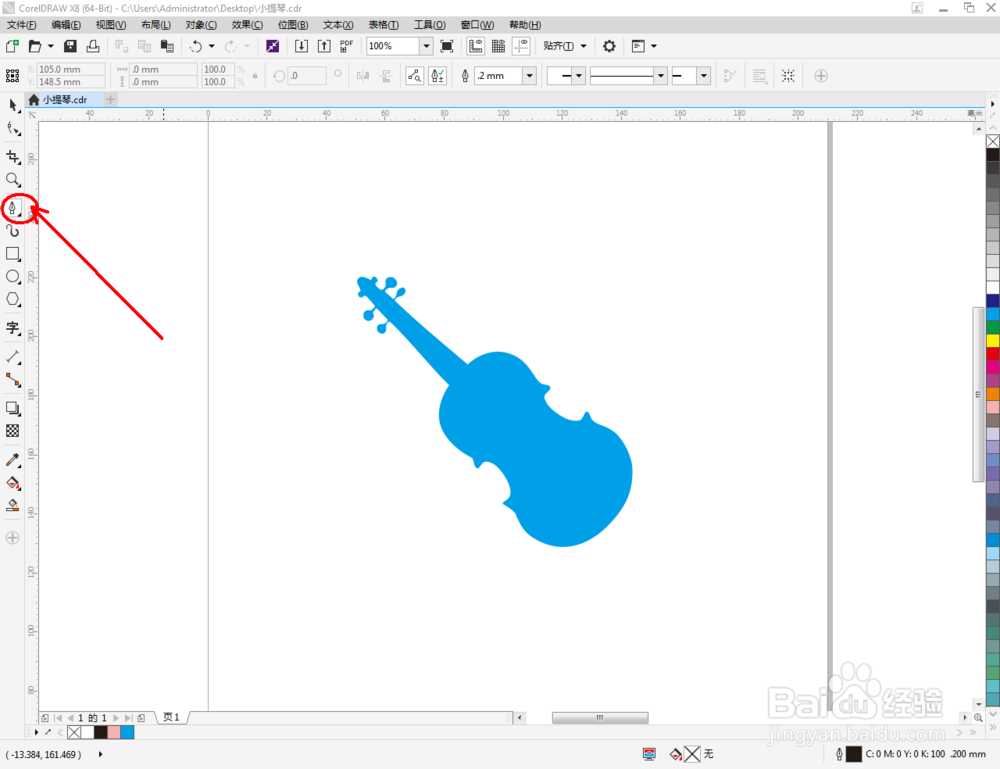
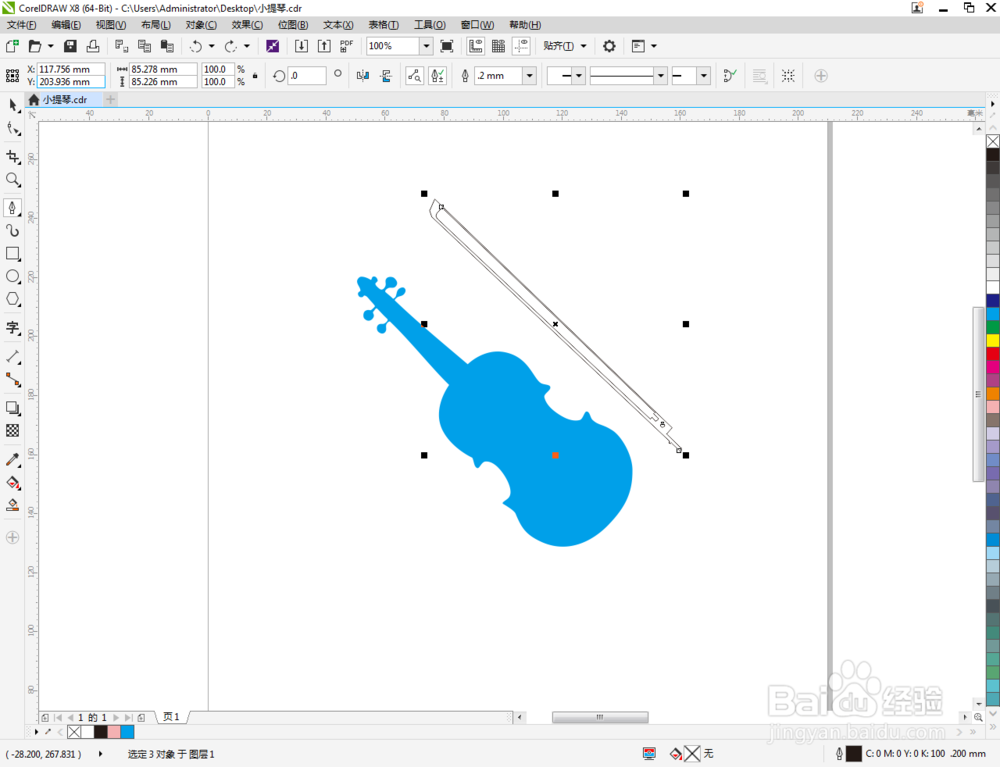
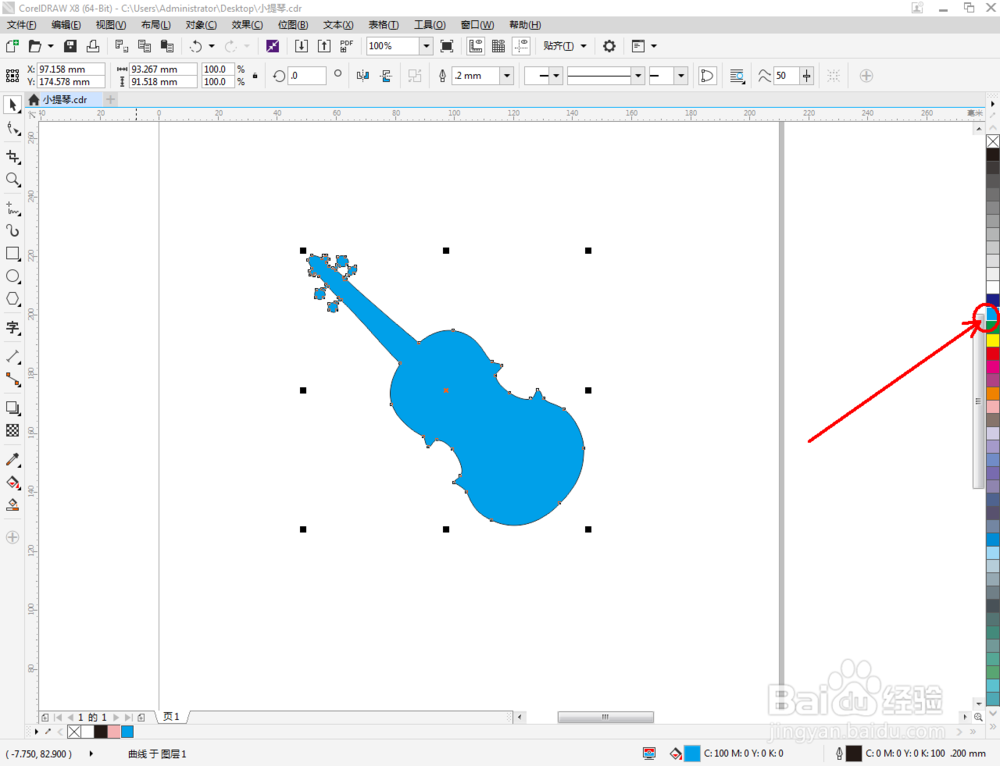
5、选中图案,鼠标左键点击右边色板中的蓝色色块,将图案填充为:蓝色;鼠标右键点击色板中的×,去除图案描边。最后,点击【钢笔工具】完成小提琴琴弓图标的绘制并填色,这样我们的小提琴图标便全部制作完成。
cdr如何制作小提琴图标

cdr如何制作小提琴图标

cdr如何制作小提琴图标

cdr如何制作小提琴图标

cdr如何制作小提琴图标

cdr如何制作小提琴图标

cdr如何制作小提琴图标

cdr如何制作小提琴图标

cdr如何制作小提琴图标

cdr如何制作小提琴图标

  • CorelDRAW怎么制作不规则图形多层效果
  • CorelDRAW怎么用底纹填充做一个底纹效果背景?
  • Cdr2019怎么剪切裁剪
  • CDR软件怎么做文字的边框
  • CorelDRAW怎么绘制对称图形?
  • 热门搜索
    干鱿鱼怎么泡发 乳头痒是怎么回事 蒜蓉西兰花的家常做法 韭菜的做法 排骨汤的家常做法 蒜苗炒肉的做法 黄金糕的做法 胃胀气怎么办快速解决 小儿食谱大全及做法 土家酱香饼的做法