1、点击win10正式版桌面左下角的Windows按钮。

2、从打开的扩展面板中点击“文件资源管理器”进入。

3、从右侧找到“此电脑”图标。

4、右击并从弹出的右键菜单中选择“属性”键。

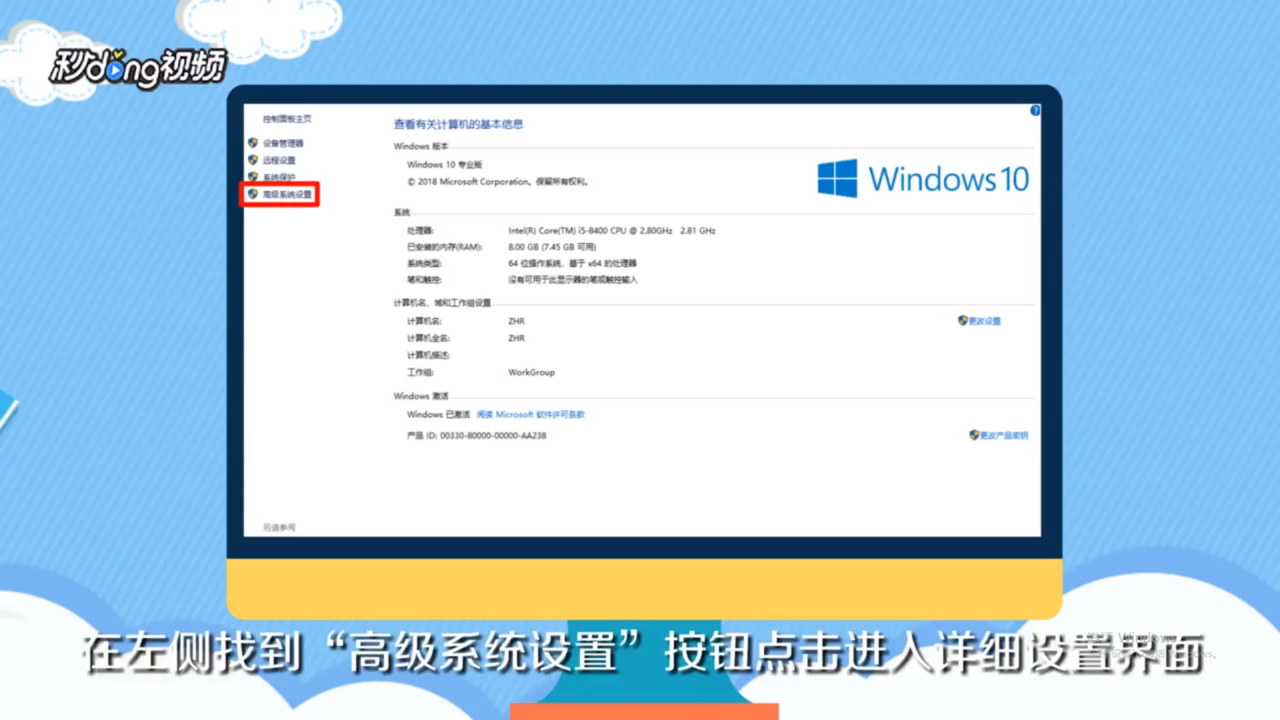
5、在左侧找到“高级系统设置”按钮点击进入详细设置界面。
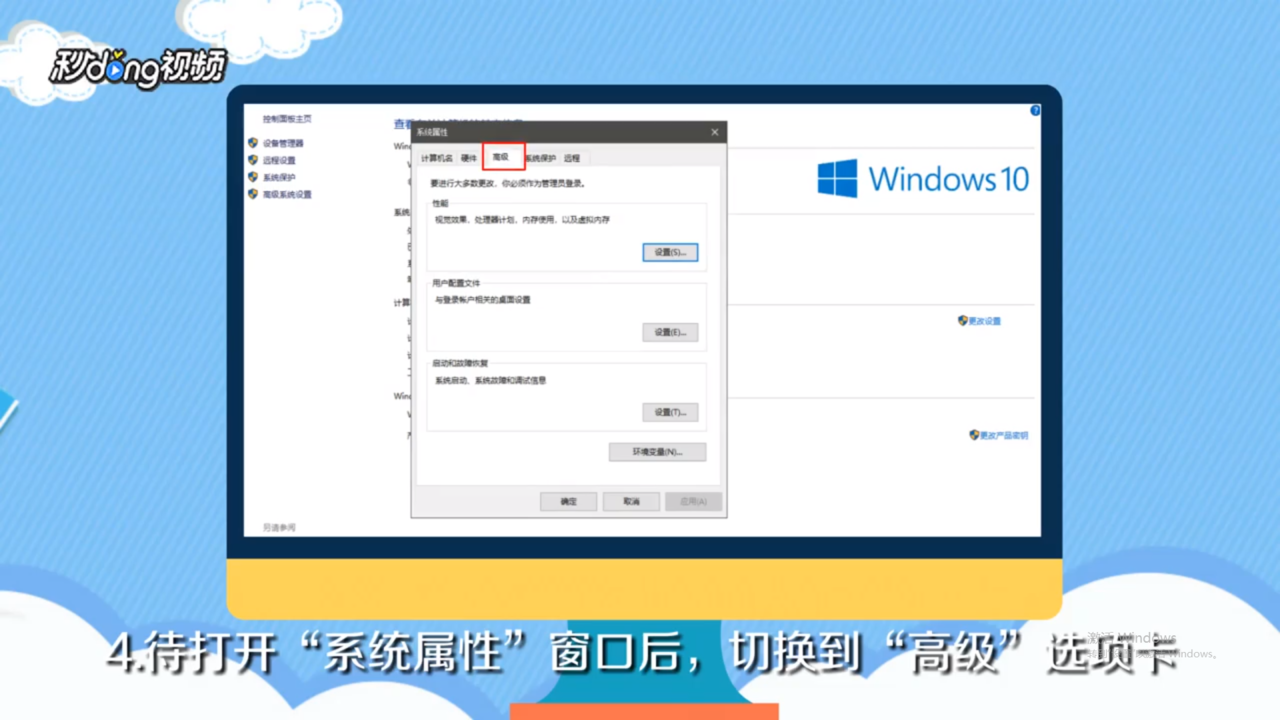
6、待打开“系统属性”窗口后,切换到“高级”选项卡。
7、点击“启用和故障修复”栏目中的“设置”按钮。

8、在“系统失败”栏目中清除勾选“自动重新启动”项。

9、点击“确定”完成设置。

时间:2026-04-30 22:04:05
1、点击win10正式版桌面左下角的Windows按钮。
2、从打开的扩展面板中点击“文件资源管理器”进入。
3、从右侧找到“此电脑”图标。
4、右击并从弹出的右键菜单中选择“属性”键。
5、在左侧找到“高级系统设置”按钮点击进入详细设置界面。
6、待打开“系统属性”窗口后,切换到“高级”选项卡。
7、点击“启用和故障修复”栏目中的“设置”按钮。
8、在“系统失败”栏目中清除勾选“自动重新启动”项。
9、点击“确定”完成设置。
