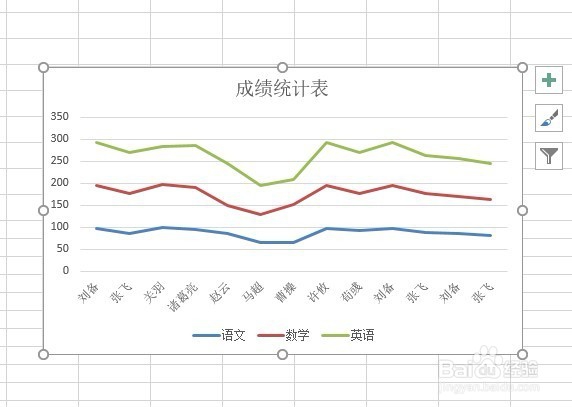
1、首先我们用excel2016打开要编辑的表格,然后选中要编辑的图表
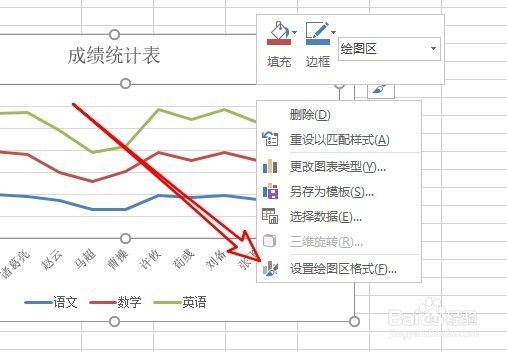
2、选中图表的绘图区,右键点击绘图区的位置,在弹出菜单中选择“设置绘图区格式”的菜单项。
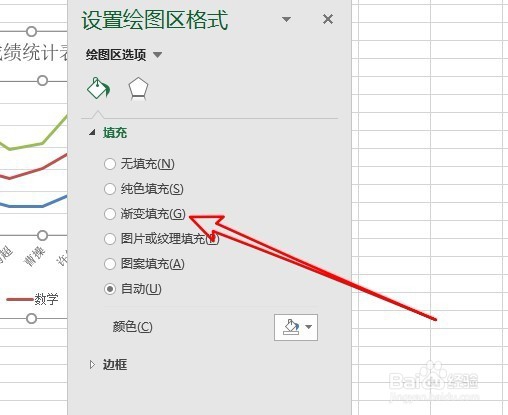
3、这时就会弹出设置绘图区格式的设置菜单,在弹出菜单中选择“渐变填充”的选项。
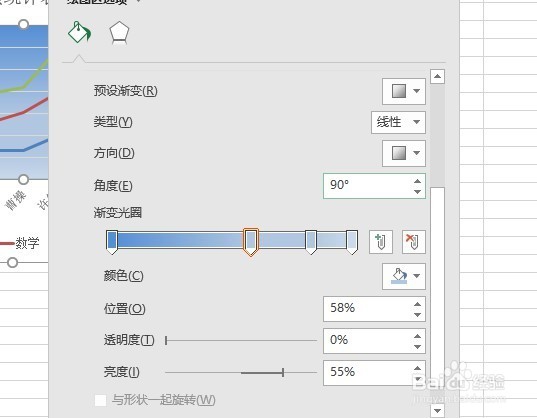
4、然后在下面的设置区域修改渐变填充的相关设置。
5、设置完成后我们再点击上面的“效果”选项卡。
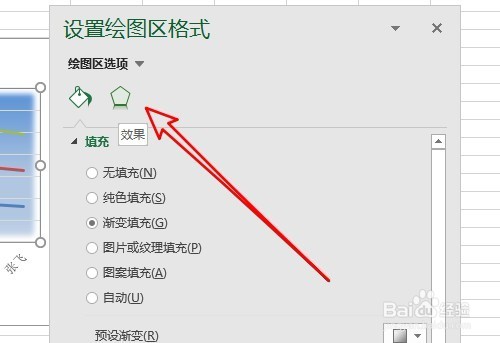
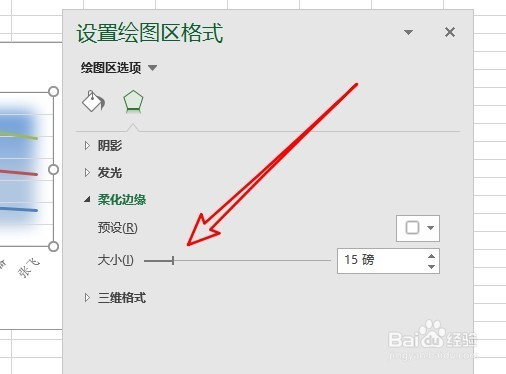
6、接着在打开的效果设置页面中,再对图表的背景进行设置。
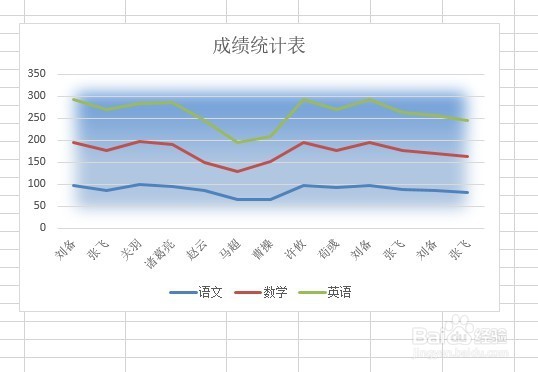
7、这时我们返回到excel2016的图表区,可以看到已把背景设置好了。
时间:2026-04-29 14:24:58
1、首先我们用excel2016打开要编辑的表格,然后选中要编辑的图表
2、选中图表的绘图区,右键点击绘图区的位置,在弹出菜单中选择“设置绘图区格式”的菜单项。
3、这时就会弹出设置绘图区格式的设置菜单,在弹出菜单中选择“渐变填充”的选项。
4、然后在下面的设置区域修改渐变填充的相关设置。
5、设置完成后我们再点击上面的“效果”选项卡。
6、接着在打开的效果设置页面中,再对图表的背景进行设置。
7、这时我们返回到excel2016的图表区,可以看到已把背景设置好了。
