win10系统如何彻底关闭Windows10易升

 时间:2026-02-14 09:38:12

1、鼠标点击左下角开始菜单,找到并点击运行。

win10系统如何彻底关闭Windows10易升

2、在方框内输入services.msc,点击“确定”。

win10系统如何彻底关闭Windows10易升

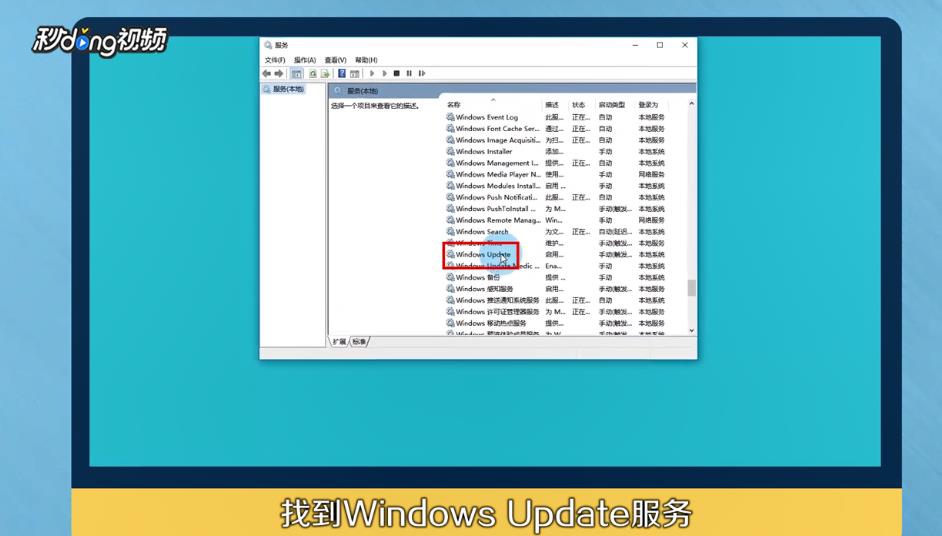
3、在服务器中找到Windows Update服务,点击右键找到并点击“属性”。
win10系统如何彻底关闭Windows10易升

4、在启动类型下拉列表中选择自动,点击“确认”。

win10系统如何彻底关闭Windows10易升

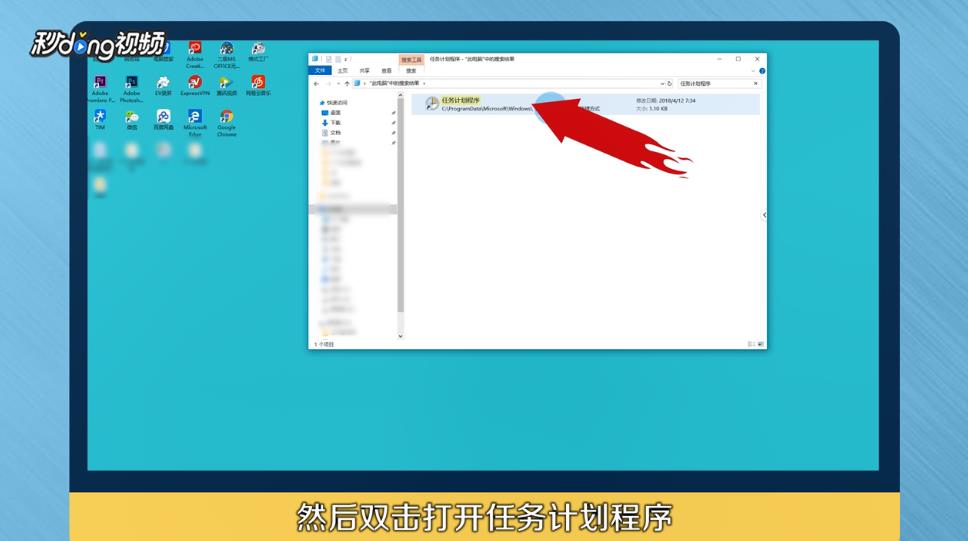
5、打开“此电脑”,在右上角搜索框输入任务计划程序,双击打开“任务计划程序”。
win10系统如何彻底关闭Windows10易升

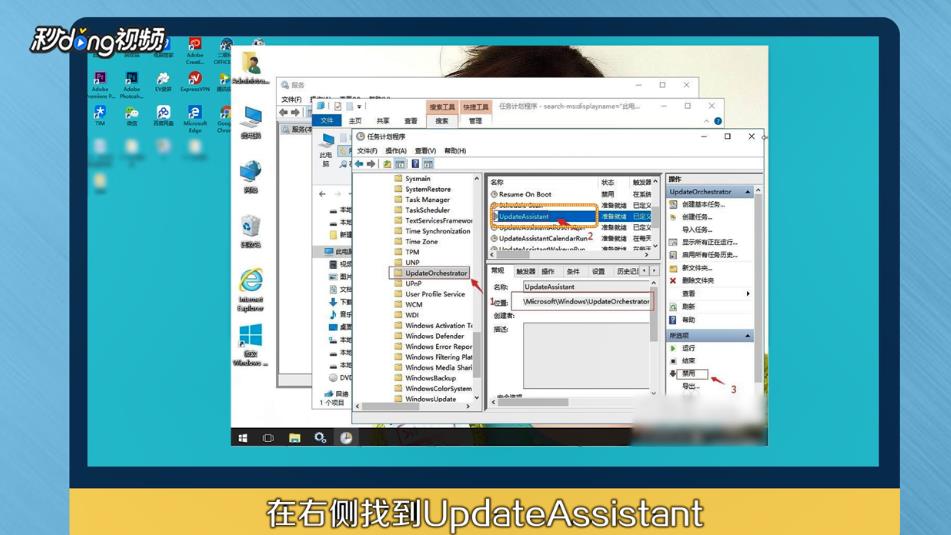
6、依次打开任务计划程序库Microsoft\Windows\UpdateOrchestrator,在右侧找到UpdateAssistant,单击“禁用”。
win10系统如何彻底关闭Windows10易升

7、找到UpdateAssistantAllUsersRun,单击“禁用”。

win10系统如何彻底关闭Windows10易升

8、总结一如下。

win10系统如何彻底关闭Windows10易升

9、总结二如下。

win10系统如何彻底关闭Windows10易升

  • 头颅CT和头颅MRI(磁共振)的比较
  • EasyBCD的软件使用
  • 气体传感器怎么分类?
  • 汽车遥控钥匙隐藏的功能都有哪些?
  • win10更新后CAD卡在正在检查许可的解决办法
  • 热门搜索
    如何美白脸部 海陵岛在哪里 成都哪里好耍 路由器多少钱一个 肤色暗黄怎么办 屏幕截图怎么截 大闸蟹怎么保存 如何保护环境英语作文 如何养好发财树 显卡在哪里