1、首先我们打开一张素材,复制图层,然后进入通道这里选择反差比较大的,我这里选蓝通道。

2、拷贝一个蓝通道,然后选择滤镜,滤镜其他。
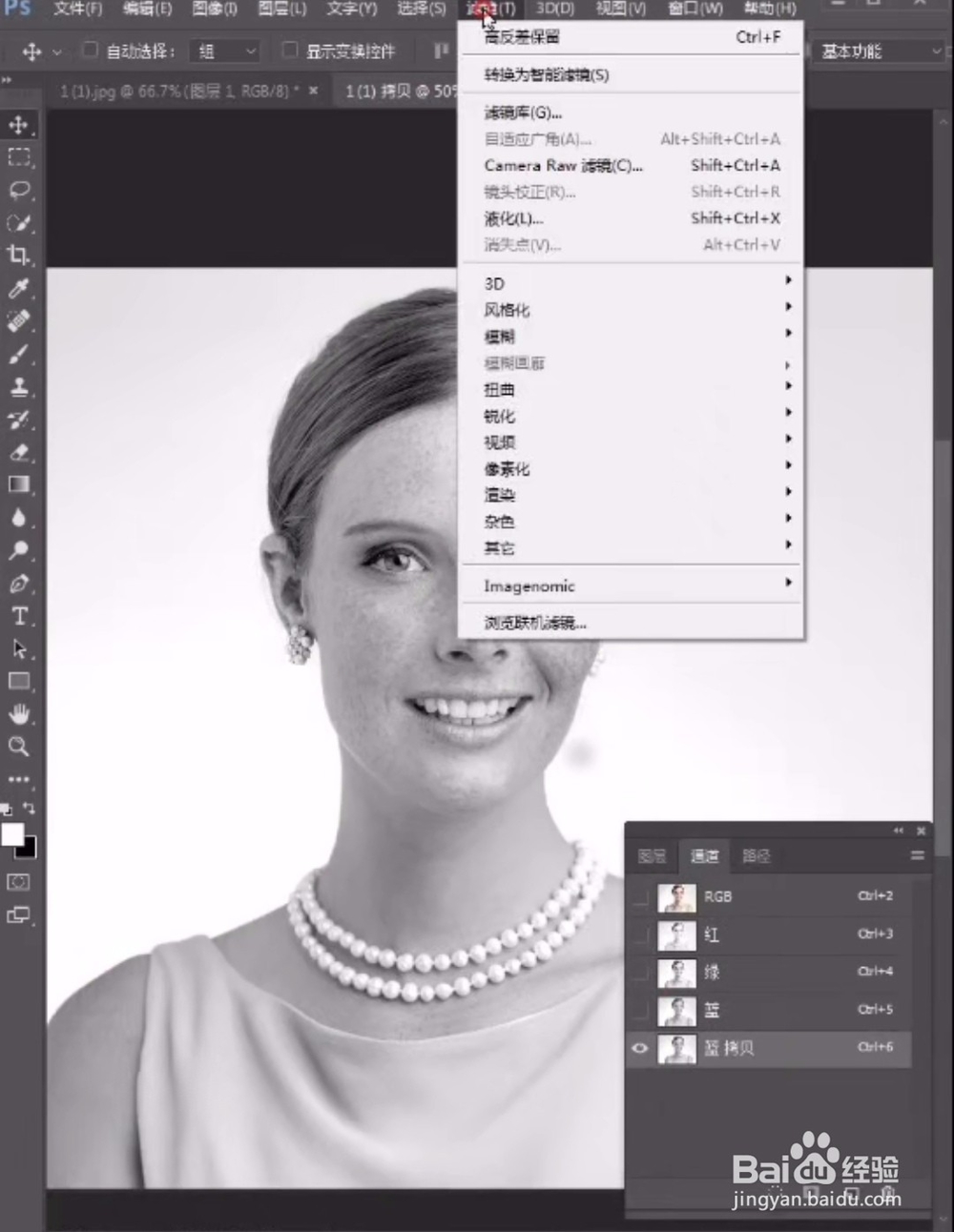
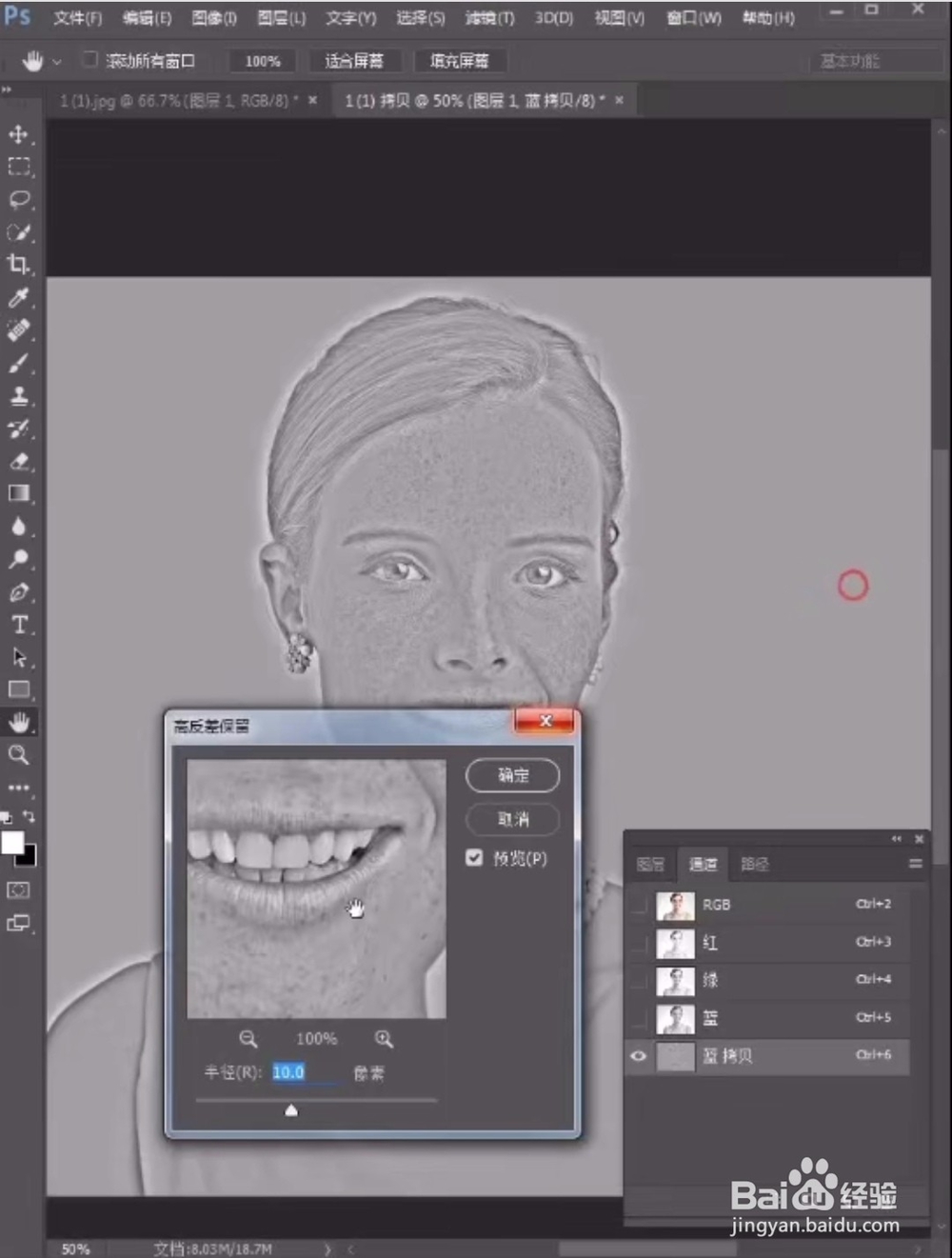
3、在其他这里有一个高反差保留,我们半径选择10的像素。
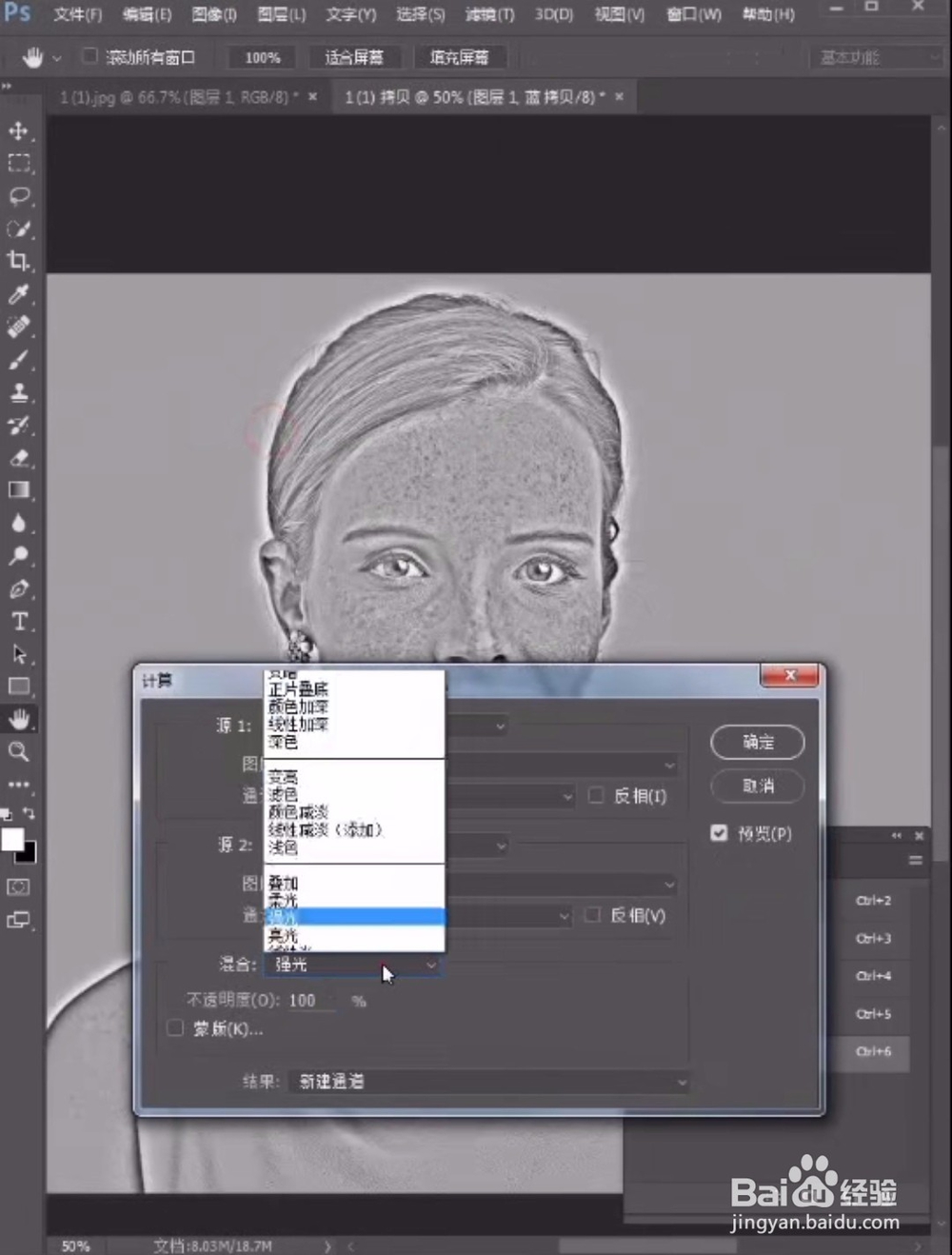
4、然后我们再点击图像这里选择计算,在这里的混合模式里选择强光,然后选择两次强光。
5、计算好之后直接使用白色的画笔。家人物的眉毛眼睛和嘴巴画出来,画出来之后直接点击反向,然后选中。

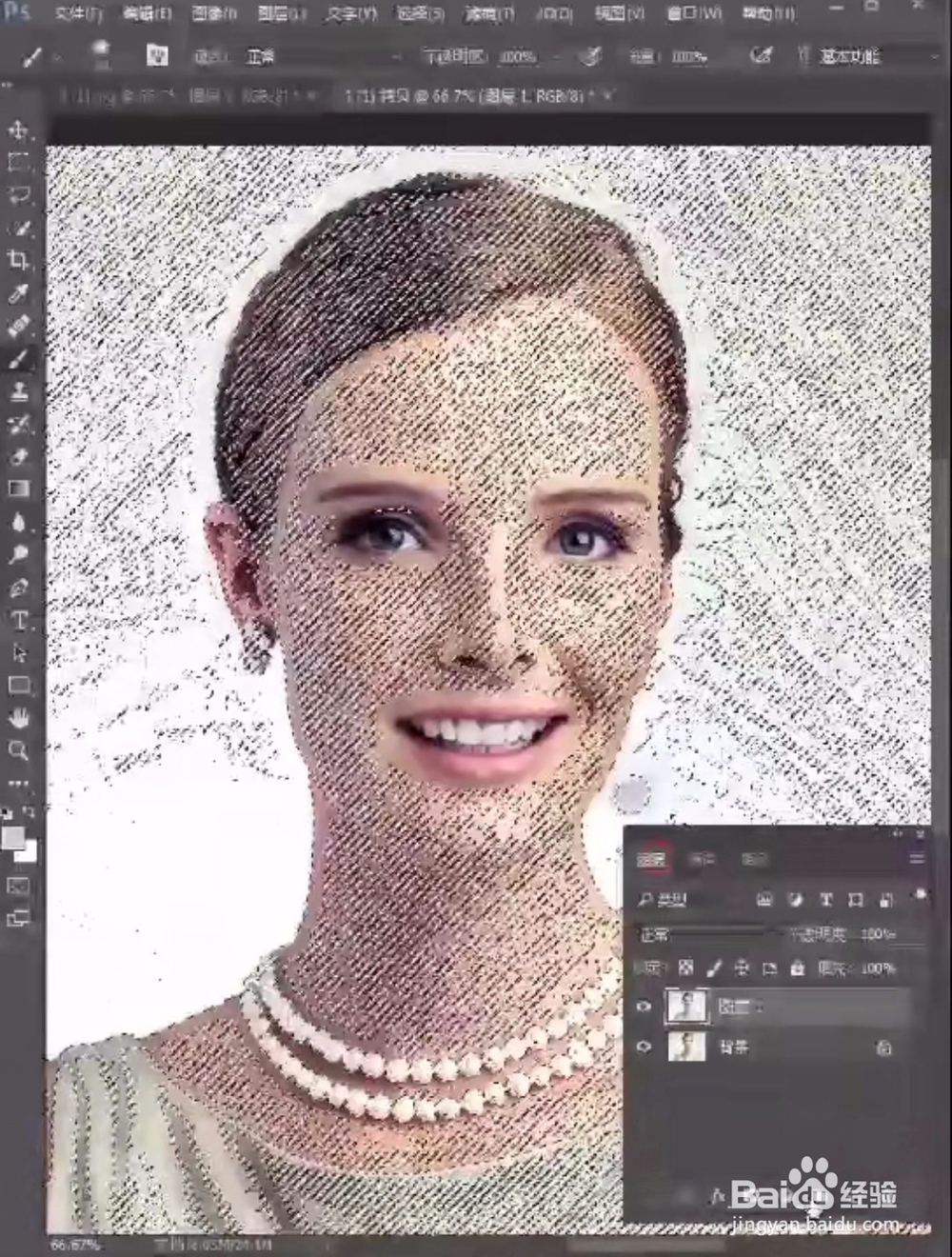
6、然后再回去图层,在笔刷这里,选择底线,然后拉一个曲度,然后咱们就可以看到这里的皮肤已经变得白皙细腻了。

时间:2026-04-23 02:36:04
1、首先我们打开一张素材,复制图层,然后进入通道这里选择反差比较大的,我这里选蓝通道。
2、拷贝一个蓝通道,然后选择滤镜,滤镜其他。
3、在其他这里有一个高反差保留,我们半径选择10的像素。
4、然后我们再点击图像这里选择计算,在这里的混合模式里选择强光,然后选择两次强光。
5、计算好之后直接使用白色的画笔。家人物的眉毛眼睛和嘴巴画出来,画出来之后直接点击反向,然后选中。
6、然后再回去图层,在笔刷这里,选择底线,然后拉一个曲度,然后咱们就可以看到这里的皮肤已经变得白皙细腻了。
