图解IE浏览器意外关闭后已经打开的网页怎么恢复

 时间:2024-10-31 11:01:30

1、打开浏览器,进入主界面,点击右上角【工具】,找到【Internet选项】点击进入,如下图所示:

图解IE浏览器意外关闭后已经打开的网页怎么恢复

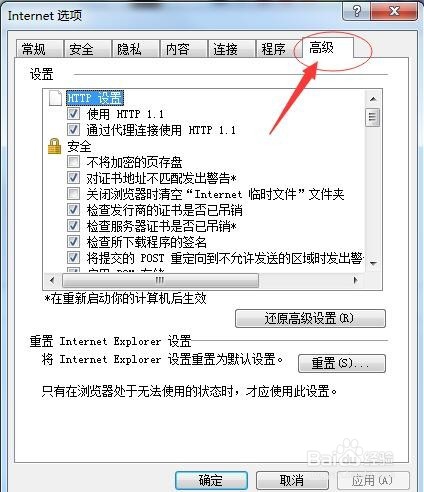
2、进入【Internet选项】属性对话框,点击上方【高级】,如下图所示:
图解IE浏览器意外关闭后已经打开的网页怎么恢复

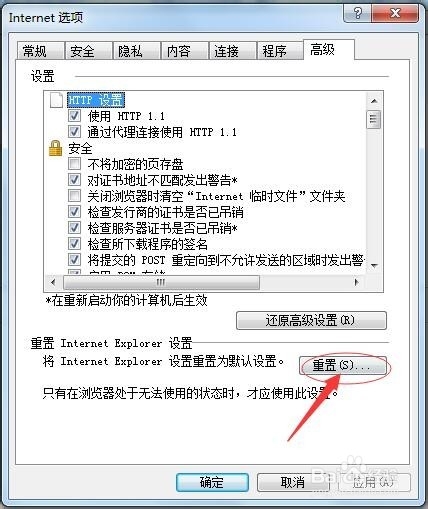
3、未防止之前浏览器设置冲突,导致设置自动恢复无效,我们先点击下方【重置】,如下图所示:
图解IE浏览器意外关闭后已经打开的网页怎么恢复

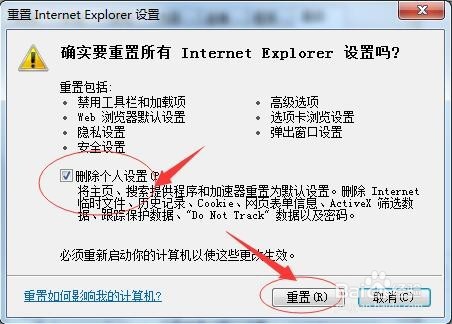
4、然后将【删除个性化】勾选,点击下方【重置】选项,如下图所示:

图解IE浏览器意外关闭后已经打开的网页怎么恢复

5、等待重置步骤全部完成,返回【高级】选项界面,如下图所示:

图解IE浏览器意外关闭后已经打开的网页怎么恢复

6、返回【高级】界面,在下面设置中,勾选【启用自动崩溃恢复*】,设置完成,点击下方 确定,如下图所示:

图解IE浏览器意外关闭后已经打开的网页怎么恢复

7、以上就是IE浏览器意外关闭后已经打开的网页怎么恢复的步骤,希望帮助到你!

  • 易语言写注册表
  • 如何检测电脑是否有ms07-010补丁
  • 易语言连续赋值
  • 易语言DNF教程
  • 易语言寻找文本
  • 热门搜索
    准生证怎么办理 鼻窦炎怎么治疗 苹果手机怎么样 lolfps低怎么办 紫薯怎么做好吃 手机怎么远程控制电脑 怎么锻炼腹肌 茼蒿怎么吃 显示器亮度怎么调 怎么解方程