怎么把手机文件传到电脑上

 时间:2026-05-03 03:09:30

1、点击+号

首先打开文件助手传输,点击右下角的+号。

怎么把手机文件传到电脑上

2、点击文件

在弹出选项中,点击文件进入。

怎么把手机文件传到电脑上

3、选择存储

进入后,点击上方展开,选择手机存储。

怎么把手机文件传到电脑上

4、选择文件

勾选需要发送的文件,并点击发送。

怎么把手机文件传到电脑上

5、发送成功

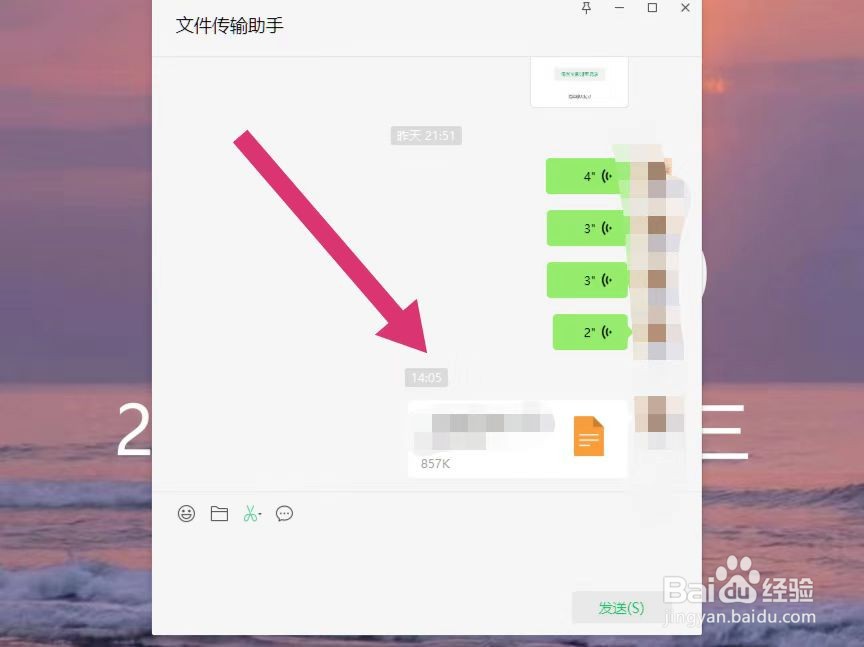
最后在微信PC端,即可收到手机发来的文件。

怎么把手机文件传到电脑上

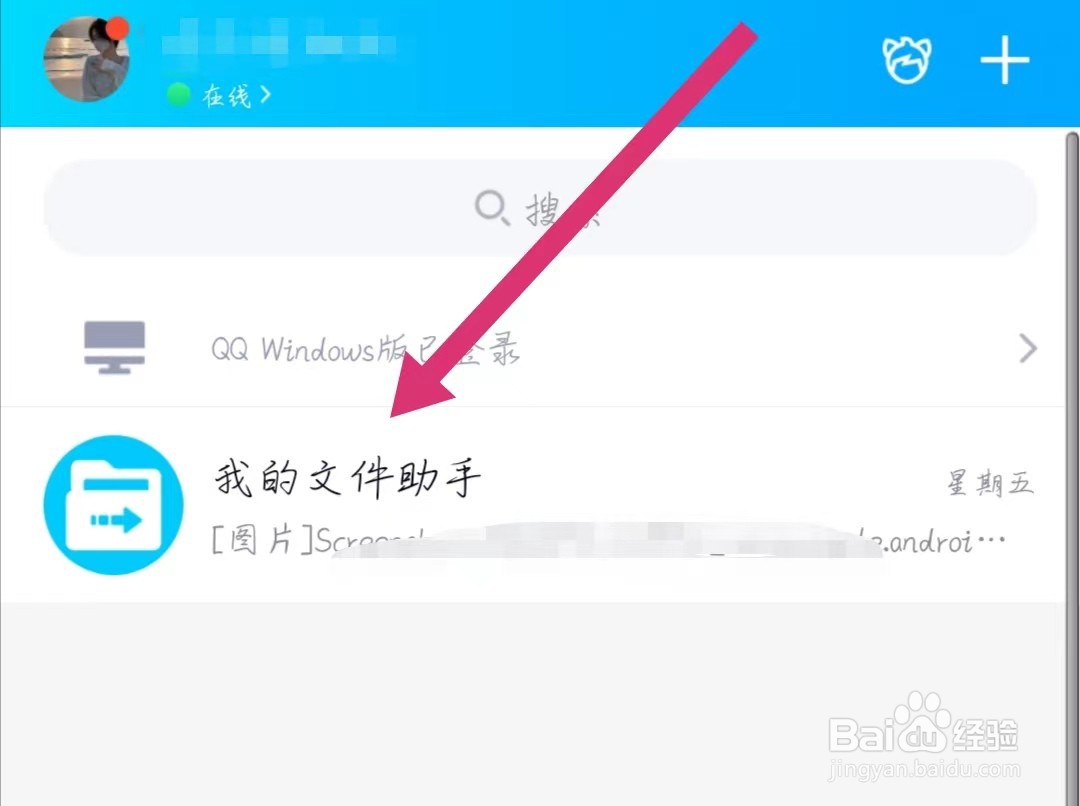
1、点击文件助手

首先打开QQ,点击我的文件助手。

怎么把手机文件传到电脑上

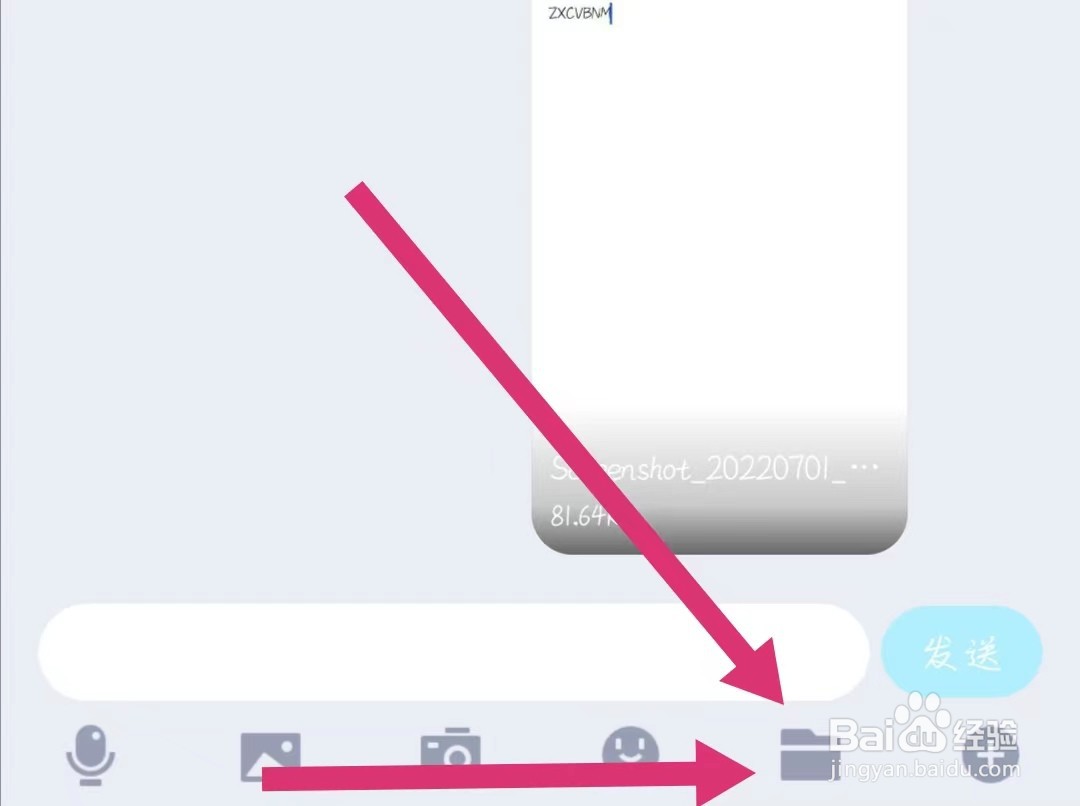
2、点击文件

进入后,在对话框下方栏点击文件。

怎么把手机文件传到电脑上

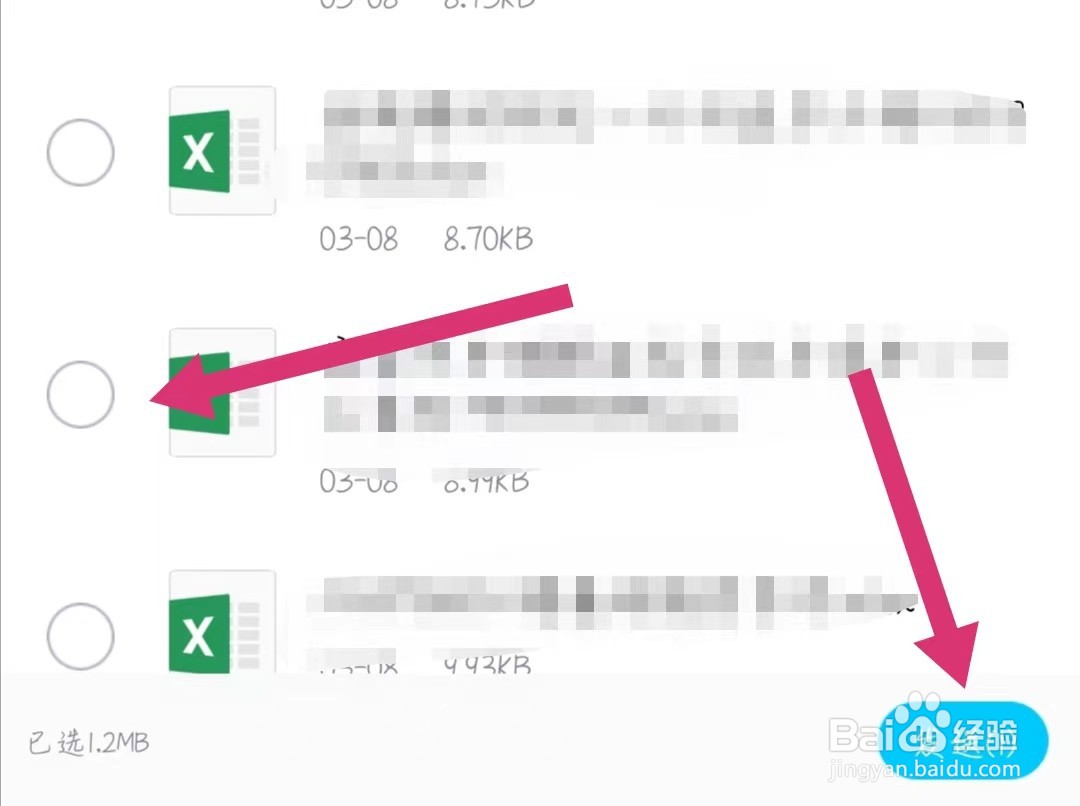
3、勾选文件

进入后,勾选文件或文件夹,点击发送即可。

怎么把手机文件传到电脑上

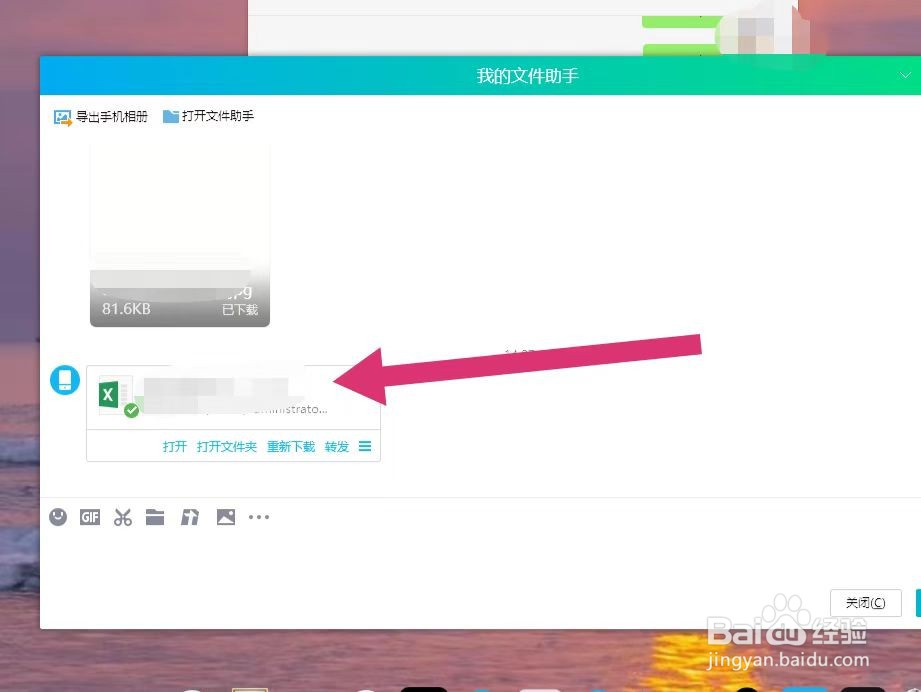
4、发送成功

最后在QQPC端,即可收到手机发送的文件。

怎么把手机文件传到电脑上

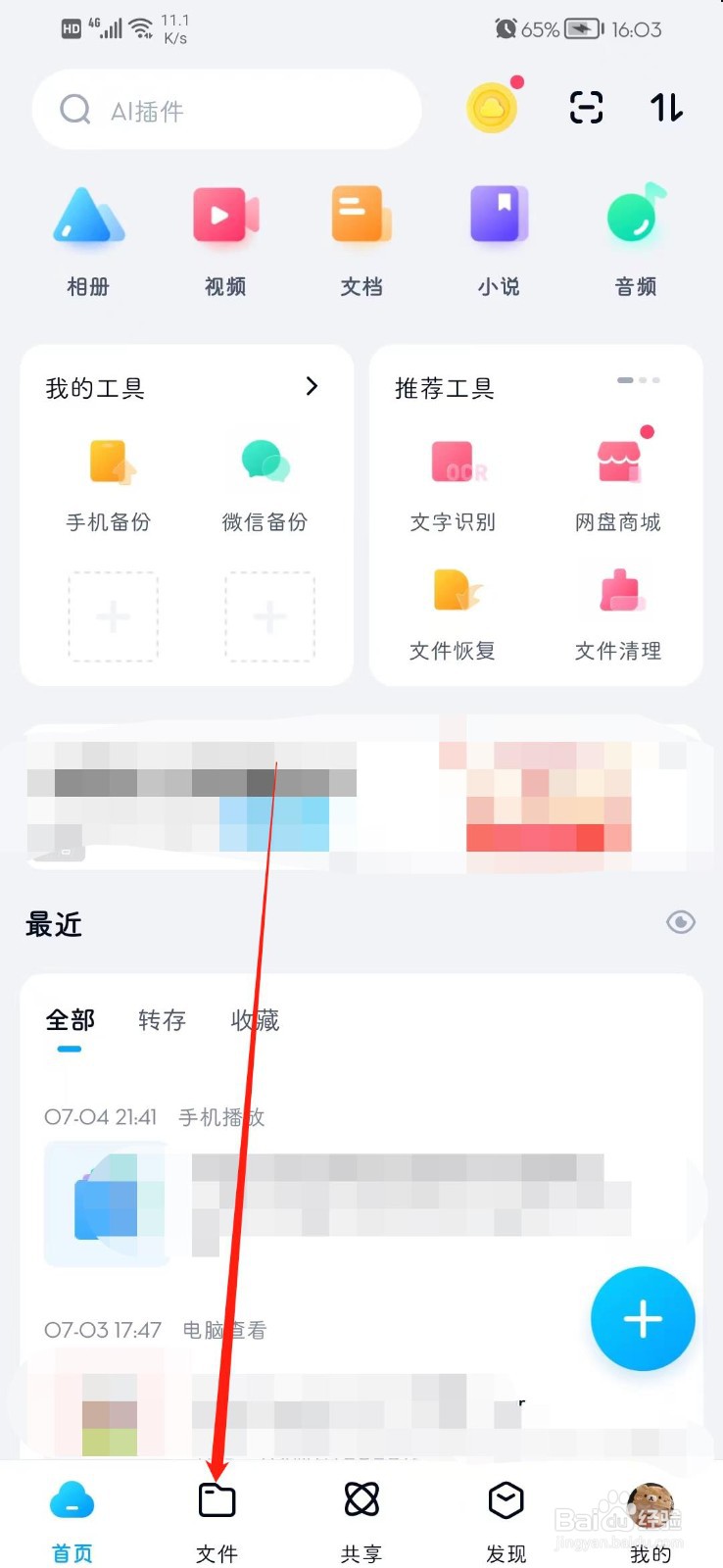
1、点击文件

首先打开软件,点击文件进入。

怎么把手机文件传到电脑上

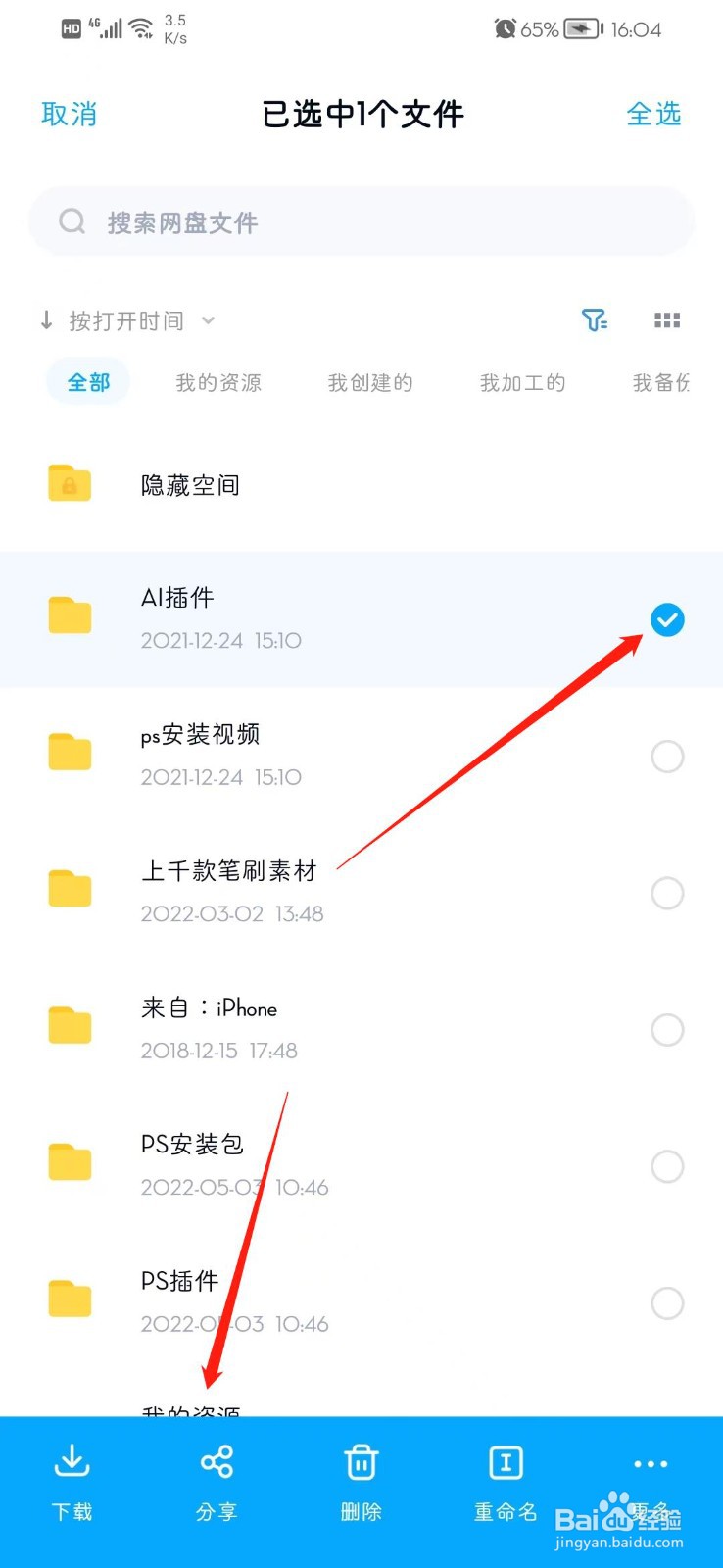
2、点击分享

进入后,勾选文件并点击分享。

怎么把手机文件传到电脑上

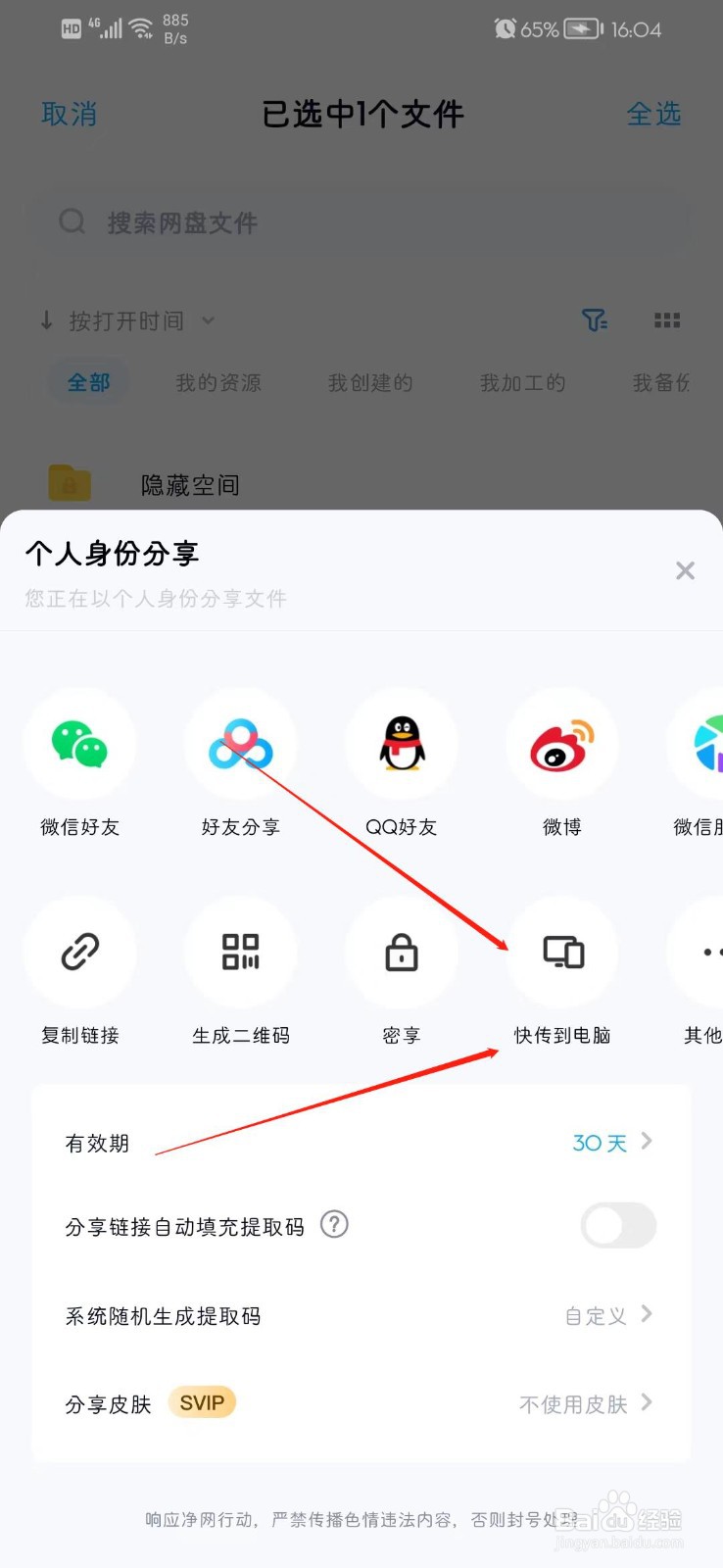
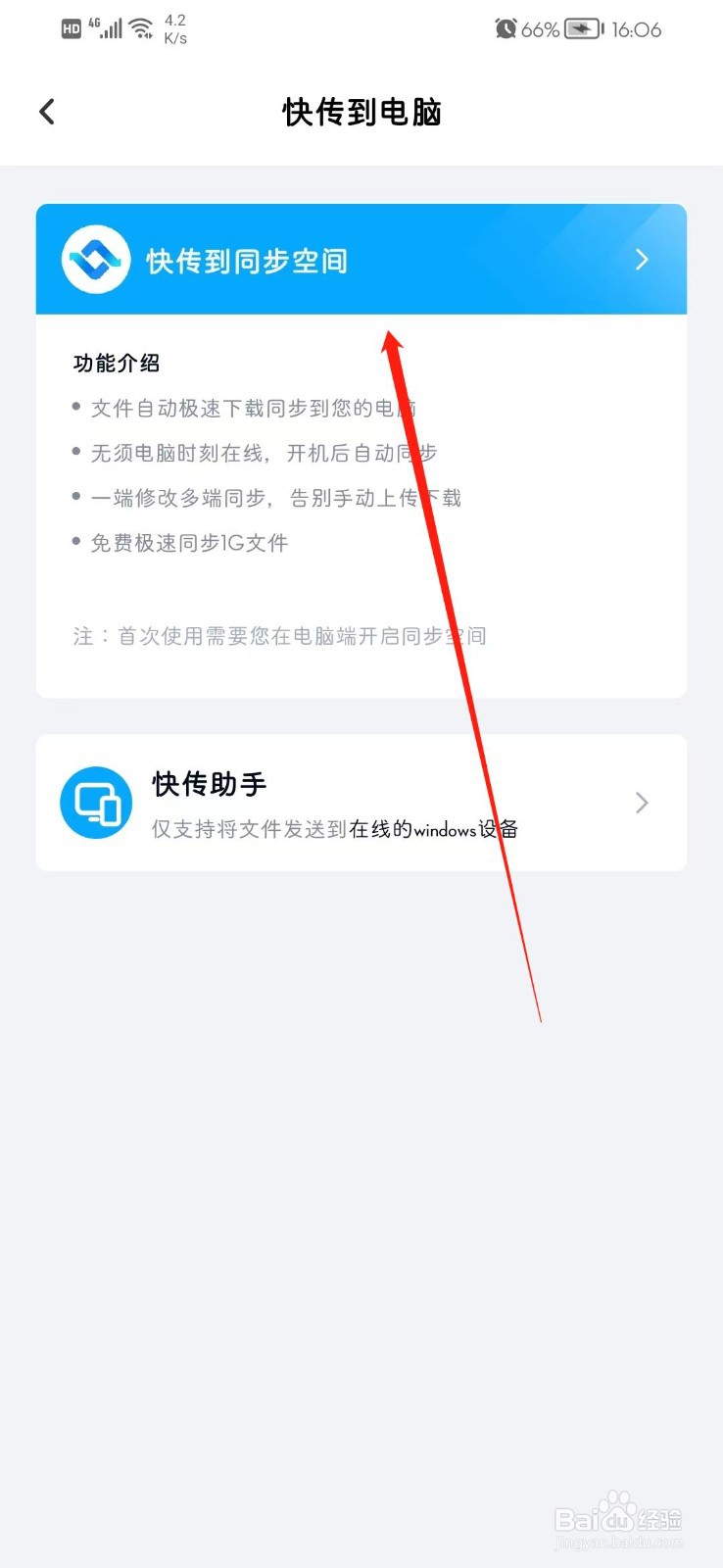
3、点击快传

在弹出界面中,点击快传到电脑。

怎么把手机文件传到电脑上

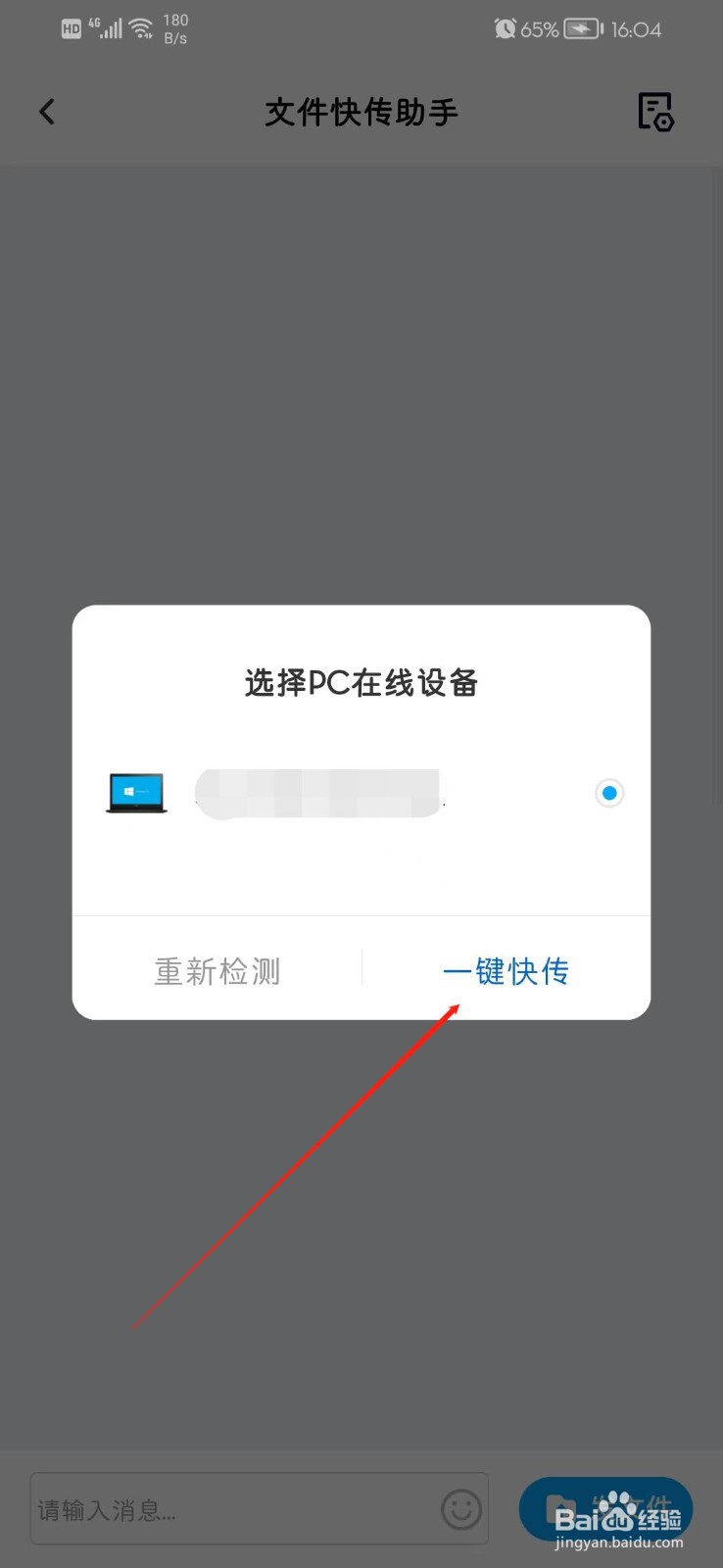
4、一键快传

进入后,弹出连接设备窗口,点击一键快传即可。

怎么把手机文件传到电脑上

5、选择同步

或者返回界面,点击快传到同步空间。

怎么把手机文件传到电脑上

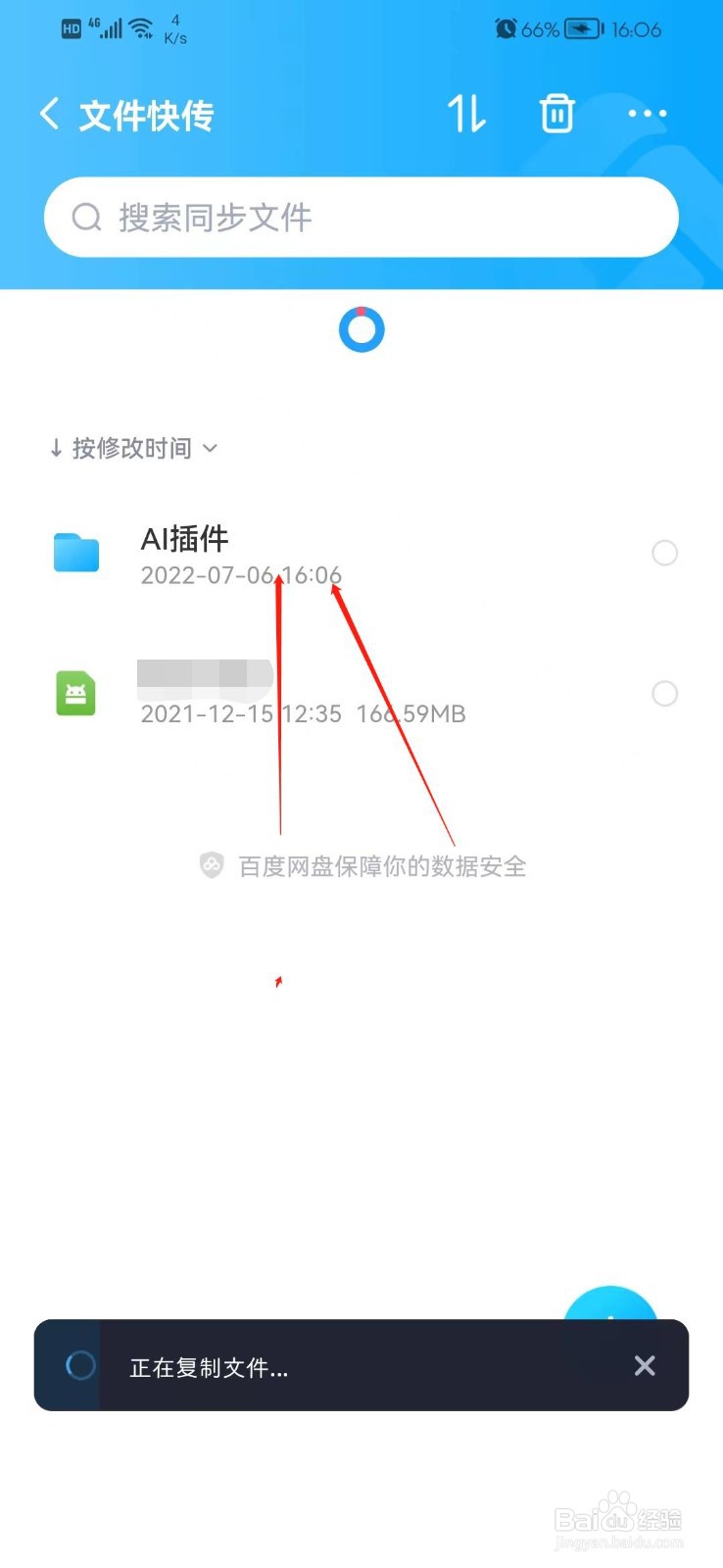
6、发送成功

最后即可在文件快传界面,文件已发送。

怎么把手机文件传到电脑上

  • 手机资料怎样导入电脑
  • 手机文件怎么传到电脑
  • 怎么样把手机上文件保存到电脑上
  • 如何通过数据线把手机上的内容传到电脑上
  • 如何把手机文件传到电脑?
  • 热门搜索
    痘印怎么治疗 放逐之城怎么玩 职业发展方向怎么写 得力验钞机怎么升级 word艺术字怎么弄 如何饮食减肥 爱西楼网怎么玩 学会生活 生活图片 吉德洗衣机怎么样