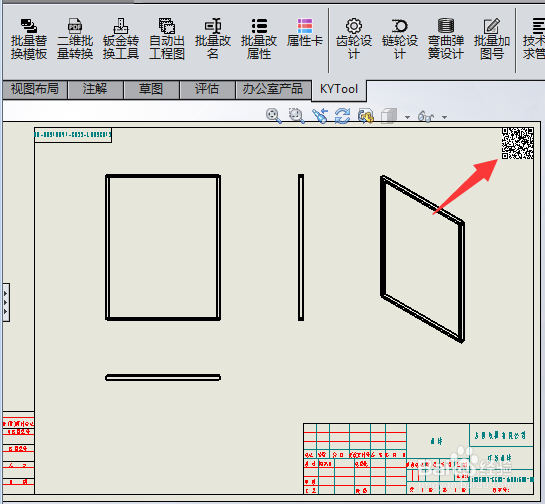
SolidWorks工程图添加二维码的方法

 时间:2026-04-25 09:09:12

1、准备工作,安装solidworks2010以上版本,推荐2012到2016.

2、安装kytool插件。

3、打开SolidWorks,打开一张工程图
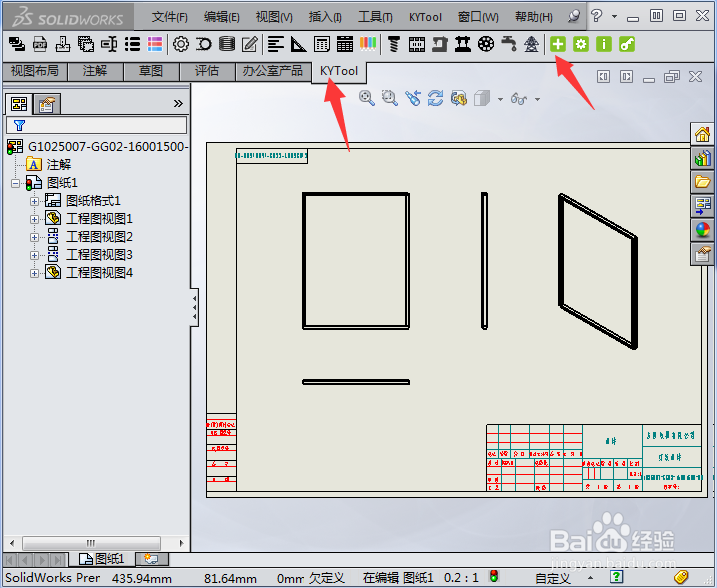
SolidWorks工程图添加二维码的方法

4、单击凯元工具(KYTool)的插件菜单中的“更多功能”按钮,打开更多功能窗口。
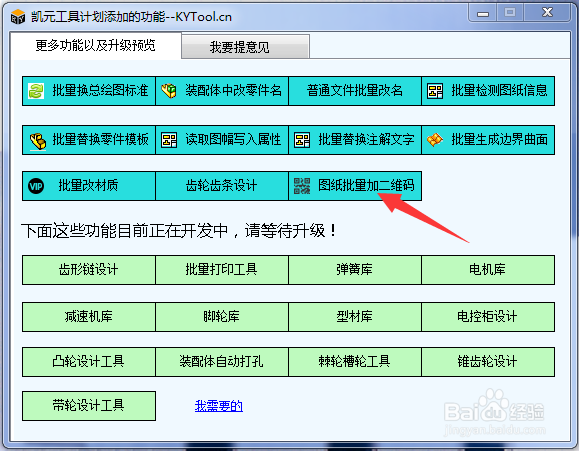
SolidWorks工程图添加二维码的方法

5、在更多功能窗口中找到按钮”批量加二维码“单击,打开下面的添加二维码窗口。
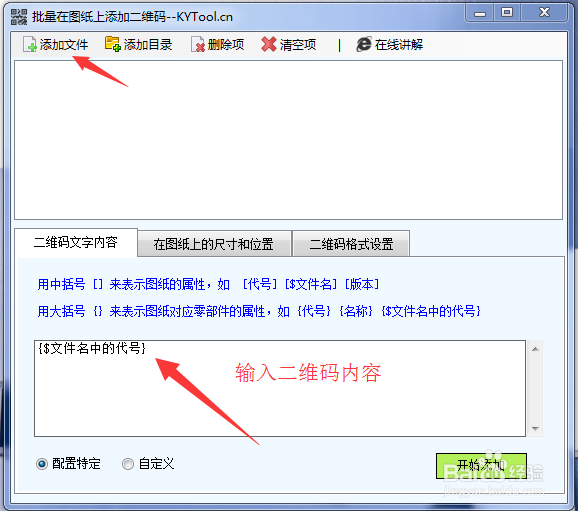
SolidWorks工程图添加二维码的方法

6、设置二维码在图纸中的位置,以及到边框的距离,以及二维码的尺寸大小(第一次使用时设置一下即可)

SolidWorks工程图添加二维码的方法

7、设置二维码的其它格式,包括二维码的容量,二维码的一个像素放大倍数(第一次使用时设置一下即可)

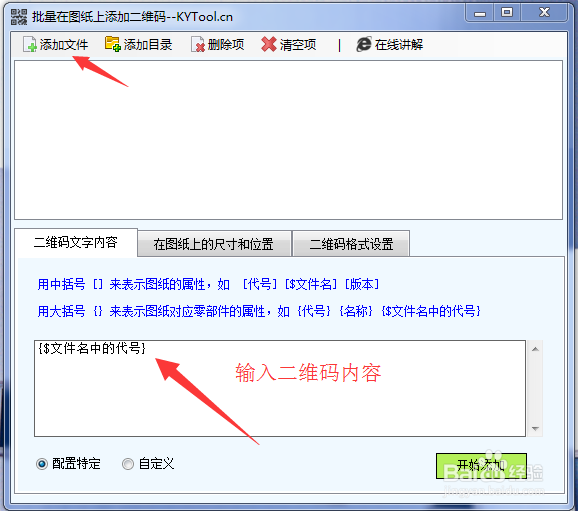
8、输入二维码的文字内容,可以在文本框中输入任何字符串,属性名等信息,输入完成后点击”开始添加“按钮,程序会自动创建二维码:
SolidWorks工程图添加二维码的方法

9、下面是创建的二维码的样式:

SolidWorks工程图添加二维码的方法

10、如果需要批量操作,可以将多个工程图文件拖到上方的列表中,然后点击”开始添加“按钮,程序会自动为每一个工程图添加二维码。

SolidWorks工程图添加二维码的方法

  • 关于Solidworks工程图不显示的问题
  • SolidWorks怎么显示隐藏的零部件
  • solidworks怎么给零件添加材质
  • SOLIDWORKS装配图中怎么样插入螺丝钉
  • solidworks装配体如何替换零部件
  • 热门搜索
    三朵玫瑰代表什么 男士运动鞋品牌大全 什么是雾霾 送男生什么礼物比较好 知识产权公司 朝朝暮暮什么意思 养血清脑颗粒的功效与作用 黑蒜的功效和作用 三角形具有什么性 趣味知识竞赛题库