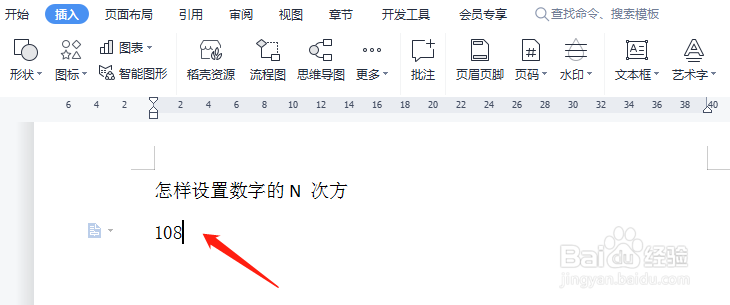
1、打开需要操作的word文档,这里我们以10的8次方为例来说明,在文档处单击,输入数字“108”。
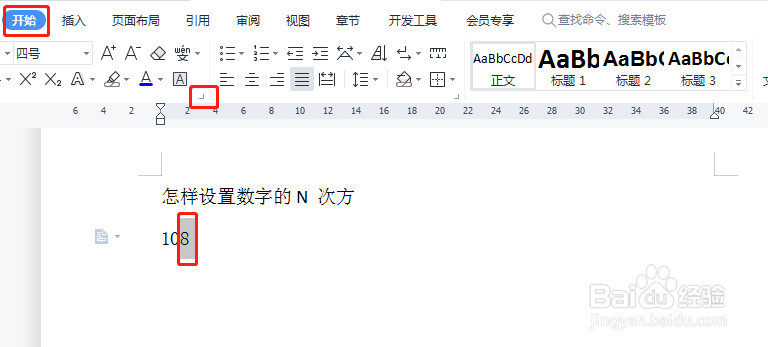
2、选中数字8,单击开始选项卡,字体设置区域,单击右下角的小三角,打开字体对话框。
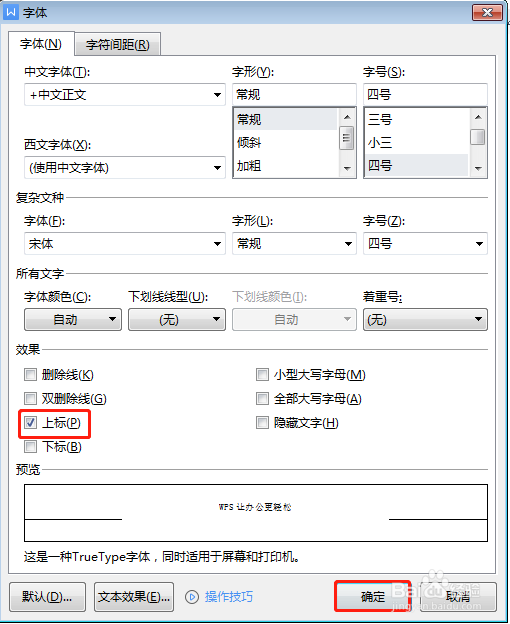
3、在字体对话框,单击字体,勾选上标,最后确定。
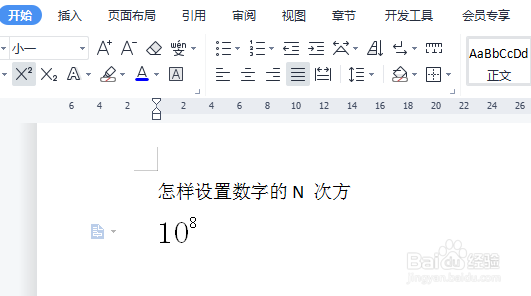
4、返回word文档,10的8次方设置完成,如下图所示。
时间:2026-04-21 21:00:14
1、打开需要操作的word文档,这里我们以10的8次方为例来说明,在文档处单击,输入数字“108”。
2、选中数字8,单击开始选项卡,字体设置区域,单击右下角的小三角,打开字体对话框。
3、在字体对话框,单击字体,勾选上标,最后确定。
4、返回word文档,10的8次方设置完成,如下图所示。
