Excel如何将数据变为渐变数据条

 时间:2026-04-26 12:52:20

1、首先选中你需要改变的数据,如图所示;
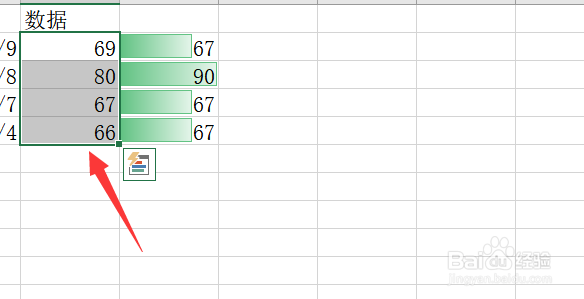
Excel如何将数据变为渐变数据条

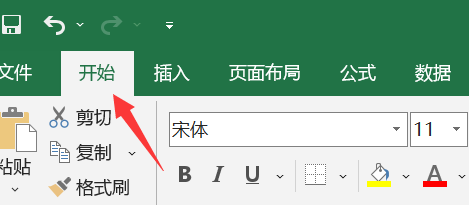
2、找到“开始”点击打开,如图所示;

Excel如何将数据变为渐变数据条

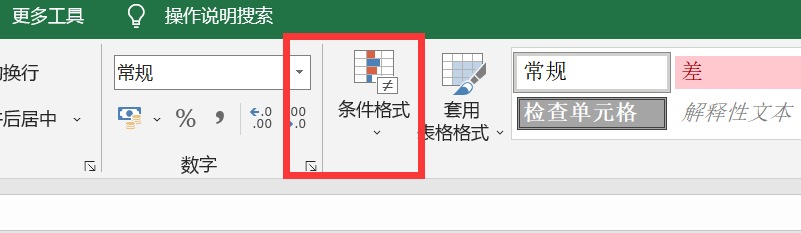
3、找到“条件格式”的下拉箭头点击打开,如图所示;

Excel如何将数据变为渐变数据条

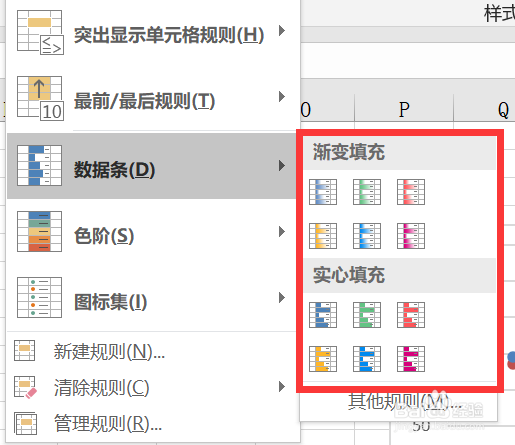
4、找到“数据条”点击打开,如图所示;

Excel如何将数据变为渐变数据条

5、找到“你需要选择的样式”点击打开,如图所示;

Excel如何将数据变为渐变数据条

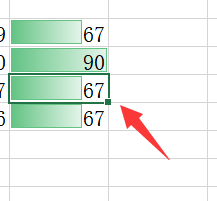
6、即可变为想要的数据条,需要渐变色选择即可,如图所示;

Excel如何将数据变为渐变数据条

1、【1】首先选中你需要改变的数据;

【2】找到“开始”点击打开;

【3】找到“条件格式”的下拉箭头点击打开;

【4】找到“数据条”点击打开;

【5】找到“你需要选择的样式”点击打开;

【6】即可变为想要的数据条,需要渐变色选择即可。

  • Excel中怎样设置图表为渐变色填充
  • excel如何设置数据条填充颜色
  • 数据条怎么设置
  • excel中如何给单元格填充渐变色
  • excel图标集如何设置
  • 热门搜索
    阿里知识产权保护平台 盐酸地芬尼多片的作用与用途 猪肝的功效与作用禁忌 法国足球运动员 兰香子的功效与作用 洗衣机买什么牌子好 龙骨花的功效与作用 森林消防安全知识 滔滔不绝什么意思 维生素b12的作用及功能介绍