如何用ps 软件快速批量删除图片中的logo?

 时间:2026-02-13 09:14:49

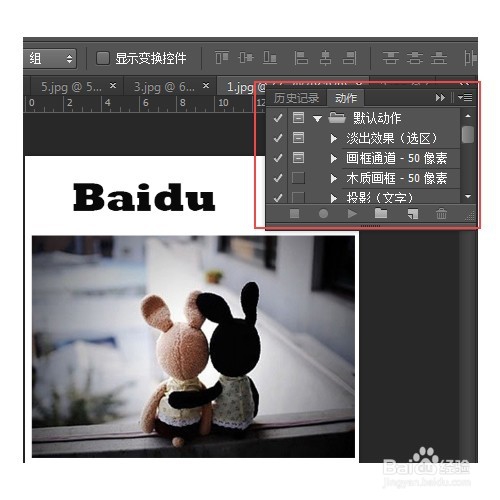
1、打开你需要编辑的图片,按“ ALT+F9” 快捷键调出“动作”功能
如何用ps 软件快速批量删除图片中的logo?

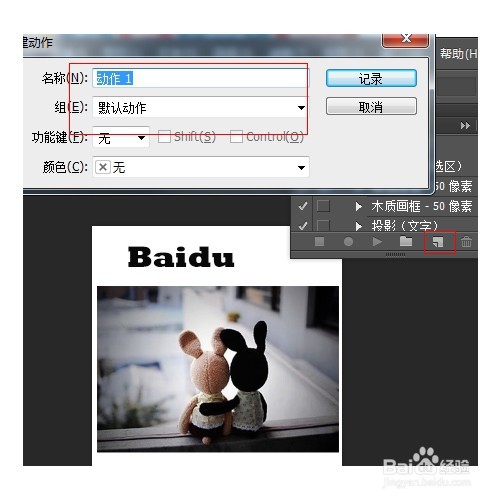
2、然后新建个动作,自己可以命名一下动作,然后就可以开始

处理logo,从新建动作完成后,软件就开始记录你每一步的动作
如何用ps 软件快速批量删除图片中的logo?

3、删除logo的方法:如果logo的背景很简单,可以选中,按“shift+F5”,调出“填充”窗口,使用“内容识别”然后确定就可以轻松去除logo
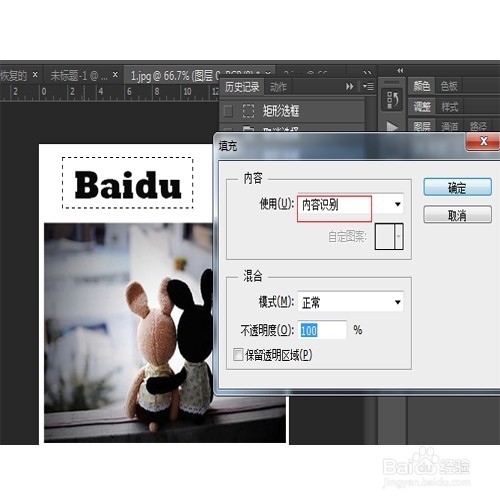
如何用ps 软件快速批量删除图片中的logo?

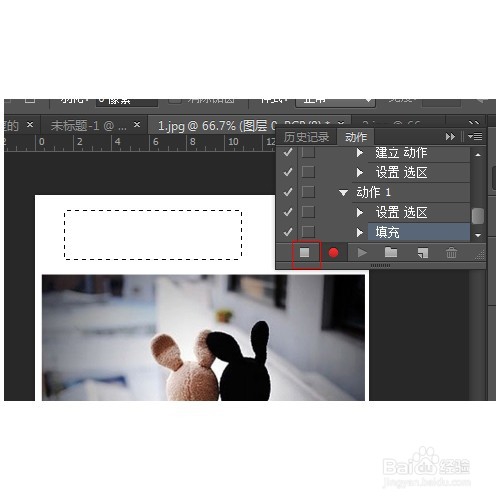
4、去除logo 后,在“动作”那里按下录制结束键

如何用ps 软件快速批量删除图片中的logo?

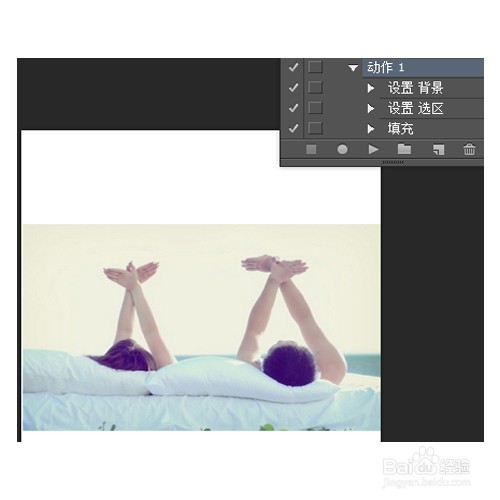
5、然后你处理logo的一系列动作都已被记录下来,你打开下一张要处理的图片,直接选中“动作1”,按播放键,即可迅速去除第二张图片的logo
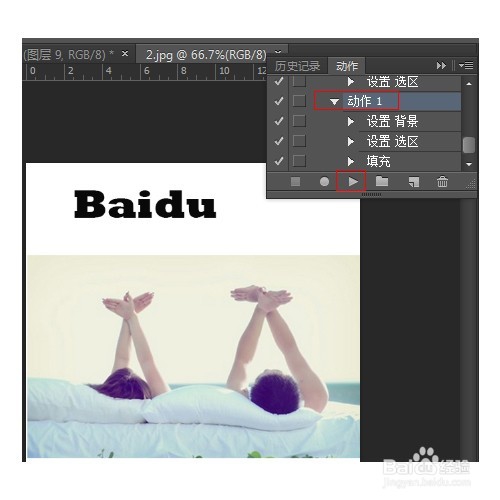
如何用ps 软件快速批量删除图片中的logo?

6、之后的图片重复步骤5,即可快速批量图片的logo了

如何用ps 软件快速批量删除图片中的logo?

  • PS中如何快速局部虚化
  • ps怎么清除切片
  • 在PS2020中怎样给画布填充图案
  • ctrl+t怎么取消
  • 用ps将玻璃背景的图片调制成暗青色调
  • 热门搜索
    怎么建立微信群 电视投屏怎么设置 晶弘冰箱质量怎么样 lol怎么玩 ps怎么导入笔刷 dnf吞噬魔怎么打 怎么剪视频 莘莘学子怎么读 淘宝怎么删除订单 猜拳怎么玩