如何将Word2010文件转换为PDF格式文件

 时间:2024-10-13 20:35:54

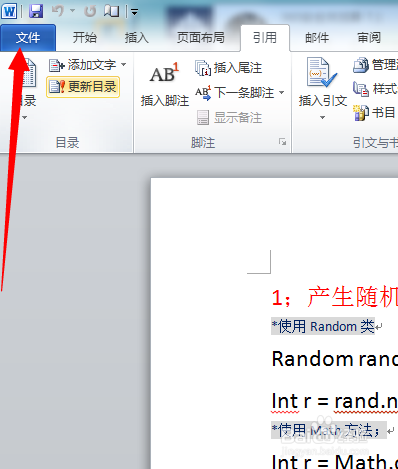
1、打开一个Word文件,点击左上角【文件】选项
如何将Word2010文件转换为PDF格式文件

2、在弹出的文件菜单栏点击【另存为】选项

如何将Word2010文件转换为PDF格式文件

3、进入文件保存,在【保存类型】选项中,选择【PDF文件】

如何将Word2010文件转换为PDF格式文件

4、选择保存类型完毕,点击下方的【选项】,对Word进行设置

如何将Word2010文件转换为PDF格式文件

5、进入设置界面,选择转换为PDF文件是整个文档还是单页,选择完毕点击确定

如何将Word2010文件转换为PDF格式文件

6、当然安全起见我们也可以为自己的PDF文件设置密码,将【使用密码加密文档】勾选,然后点击确定

如何将Word2010文件转换为PDF格式文件

7、在弹出的密码栏里输入 打开文档密码,然后点击确定

如何将Word2010文件转换为PDF格式文件

8、设置完毕返回保存界面,点击下方【保存】,此时返回桌面可以看到PDF文件已经生成

如何将Word2010文件转换为PDF格式文件
  • word流程图怎么组合
  • 在Word中,如何输入省略号?
  • DOC文档如何插入垂直时间轴?
  • word文档里如何给文件插入页眉页脚?
  • 两张照片怎么重叠一张
  • 热门搜索
    脸肿怎么回事 全自动洗衣机怎么排水 怎么改变图片大小kb 微信英文怎么说 野山参怎么吃 全棉时代怎么样 hcg低怎么办 奔腾b50怎么样 道奇酷威怎么样 皮裙怎么搭配