怎样用光影魔术手给图片添加文字?

 时间:2026-02-14 02:20:07

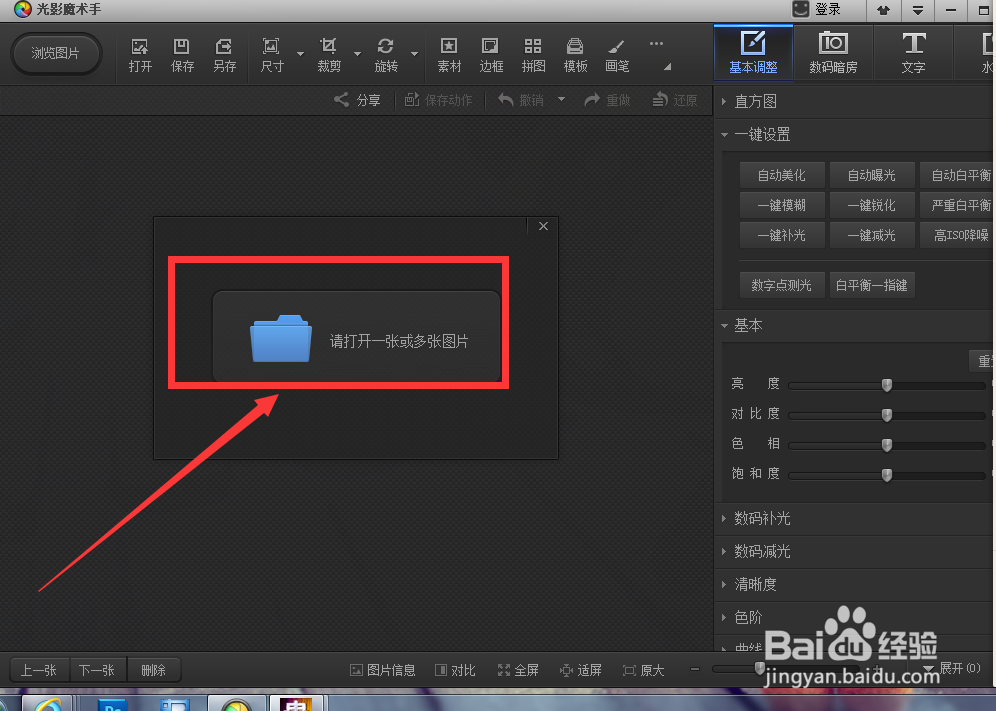
1、首先打开光影魔术手,打开之后单击右上角的【文字】。
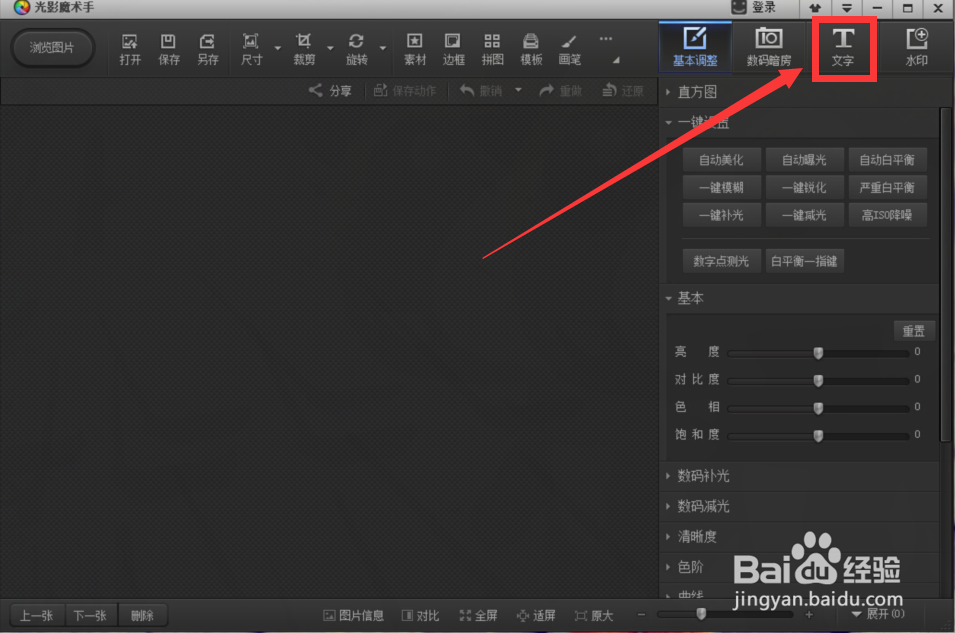
怎样用光影魔术手给图片添加文字?

2、然后单击【打开一张或多张图片】。

怎样用光影魔术手给图片添加文字?

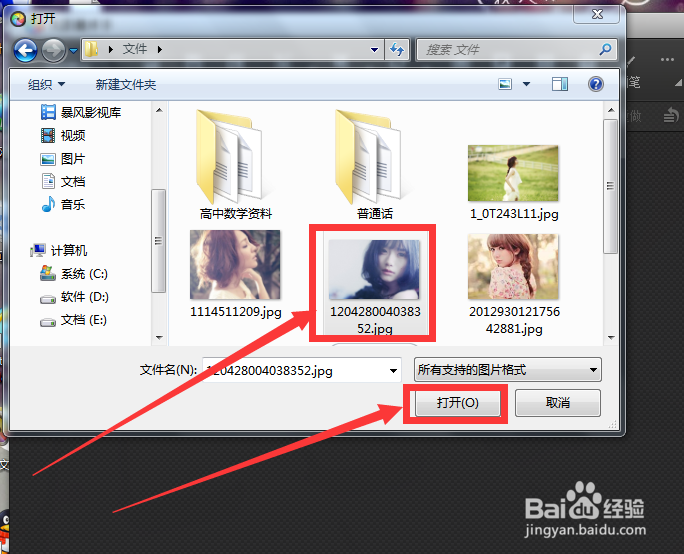
3、找到自己所要添加的图片之后,单击选择图片,然后单击【打开】。

怎样用光影魔术手给图片添加文字?

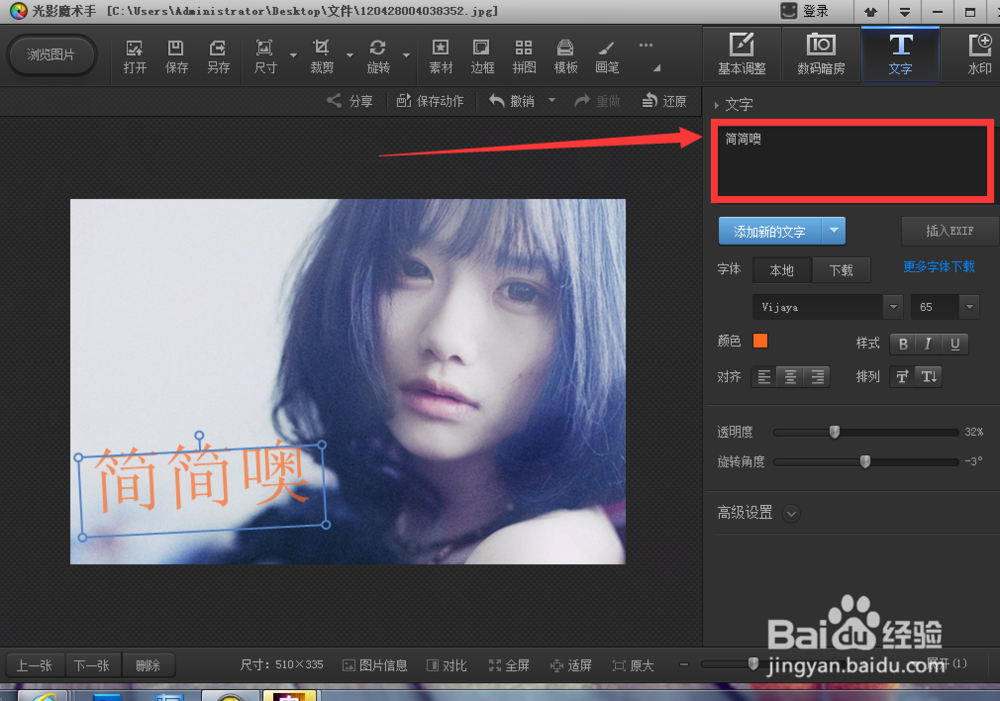
4、图片添加进来之后,再点击一下【文字】,进入如下界面。

怎样用光影魔术手给图片添加文字?

5、然后你可以在下面那个框里输入自己想要添加的文字哦。

怎样用光影魔术手给图片添加文字?

6、文字输入之后,就会出现在图片之中了,你可以对文字的字体还有大小、颜色、透明度、旋转角度等等进行设置。

怎样用光影魔术手给图片添加文字?

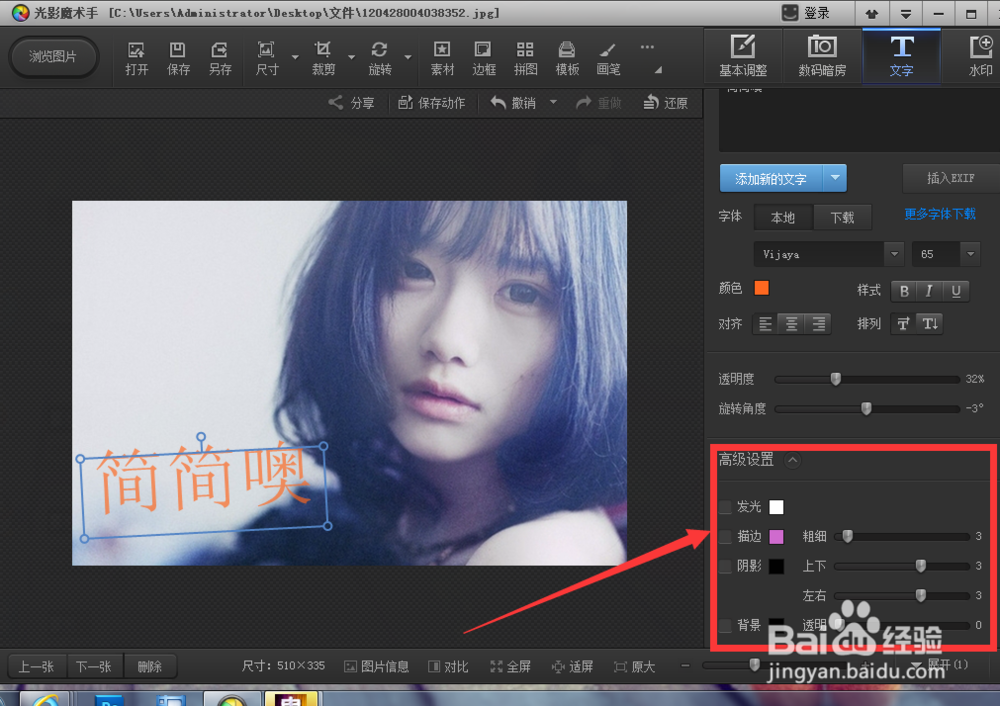
7、你还可以点击【高级设置】,进行以下的一些设置。

怎样用光影魔术手给图片添加文字?

8、图片处理好之后,你可以单击【另存为】保存图片。

怎样用光影魔术手给图片添加文字?

9、选择保存位置,改好文件名之后,单击【保存】即可。

怎样用光影魔术手给图片添加文字?

  • 光影魔术手如何在图片中添加文字
  • 光影魔术手怎么抠图
  • 光影魔术手添加图层的方法
  • 光影魔术手怎么去掉字
  • 如何用光影魔术手进行抠图?
  • 热门搜索
    月经痛怎么办 孕妇鼻炎怎么办 怎么给宝宝断奶 小腿粗怎么办 蒸米饭怎么做好吃 手机微博水印怎么设置 山东人怎么样 自我评定怎么写 cad墙线怎么画 怎么组装电脑