1、打开CDR软件,新建画布,如图

2、将图片移动到当前背景,如图

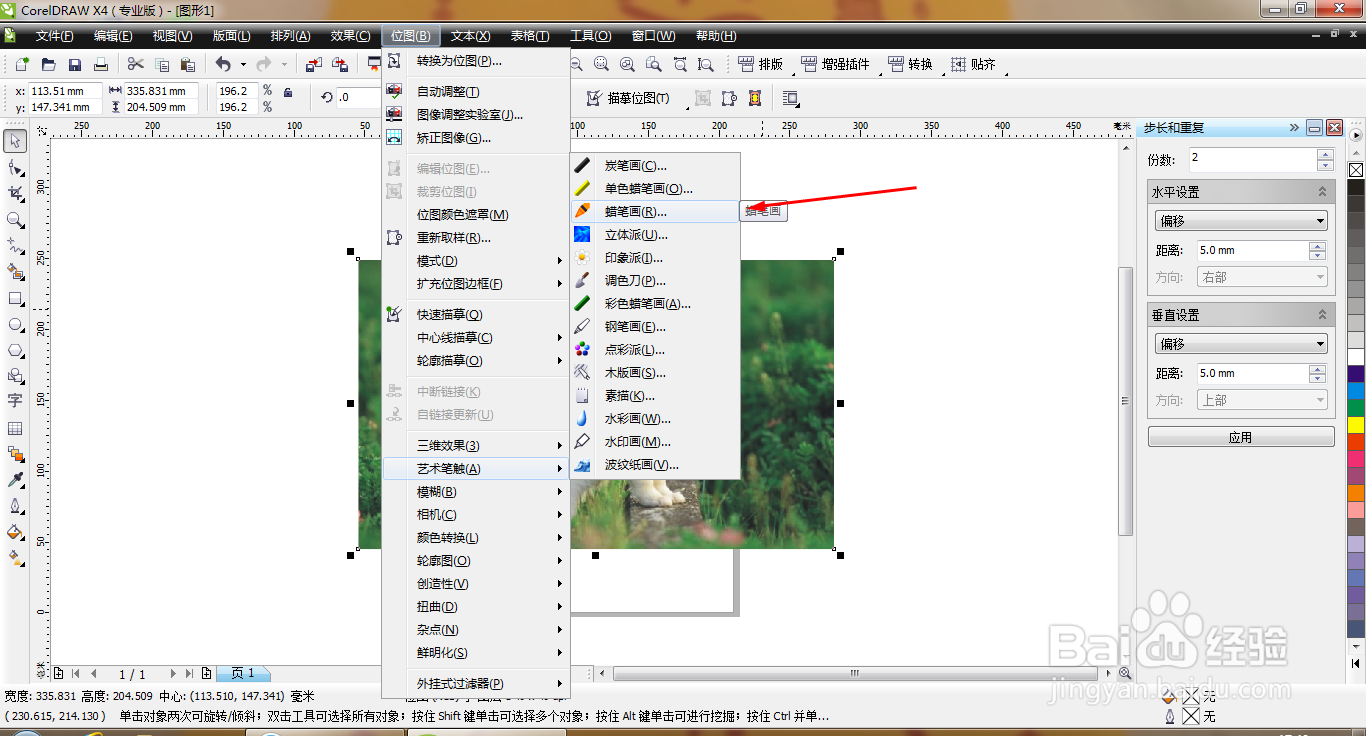
3、选择位图,艺术笔触,蜡笔画,如图
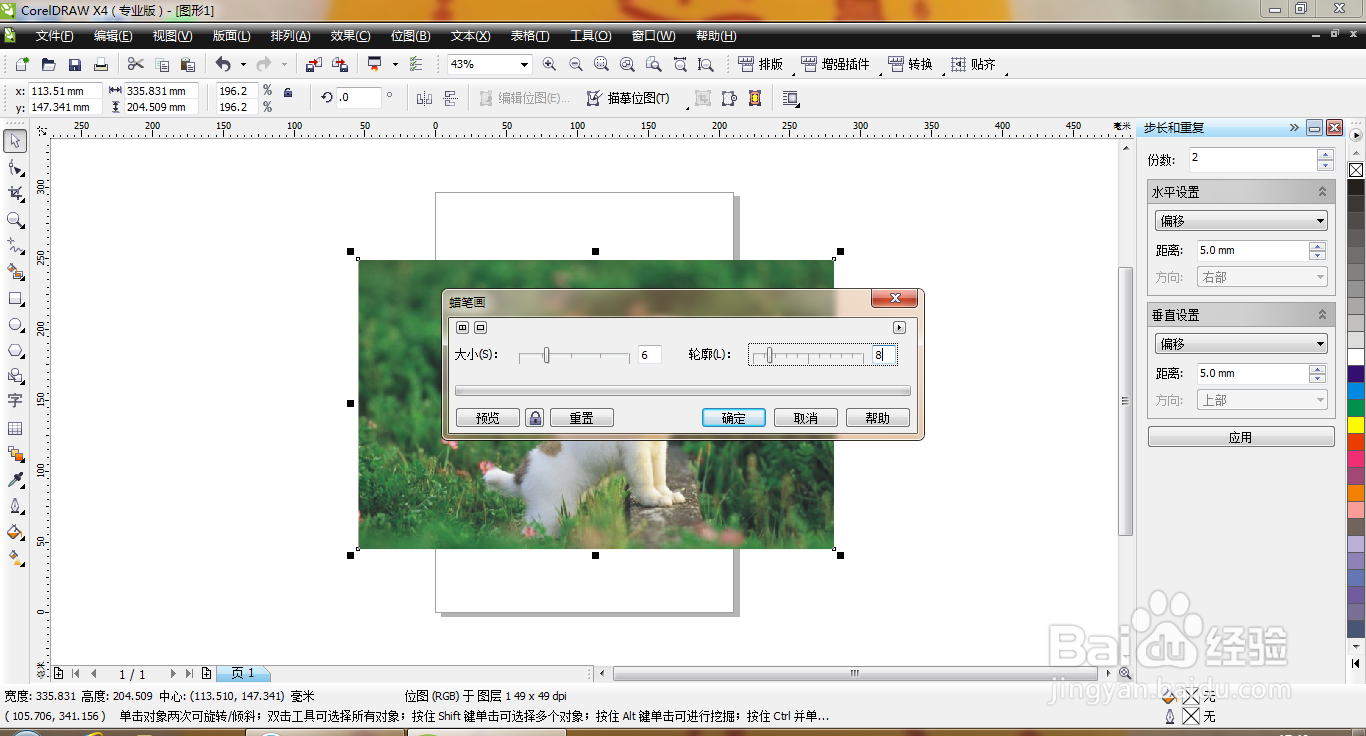
4、设置大小为6,轮廓为8,如图
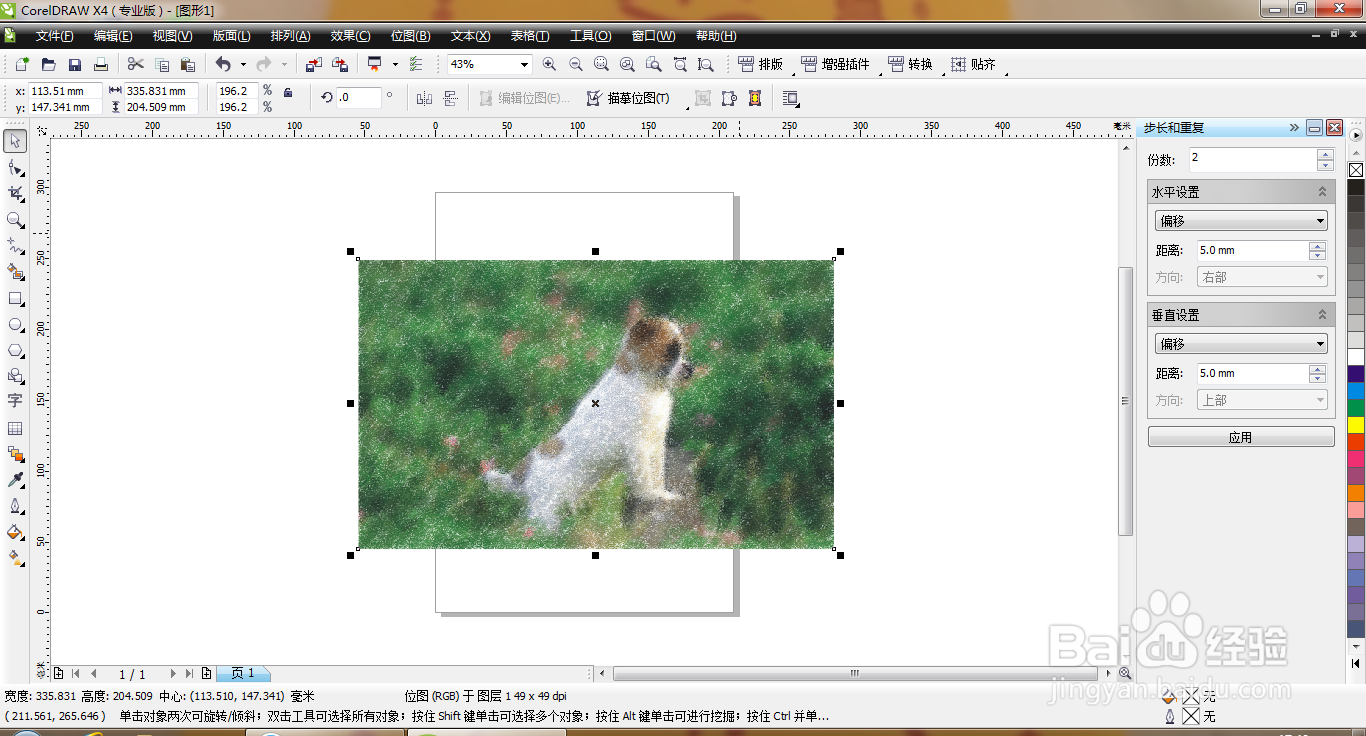
5、蜡笔画的效果图被记录下来,如图
6、再次选择位图,艺术笔触,水彩画,设置画剧大小为1,粒状为8,点击确定,如图
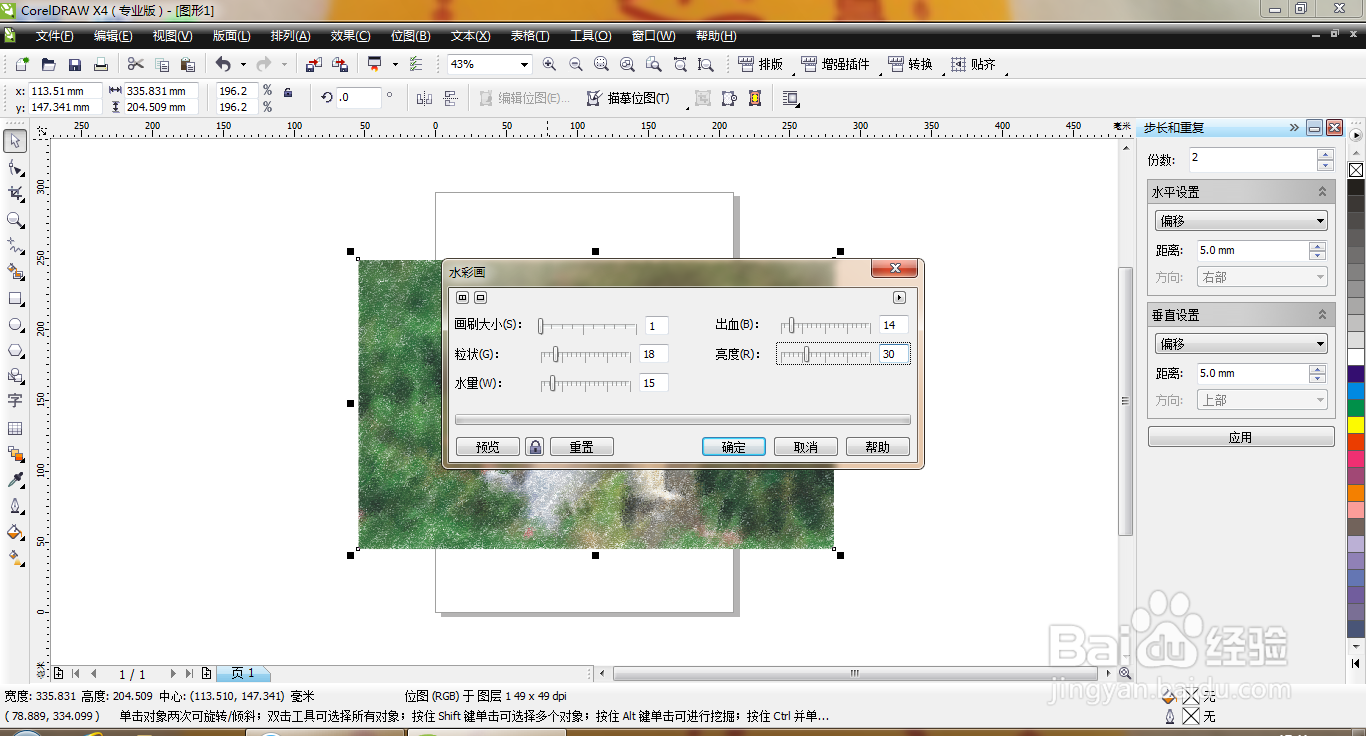
7、再次选择位图,艺术笔触,水彩画,点击确定,如图
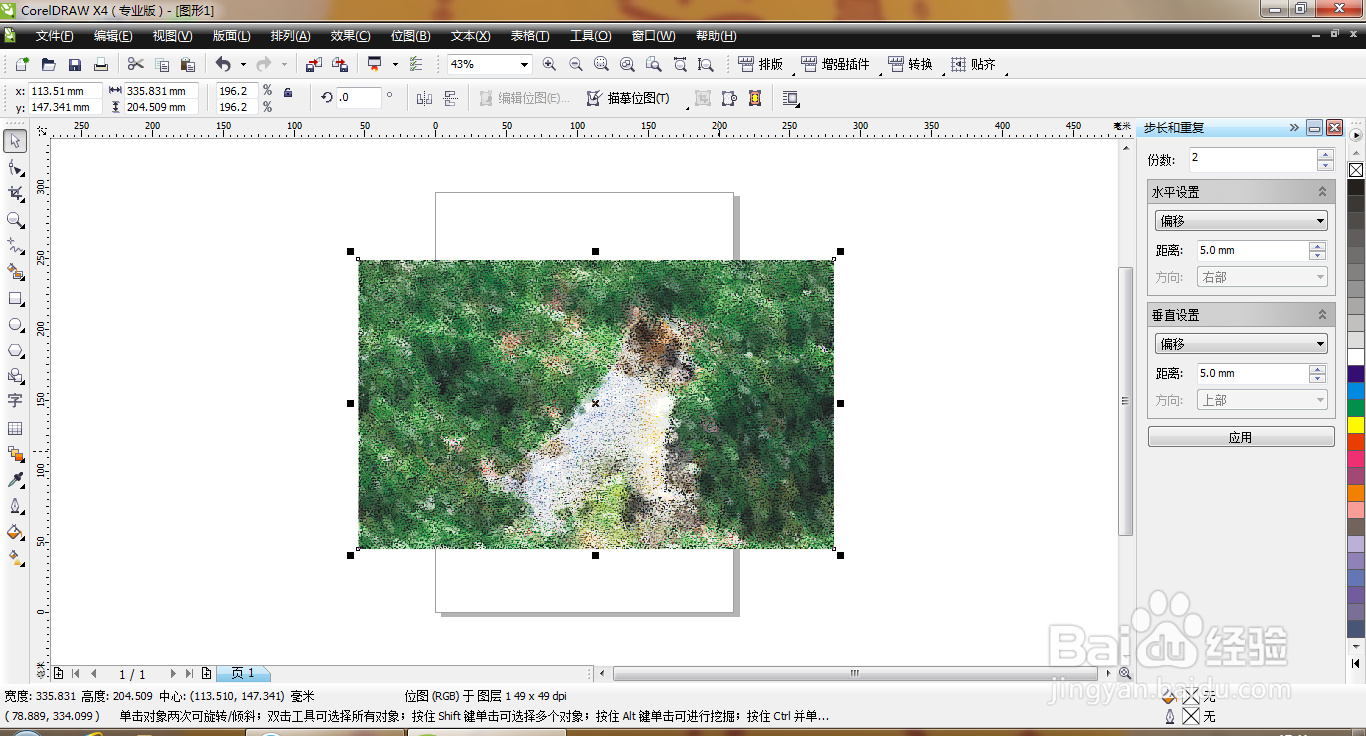
8、再次执行水彩画命令,如图

9、水彩画的效果图被记录了下来,如图

10、选择字体工具,输入文字,填充黑色,如图

时间:2026-04-23 01:27:05
1、打开CDR软件,新建画布,如图
2、将图片移动到当前背景,如图
3、选择位图,艺术笔触,蜡笔画,如图
4、设置大小为6,轮廓为8,如图
5、蜡笔画的效果图被记录下来,如图
6、再次选择位图,艺术笔触,水彩画,设置画剧大小为1,粒状为8,点击确定,如图
7、再次选择位图,艺术笔触,水彩画,点击确定,如图
8、再次执行水彩画命令,如图
9、水彩画的效果图被记录了下来,如图
10、选择字体工具,输入文字,填充黑色,如图
