Win电脑桌面团队便签任务怎么设置任意成员完成

 时间:2026-02-12 19:17:54

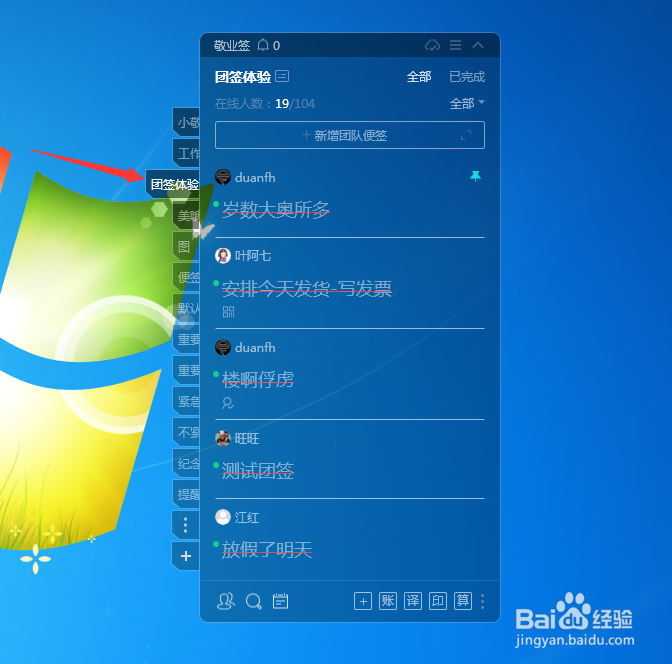
1、打开Windows电脑桌面团队便签,在便签主界面左侧找到团签名称快捷入口,进入相应团签内容列表;
Win电脑桌面团队便签任务怎么设置任意成员完成

2、在团签内容页面点击“+新增团队便签”,打开新建团签内容编辑框,也可以选择一条已添加的内容左键双击进入编辑页面,点击左下角“设指派”按钮;

Win电脑桌面团队便签任务怎么设置任意成员完成

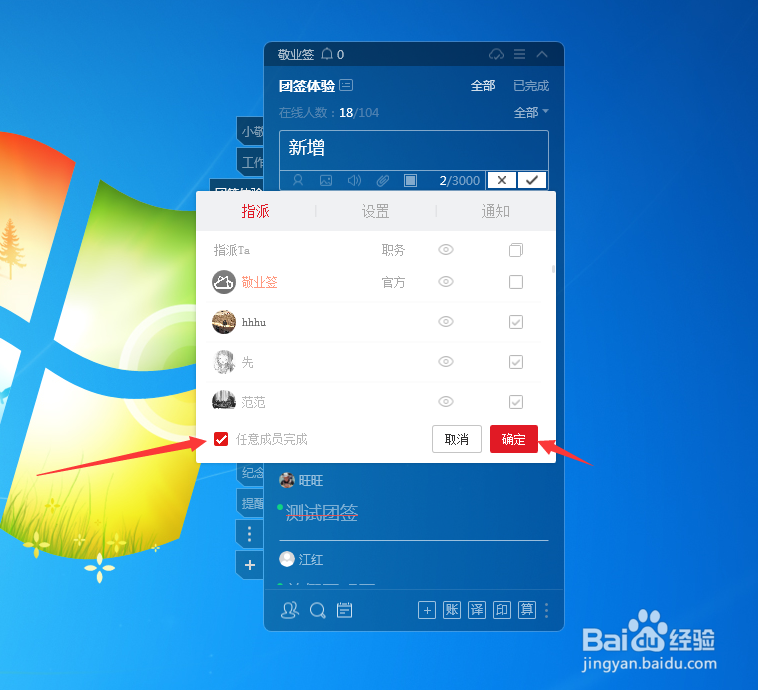
3、打开指派设置框,可设置勾选多个指派人,设置指派人后在指派框左下角找到“任意成员完成”,勾选开启该设置,并点击“确定”;
Win电脑桌面团队便签任务怎么设置任意成员完成

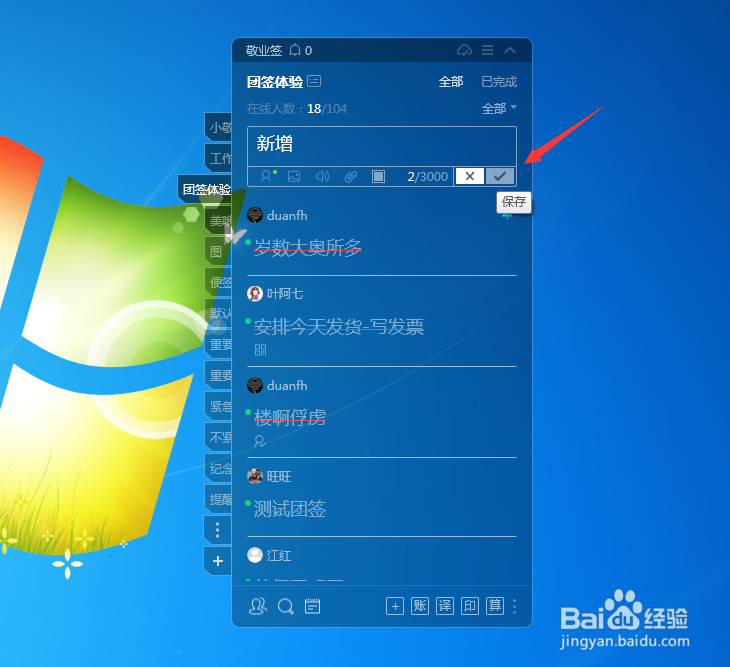
4、点击团签内容编辑框右下角的√保存按钮,保存本条便签内容;

Win电脑桌面团队便签任务怎么设置任意成员完成

5、添加成功后,内容列表显示本条团签内容,点击下方指派按钮,可查看本条团签任务任意成员完成状态。

Win电脑桌面团队便签任务怎么设置任意成员完成

  • 血小板减少如何治疗
  • e浏览器怎么设置字体大小
  • 丹参烘干设备烘烤房烘干机,丹参烘干的经验工艺
  • 骑行眼镜该怎么选择
  • 啤酒炖红烧肉的做法
  • 热门搜索
    罗宋汤怎么做 四川腊肉怎么做好吃 汗脚怎么治 进项税额怎么算 水晶泥怎么玩 嘴苦是怎么回事 狐臭怎么彻底去除 房屋平面图怎么画 年糕怎么做 怎么文爱