电脑中如何查看扬声器的设备类型的详情?

 时间:2026-02-17 14:29:22

1、首先,我们打开电脑,我们点击开始菜单,我们点击【控制面板】,我们进入控制面板主界面;

电脑中如何查看扬声器的设备类型的详情?

2、然后,在我们进入控制面板主界面后,我们点击打开【声音】,我们进入声音设置界面;

电脑中如何查看扬声器的设备类型的详情?

3、然后,在我们进入进入声音设置界面后,我们点击上方菜单栏中的【播放】选项卡,我们进入播放选项卡设置界面;

电脑中如何查看扬声器的设备类型的详情?

4、然后,在我们进入播放选项卡设置界面后,我们首先选择我们所需要查询设备类型的详情的扬声器,双击将其打开;

电脑中如何查看扬声器的设备类型的详情?

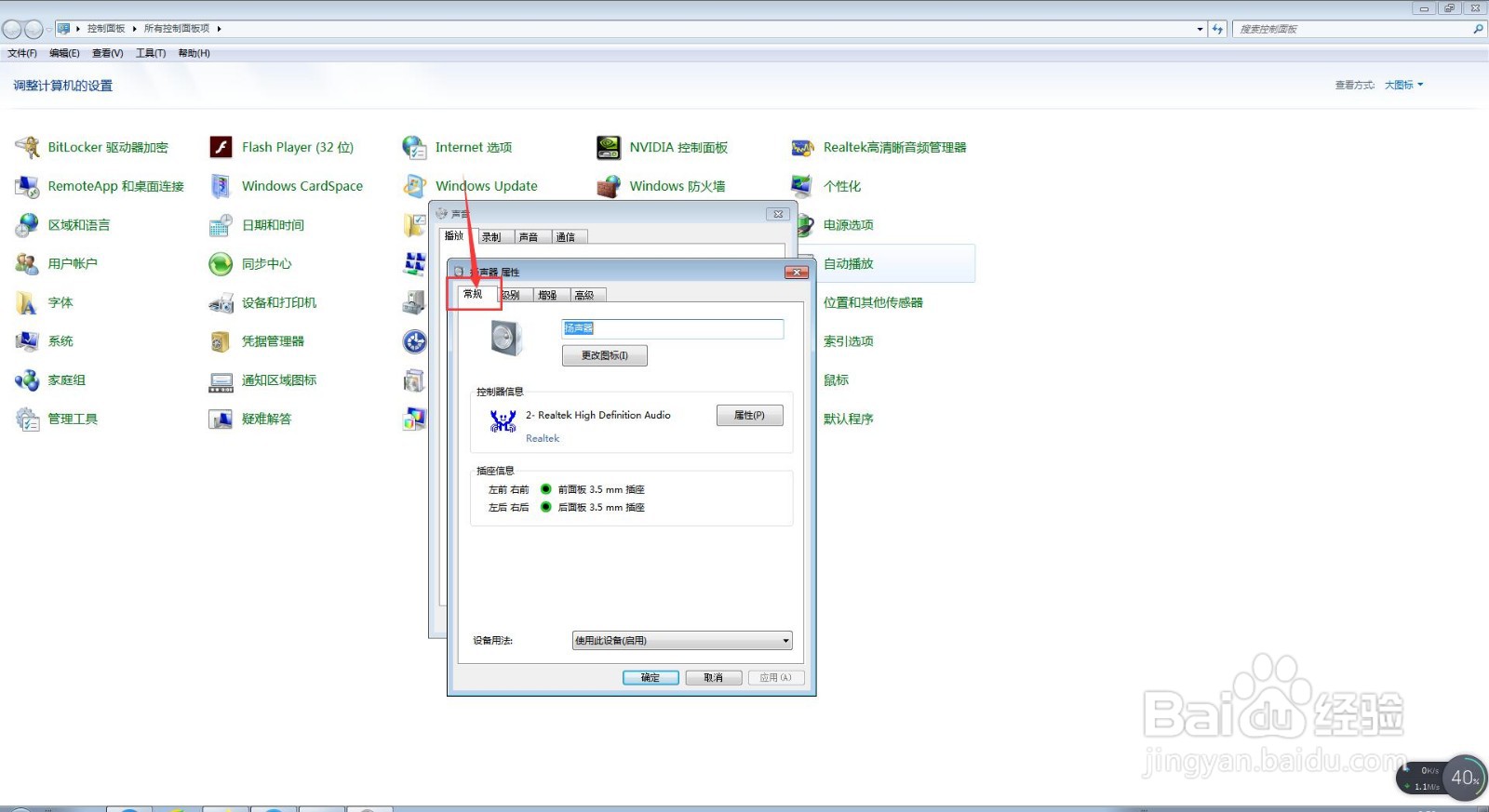
5、然后,在我们进入到扬声器属性设置界面后,我们点击上方菜单栏中的【常规】选项卡;
电脑中如何查看扬声器的设备类型的详情?

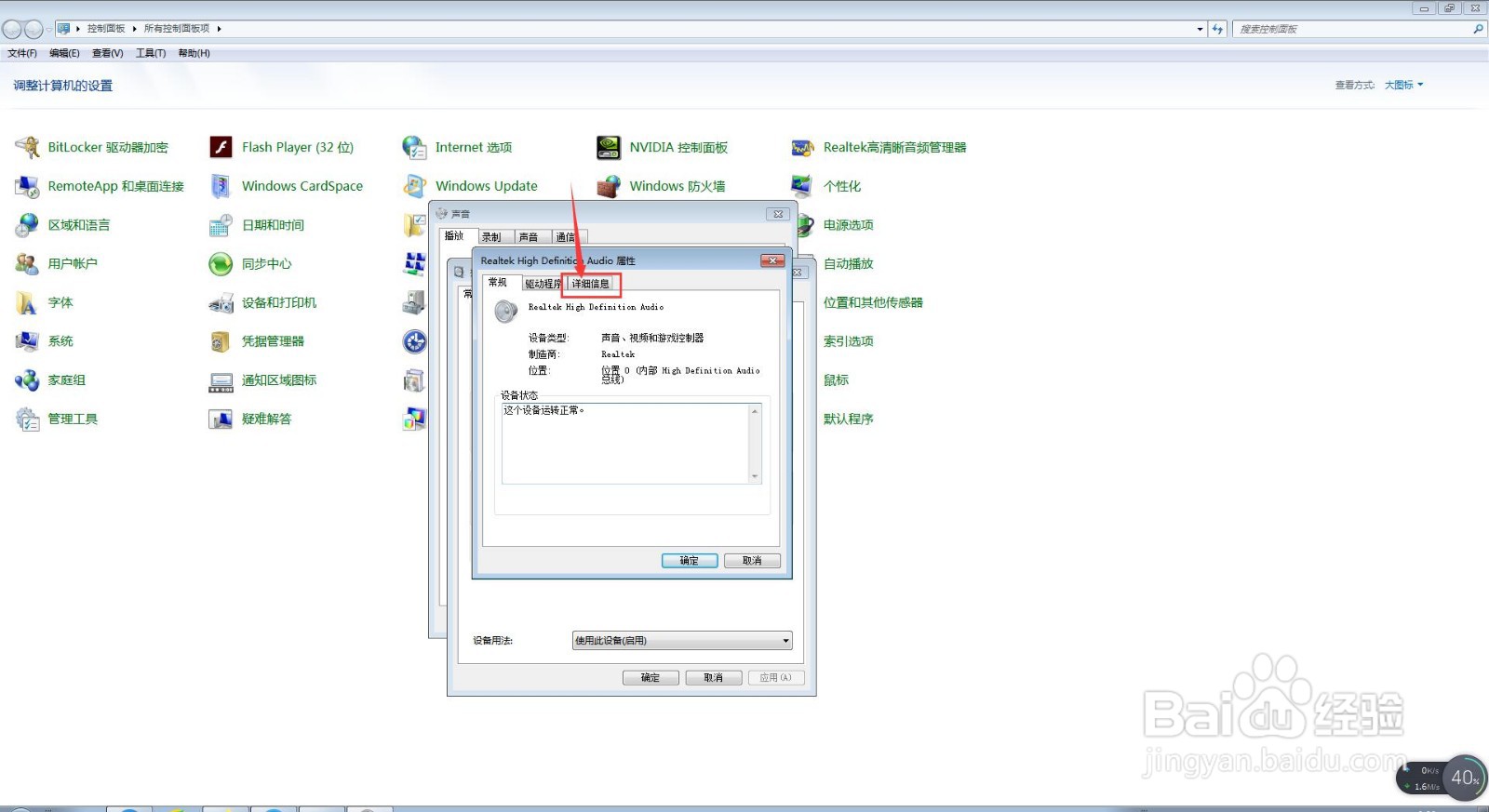
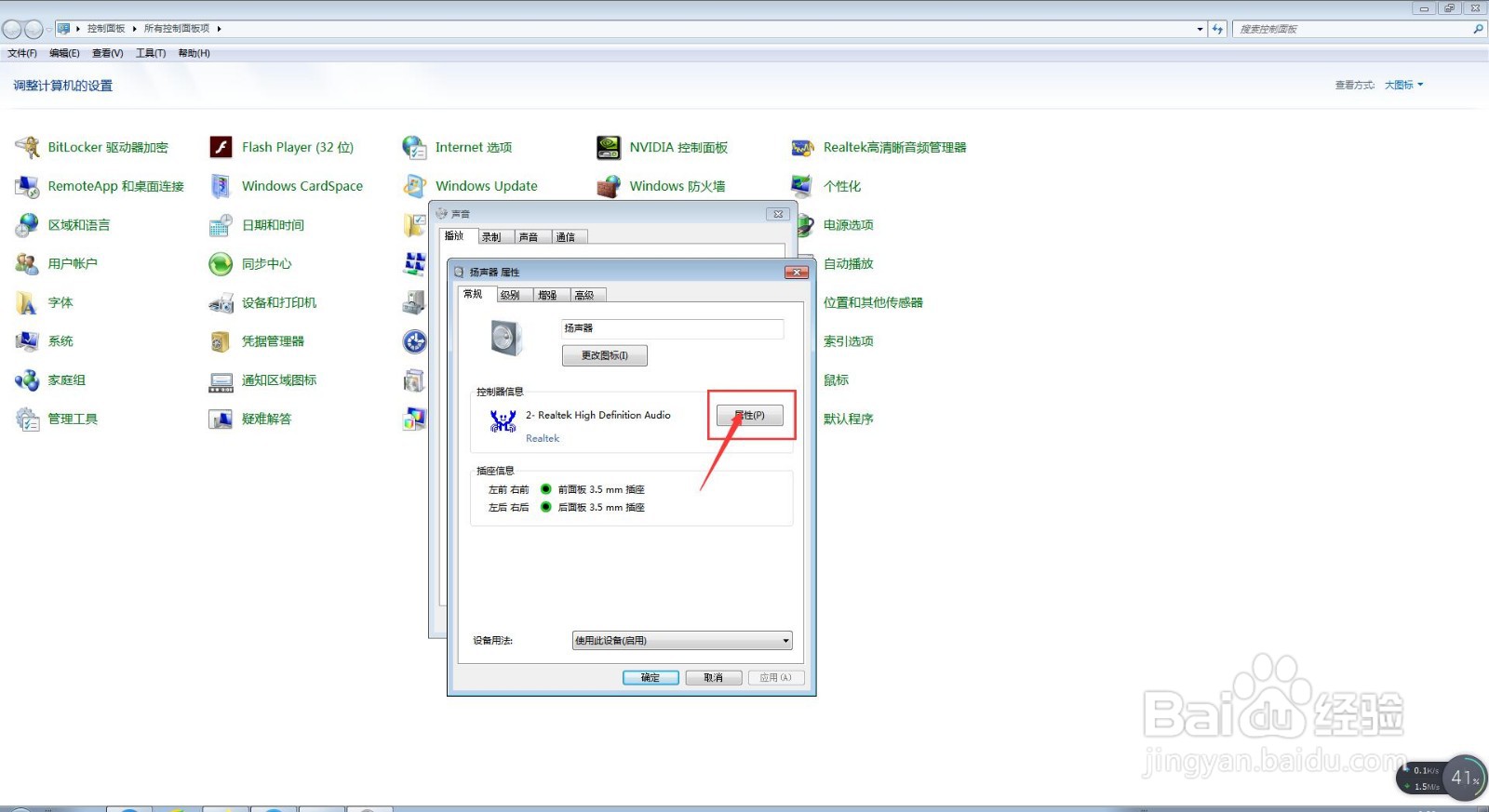
6、然后,在我们进入扬声器常规属性设置界面后,我们点击【属性】按钮,在弹出的界面中,我们点击上方菜单栏中的【详细信息】选项卡;
电脑中如何查看扬声器的设备类型的详情?

电脑中如何查看扬声器的设备类型的详情?

7、然后,,我们点击【属性】旁边的下拉按钮,在下拉菜单栏中选择【设备类型】;

电脑中如何查看扬声器的设备类型的详情?

8、然后,我们就能查询到扬声器的设备类型的详情了,最后,我们点击该界面下方的【确定】按钮即可。

电脑中如何查看扬声器的设备类型的详情?

  • WLAN是什么意思
  • win10休眠后无网络怎么恢复
  • Win7系统安装后无法连接网络怎么办?
  • win10如何查看显示器适配器属性
  • XP超出屏幕分辨率的解决方法
  • 热门搜索
    自发粉怎么做馒头 凯迪拉克xts怎么样 胃痛怎么快速缓解 怎么给c盘增加空间 粉刺怎么去除 耳屎怎么清理 怎么扎丸子头 qq密码忘记了怎么办 恒大地产怎么样 无痕浏览怎么设置