1、 首先打开ps软件,新建图层,点击前景颜色选择深蓝色,去掉锁把按Alt+Delete键把图层填充成深蓝色。


2、 点击新建图层,按ctrl+Delete键填充白色,点击滤镜--杂色--添加杂色,加大数值,点击单色。


3、 把图层混合模式改为叠加,按ctrl+j键复制一层,再按ctrl+i反相,按向上和向右的方向键各一次移动图层,再选中两图杂色层降低不透明度。


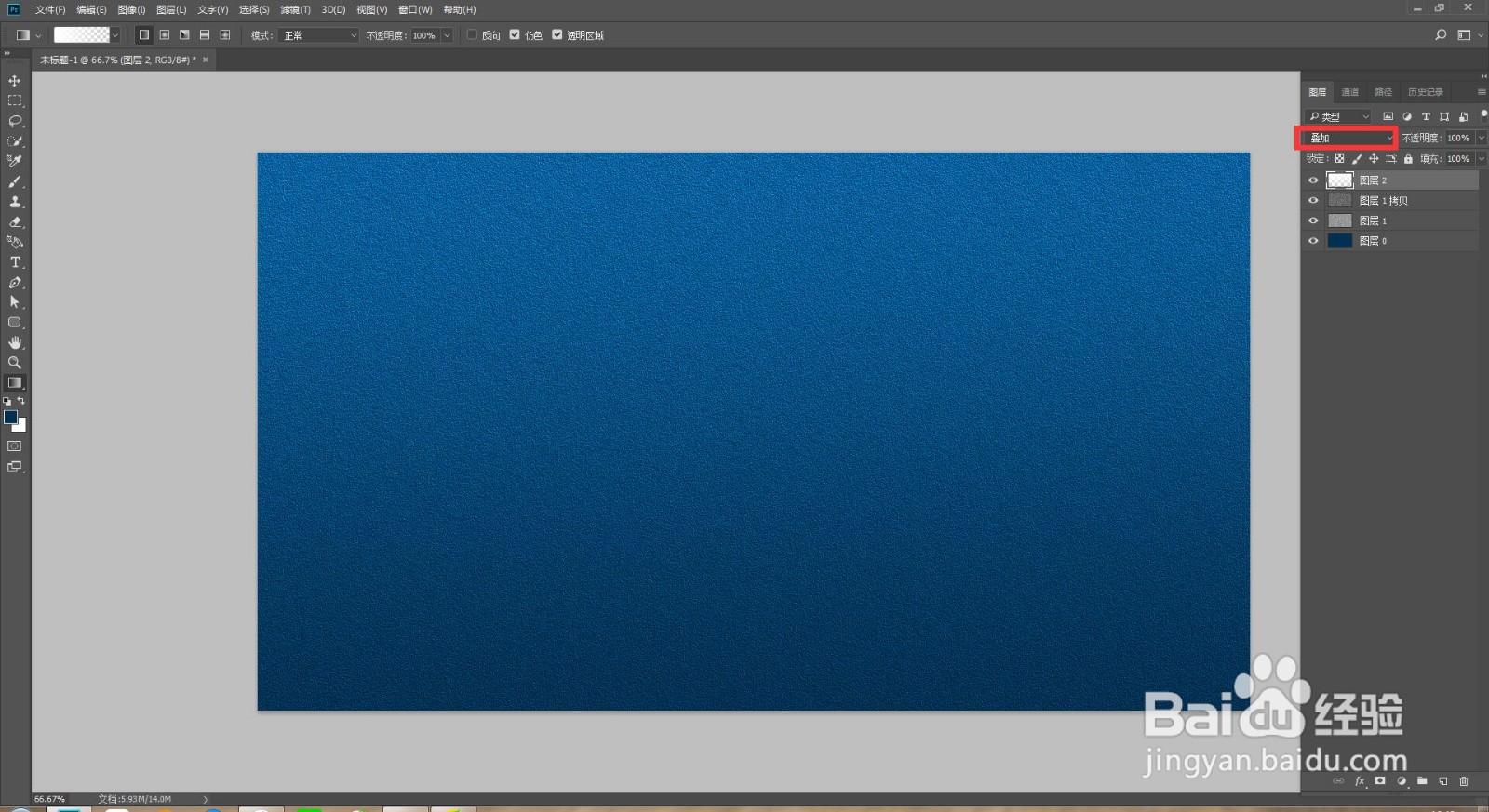
4、 选中最顶层的图层,点击渐变工具,选中白透明渐变,新建图层用渐变工具从上往下拉,把混合模式改为叠加,现在磨砂背景就做好了。


时间:2026-04-25 03:10:26
1、 首先打开ps软件,新建图层,点击前景颜色选择深蓝色,去掉锁把按Alt+Delete键把图层填充成深蓝色。
2、 点击新建图层,按ctrl+Delete键填充白色,点击滤镜--杂色--添加杂色,加大数值,点击单色。
3、 把图层混合模式改为叠加,按ctrl+j键复制一层,再按ctrl+i反相,按向上和向右的方向键各一次移动图层,再选中两图杂色层降低不透明度。
4、 选中最顶层的图层,点击渐变工具,选中白透明渐变,新建图层用渐变工具从上往下拉,把混合模式改为叠加,现在磨砂背景就做好了。
