1、第一步:点击开始,如图所示。
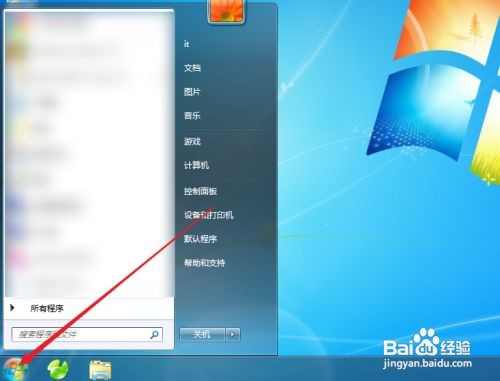
2、第二步:点击控制面板,如图所示。

3、第三步:点击系统和安全,如图所示。

4、第四步:点击BitLocker驱动器加密,如图所示。

5、第五步:选择驱动器盘符,点击“启动BitLocker”,如图所示。

6、第六步:勾选“使用密码解锁驱动器”,并输入密码,点击下一步,如图所示。

7、第七步:选择保存密钥方式,点击下一步,如图所示。

8、第八步:点击启动加密,如图所示。

9、第九步:等待加密完成,点击关闭,完成加密,如图所示!

时间:2026-04-21 16:53:20
1、第一步:点击开始,如图所示。
2、第二步:点击控制面板,如图所示。
3、第三步:点击系统和安全,如图所示。
4、第四步:点击BitLocker驱动器加密,如图所示。
5、第五步:选择驱动器盘符,点击“启动BitLocker”,如图所示。
6、第六步:勾选“使用密码解锁驱动器”,并输入密码,点击下一步,如图所示。
7、第七步:选择保存密钥方式,点击下一步,如图所示。
8、第八步:点击启动加密,如图所示。
9、第九步:等待加密完成,点击关闭,完成加密,如图所示!
