Word2016 电脑五级操作试题表格制作(C)

 时间:2026-04-26 04:31:39

1、1. 双击打开桌面上的Word2016软件。

Word2016 电脑五级操作试题表格制作(C)

2、2. 单击插入菜单→表格→拖动出5X5,单元格输入文字。

Word2016 电脑五级操作试题表格制作(C)

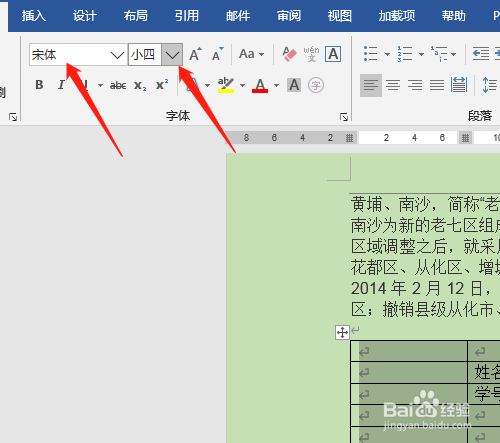
3、3. 选定整个表格设置为宋体,字号为小四号。选布局菜单对齐方式中居中。
Word2016 电脑五级操作试题表格制作(C)

Word2016 电脑五级操作试题表格制作(C)

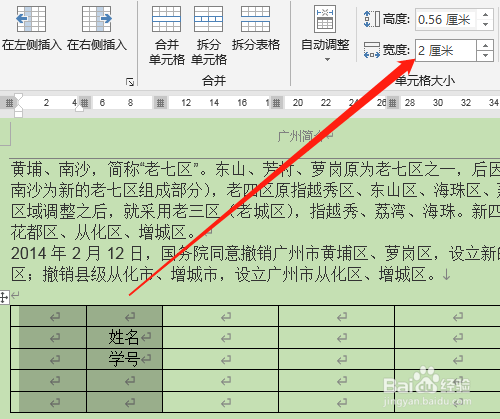
4、4. 选定第一、二列,调整列宽度为2厘米,第三、四、五列为3厘米。

Word2016 电脑五级操作试题表格制作(C)

Word2016 电脑五级操作试题表格制作(C)

5、5. 选定第一、二、三行,设置行高为1.2厘米,第五行为2厘米。

Word2016 电脑五级操作试题表格制作(C)

Word2016 电脑五级操作试题表格制作(C)

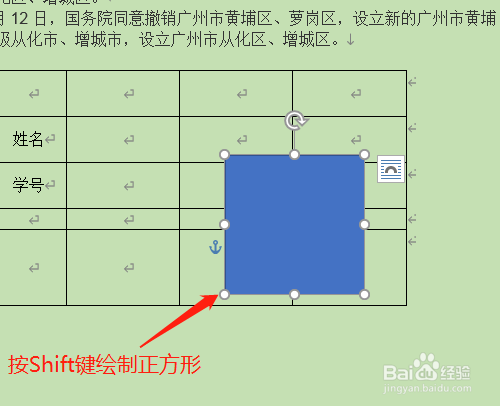
6、6. 插入菜单→形状→矩形,按Shift键绘制出正方形。设置大小为3.4厘米X3.4厘米。

Word2016 电脑五级操作试题表格制作(C)

Word2016 电脑五级操作试题表格制作(C)

Word2016 电脑五级操作试题表格制作(C)

7、7. 矩形填充颜色为白色,形状轮廓粗细为2.25磅。

Word2016 电脑五级操作试题表格制作(C)

Word2016 电脑五级操作试题表格制作(C)

Word2016 电脑五级操作试题表格制作(C)

8、8. 插入艺术字,颜色为红色。

Word2016 电脑五级操作试题表格制作(C)

Word2016 电脑五级操作试题表格制作(C)

Word2016 电脑五级操作试题表格制作(C)

9、9. 文本效果为弯形,调整大小。绘制出心形。

Word2016 电脑五级操作试题表格制作(C)

Word2016 电脑五级操作试题表格制作(C)

Word2016 电脑五级操作试题表格制作(C)

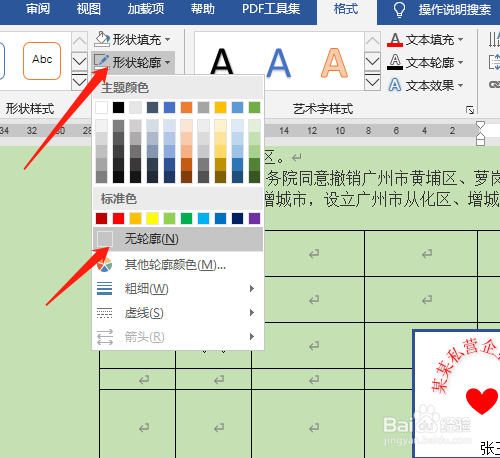
10、10. 心形填充颜色为红色,形状轮廓为无轮廓。用文本框绘制,输入文字。

Word2016 电脑五级操作试题表格制作(C)

Word2016 电脑五级操作试题表格制作(C)

Word2016 电脑五级操作试题表格制作(C)

Word2016 电脑五级操作试题表格制作(C)

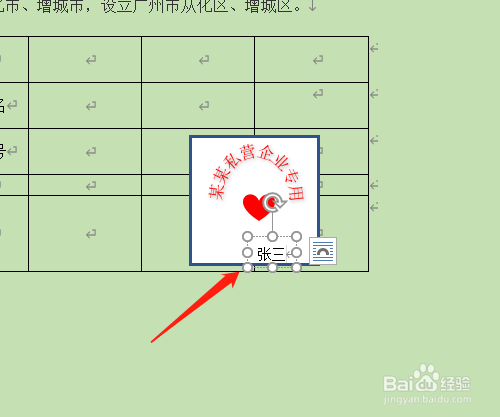
11、11. 文本框形状填充为无填充,形状轮廓为无轮廓,移动至合适位置。矩形轮廓颜色为红色。

Word2016 电脑五级操作试题表格制作(C)

Word2016 电脑五级操作试题表格制作(C)

Word2016 电脑五级操作试题表格制作(C)

Word2016 电脑五级操作试题表格制作(C)

  • 在word中怎样按序号进行段落调整
  • Word文档中怎样为表格添加题注标题
  • EXCEL中如何设置表格文字倾斜显示
  • 在WPS文档中怎样将表格居中对齐
  • excel如何设置图表?excel图表设置方法
  • 热门搜索
    四讲四有是什么 4月30日是什么星座 gold是什么意思 氟利昂是什么东西 蚊子喜欢咬什么人 信息素是什么 父亲节什么时候 党的三大法宝是什么 理想是什么 排卵期是什么