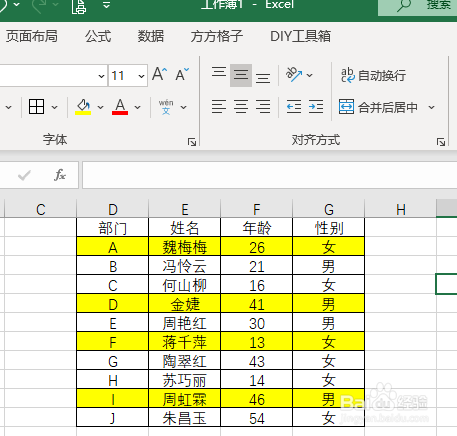
1、打开Excel文件,小编想要将表格中黄色背景单元格数据提取出来。
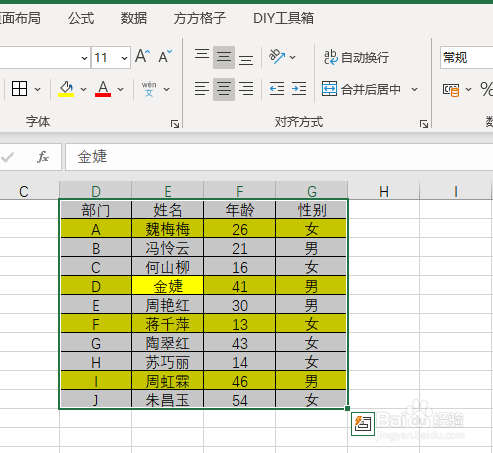
2、全选表格区域
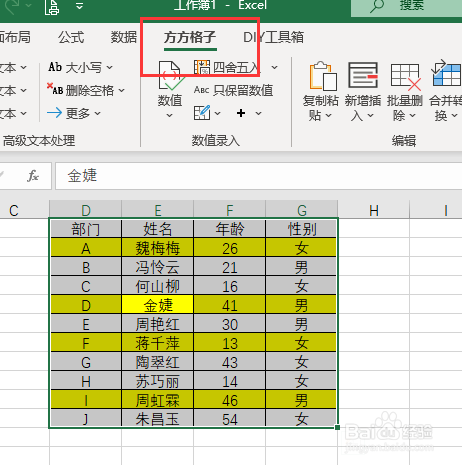
3、点击下图选项(Excel工具箱,百度即可了解详细下载安装信息,本文这里就不做详细解说。)
4、点击【统计与分析】,选择【提取指定区域】

5、勾选【背景颜色】,然后点击后面的色块
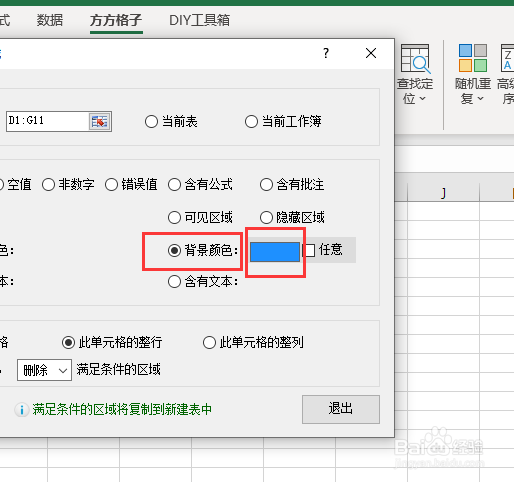
6、选择一个黄色背景单元格。然后点击【确定】
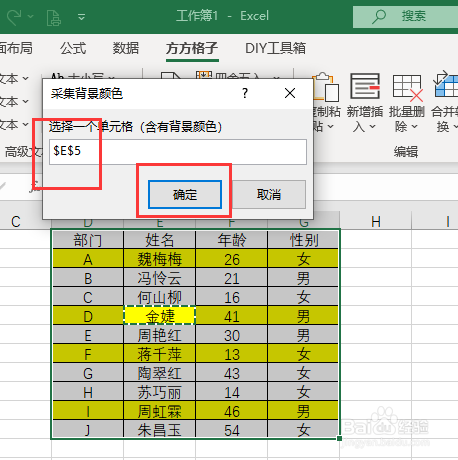
7、点击【确定】
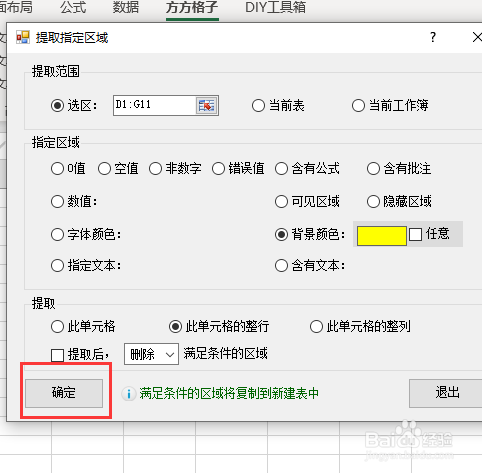
8、最后点击【是】就可以完成了
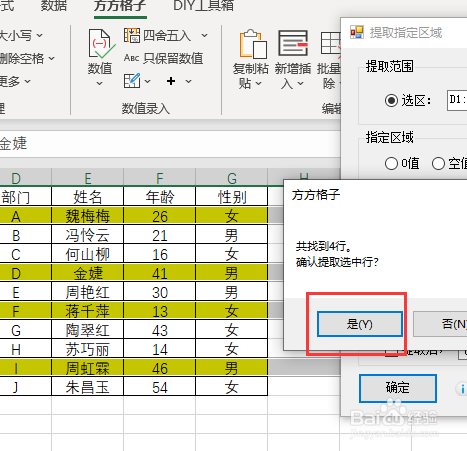
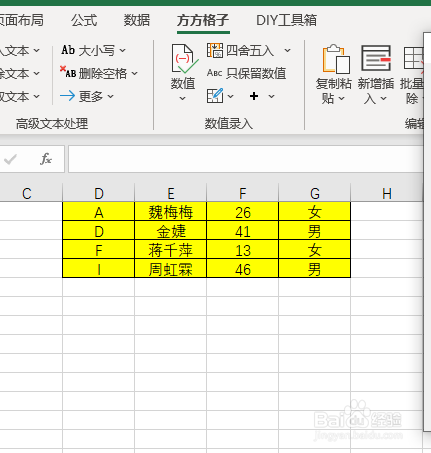
9、提取数据结果如下图
时间:2026-04-24 03:43:45
1、打开Excel文件,小编想要将表格中黄色背景单元格数据提取出来。
2、全选表格区域
3、点击下图选项(Excel工具箱,百度即可了解详细下载安装信息,本文这里就不做详细解说。)
4、点击【统计与分析】,选择【提取指定区域】
5、勾选【背景颜色】,然后点击后面的色块
6、选择一个黄色背景单元格。然后点击【确定】
7、点击【确定】
8、最后点击【是】就可以完成了
9、提取数据结果如下图
