下载ps

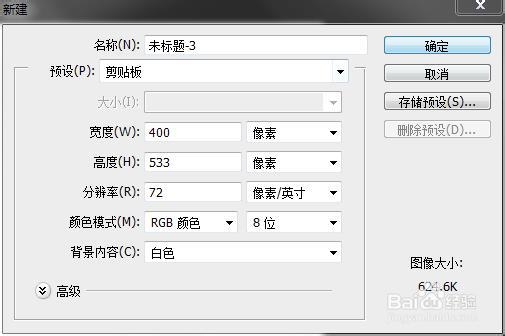
打开ps,新建

点击确定
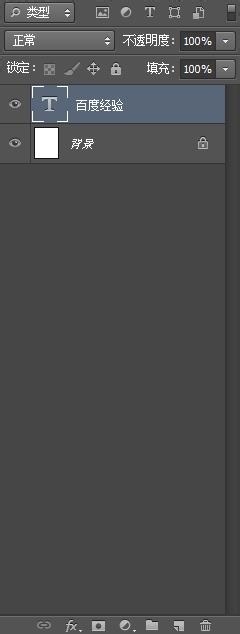
点击一个像“T”

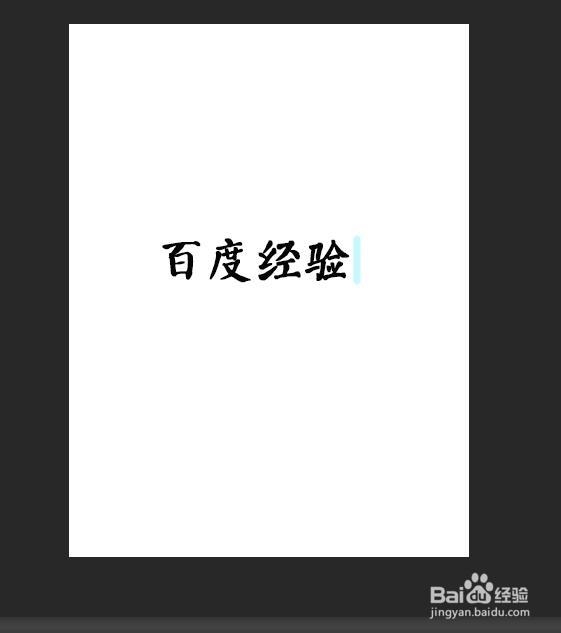
输入文字

点击倒数第三个,选择自己喜欢的颜色

点击最下面右二
点击画笔,右键选择“画笔工具”

在用鼠标画一直线时按“shift"键

点击视图,选择时间轴

点击“创建时间轴”

点击最下面右二

用移动工具把画好的一竖移到右边
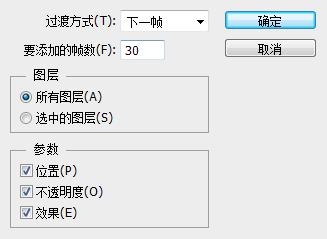
把时间轴下的时间改成“0.1秒”,把次数改成永远,点击最下面右三

点击确定
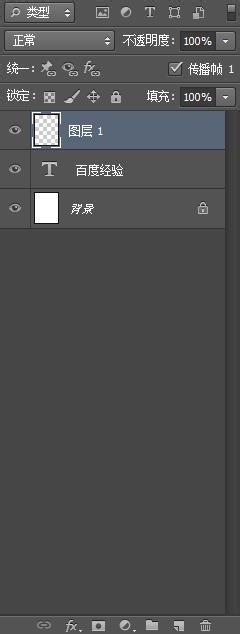
在图层1上右键选择创建剪贴蒙版
保存时选择“GIF”
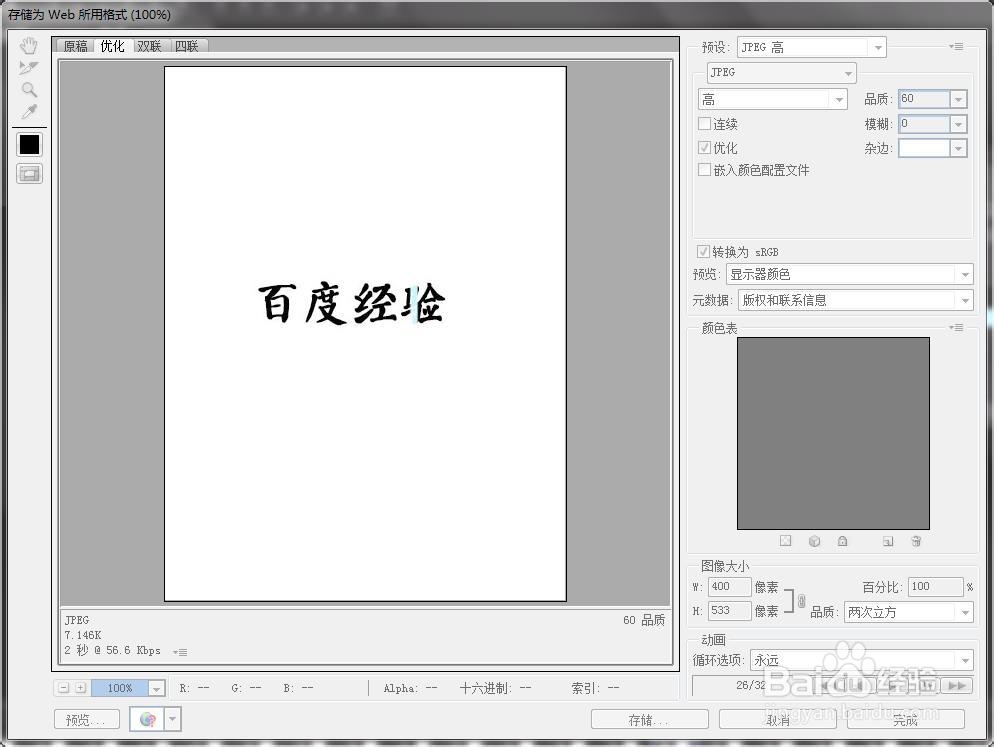
完成

注:我用的是ps6
时间:2026-05-11 21:27:23
下载ps
打开ps,新建
点击确定
点击一个像“T”
输入文字
点击倒数第三个,选择自己喜欢的颜色
点击最下面右二
点击画笔,右键选择“画笔工具”
在用鼠标画一直线时按“shift"键
点击视图,选择时间轴
点击“创建时间轴”
点击最下面右二
用移动工具把画好的一竖移到右边
把时间轴下的时间改成“0.1秒”,把次数改成永远,点击最下面右三
点击确定
在图层1上右键选择创建剪贴蒙版
保存时选择“GIF”
完成
注:我用的是ps6
