卸载Microsoft Edge(Chromium)的两种方法

 时间:2026-02-13 17:46:15

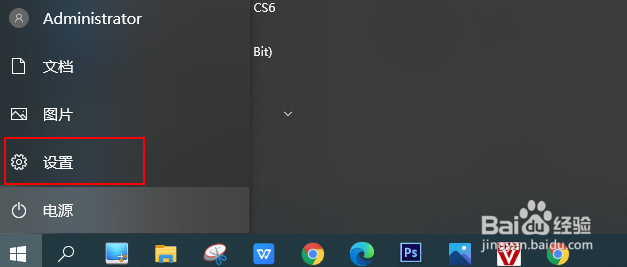
1、打开设置。

卸载Microsoft Edge(Chromium)的两种方法

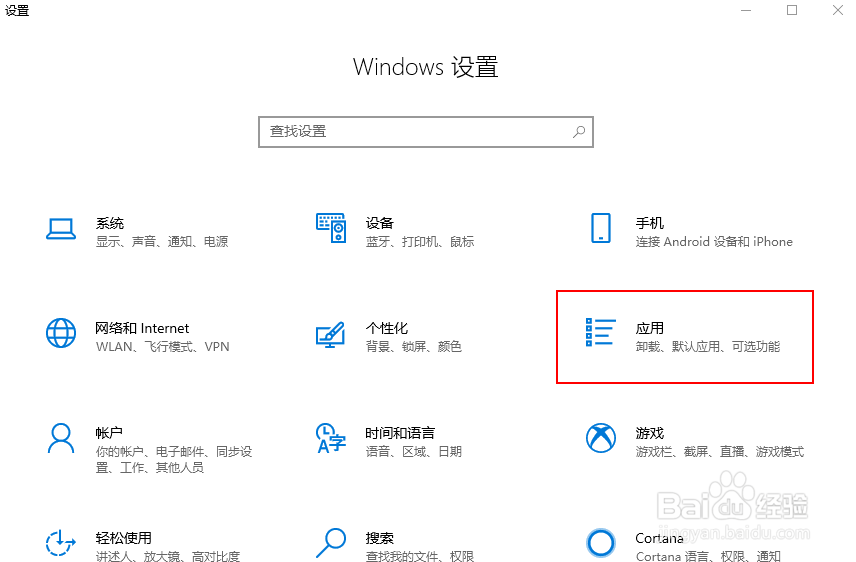
2、点击“应用”。

卸载Microsoft Edge(Chromium)的两种方法

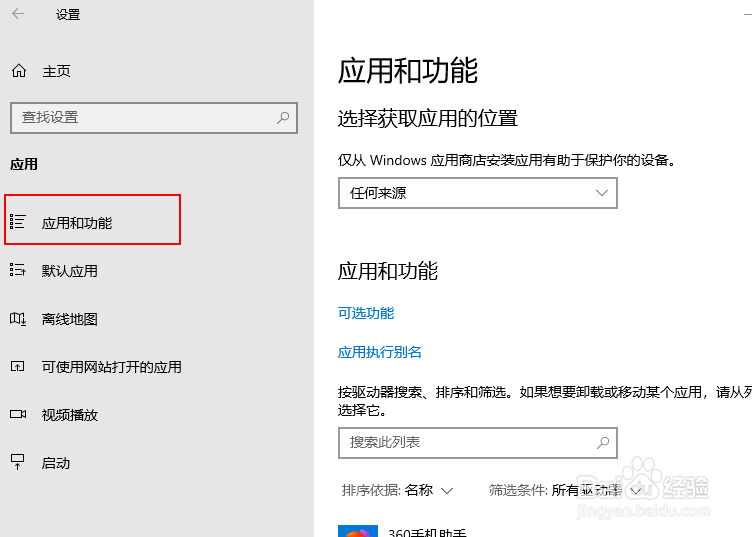
3、单击应用和功能。

卸载Microsoft Edge(Chromium)的两种方法

4、单击Microsoft Edge项。选择卸载按钮

卸载Microsoft Edge(Chromium)的两种方法

5、再次单击“卸载”按钮。

卸载Microsoft Edge(Chromium)的两种方法

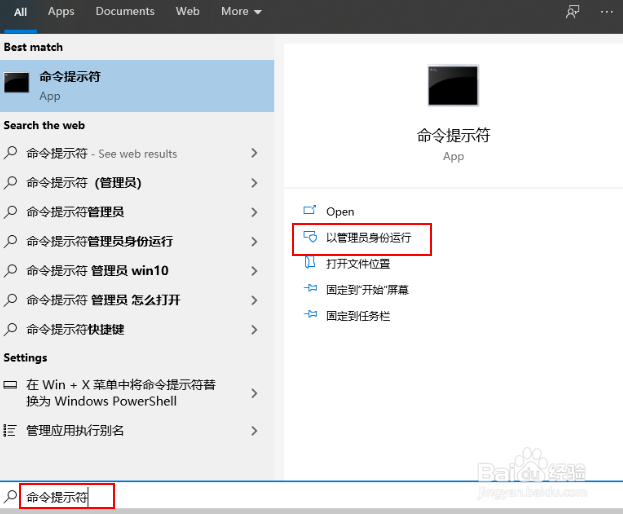
1、任务栏搜索“命令提示符”,然后选择“以管理员身份运行”选项。

卸载Microsoft Edge(Chromium)的两种方法

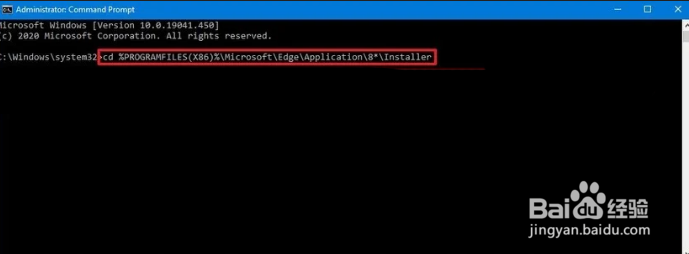
2、输入以下路径以访问Installer文件夹,然后按Enter

cd %PROGRAMFILES(X86)%\Microsoft\Edge\Application\8*\Installer

说明:在Windows 10上,“安装程序”文件夹位于另一个文件夹内,该文件夹以设备上当前安装的浏览器的版本号命名;因此,随着新更新的推出,名称可能会更改。因此,在路径中,无论您安装的是8x.x.xxx.xx版本,我们都使用带有通配符“ *”的数字“ 8”来访问文件夹。但是,一旦浏览器达到版本9x.x.xxx.x,您将需要使用通配符将路径更新为9。
卸载Microsoft Edge(Chromium)的两种方法

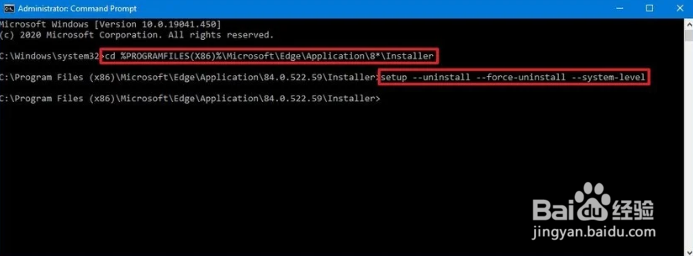
3、键入以下命令以删除Microsoft Edge,然后按Enter。

setup --uninstall --force-uninstall --system-level

完成步骤后,将从设备中删除Microsoft Edge,并将在Windows 10上恢复旧版浏览器。
卸载Microsoft Edge(Chromium)的两种方法

  • Mac版谷歌浏览器如何设置不允许网站使用图片?
  • 一般用什么软件修谱
  • 梦幻西游手游鹰啸阵有什么用
  • win10如何禁止某用户模拟客户端
  • 使用Dism++清理winsxs文件夹
  • 热门搜索
    平板电脑怎么样 春卷怎么做 我的世界粘液球怎么得 怎么算星座 怎么把头发吹蓬松 不停打嗝怎么办 dnf宠物怎么获得 快递怎么收费 轩逸怎么样 美的燃气热水器怎么样