ps中如何制作石头刻字效果?

 时间:2026-05-03 19:33:07

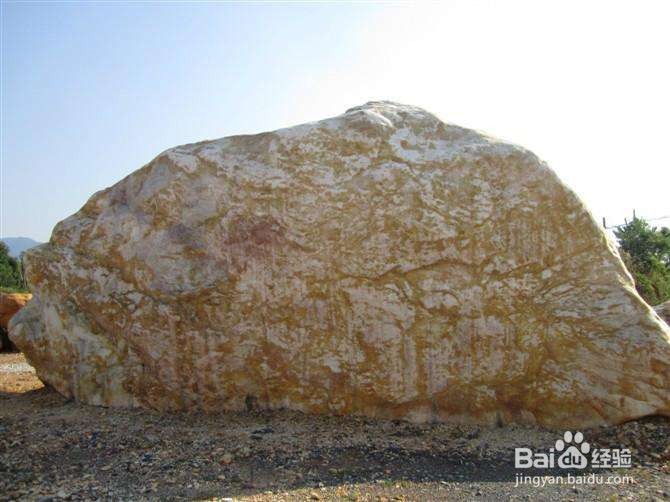
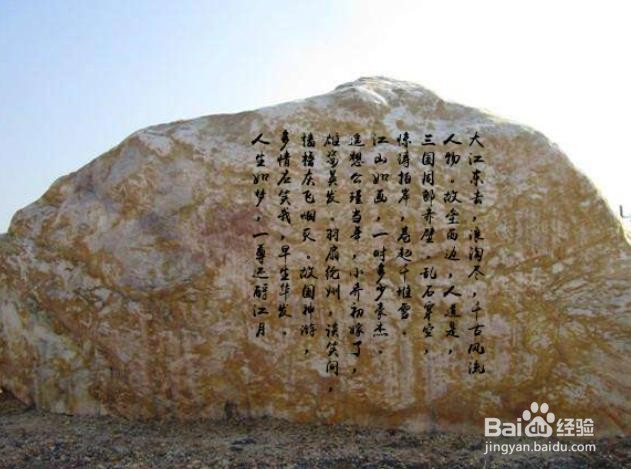
1、首先我们导入一张石头素材到PS软件中,再导入一张文字素材到软件中,将文字素材拖到石头素材上面并调整好位置、大小。
ps中如何制作石头刻字效果?

ps中如何制作石头刻字效果?

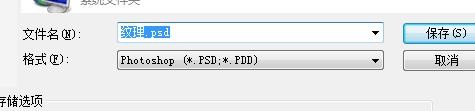
2、我们将背景图层隐藏,只保留文字图层,点击另存为,将文字图层保存为psd格式并命名为“纹理”。

ps中如何制作石头刻字效果?

ps中如何制作石头刻字效果?

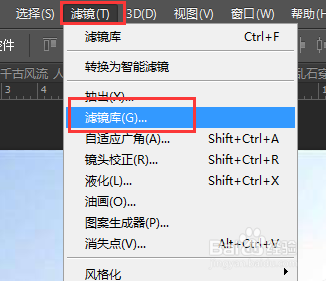
3、此时在图层面板中我们可以将文字图层删除,选择背景图层,在“滤镜”菜单栏中选择“滤镜库”选项,打开滤镜库面板。
ps中如何制作石头刻字效果?

4、打开滤镜库面板后,我们找到“纹理”选项中的“纹理化”,在右边属性中点击“载入纹理”按钮。
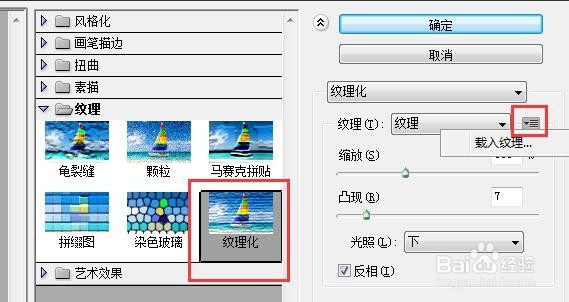
ps中如何制作石头刻字效果?

5、我们找到前面储存的“纹理”psd素材,点击确定。我们就可以看到石头上已经有了刻字的效果了。

ps中如何制作石头刻字效果?

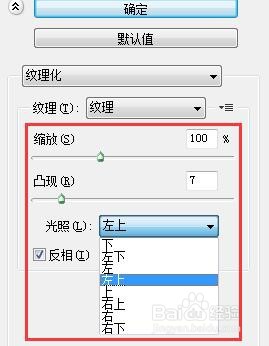
6、在“纹理化”属性中我们仍然可以调整文字“纹理”的参数,可以调整文字的缩放,凸现度,光照的方向等。不同的参数呈现出来的效果不同,根据自己的需要实时调整。
ps中如何制作石头刻字效果?

  • ps如何制作浅色谱线性渐变
  • photoShop的图片透视变换
  • PS中如何给文字添加点状化效果
  • PS转手绘之嘴巴绘制
  • PS/photoshop教你制作高大上色块渐变背景。
  • 热门搜索
    瘊子是怎么形成的 怎么看电脑多少位 银行卡密码忘记了怎么办 邮费怎么算 哺乳期牙痛怎么办 怎么剪五角星 虫牙痛怎么快速止痛 淘宝怎么推广 怎么做生日蛋糕 福特汽车怎么样