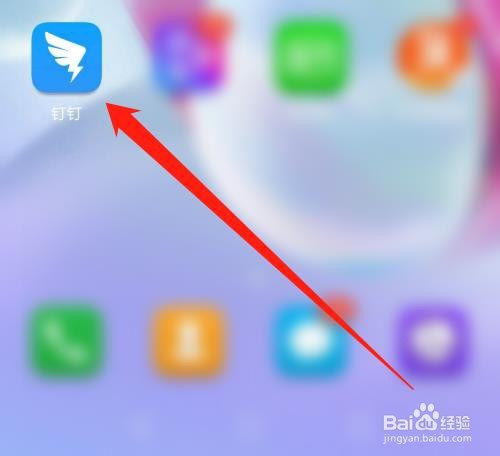
1、首先打开【钉钉】APP软件,如下图所示。
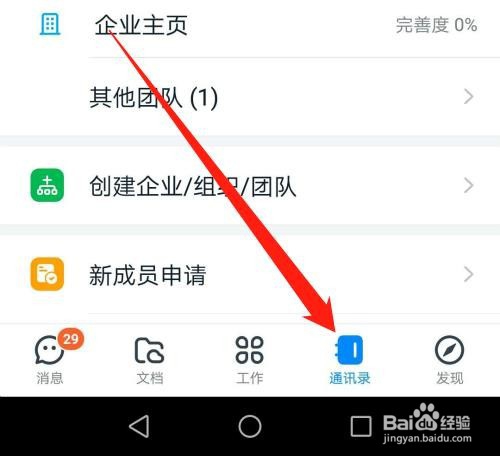
2、然后点击【通讯录】菜单,如下图所示。
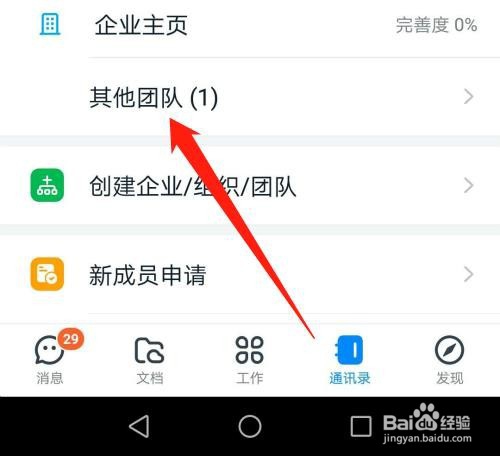
3、然后点击【其他团队】,如下图所示。
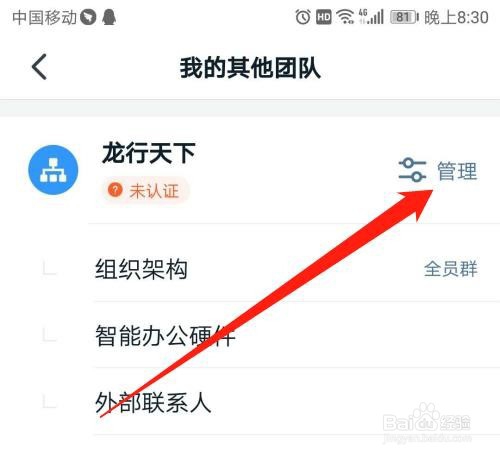
4、然后点击【管理】,如下图所示。
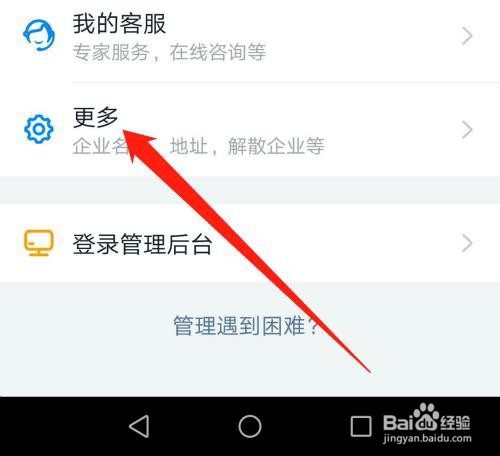
5、然后点击【更多】,如下图所示。
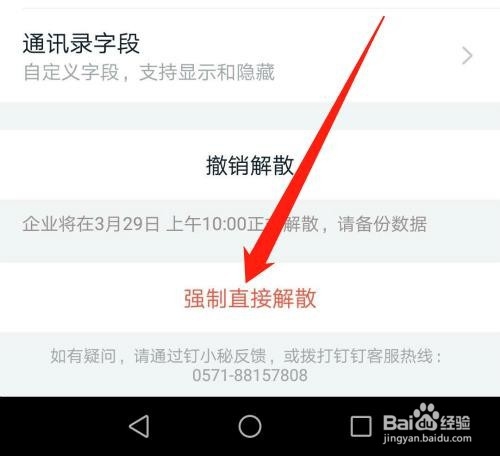
6、然后点击【强制直接解散】,如下图所示。
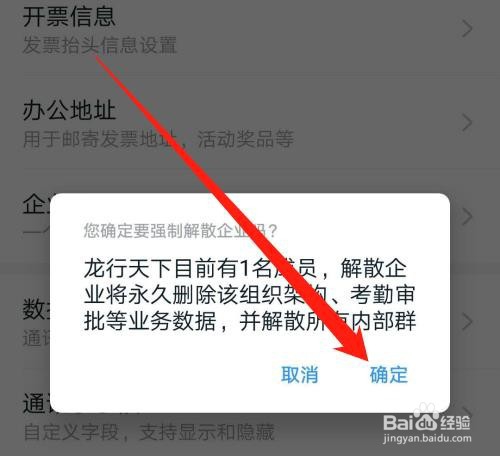
7、然后点击【确定】,如下图所示。
8、总结:
1、打开【钉钉】APP软件
2、点击【通讯录】菜单
3、点击【其他团队】
4、点击【管理】
5、点击【更多】
6、点击【强制直接解散】
7、点击【确定】
时间:2026-04-21 21:46:48
1、首先打开【钉钉】APP软件,如下图所示。
2、然后点击【通讯录】菜单,如下图所示。
3、然后点击【其他团队】,如下图所示。
4、然后点击【管理】,如下图所示。
5、然后点击【更多】,如下图所示。
6、然后点击【强制直接解散】,如下图所示。
7、然后点击【确定】,如下图所示。
8、总结:
1、打开【钉钉】APP软件
2、点击【通讯录】菜单
3、点击【其他团队】
4、点击【管理】
5、点击【更多】
6、点击【强制直接解散】
7、点击【确定】
