1、打开PPT,添加需要的图片,这里为了看得清楚一点,我把PPT背景设置为灰色
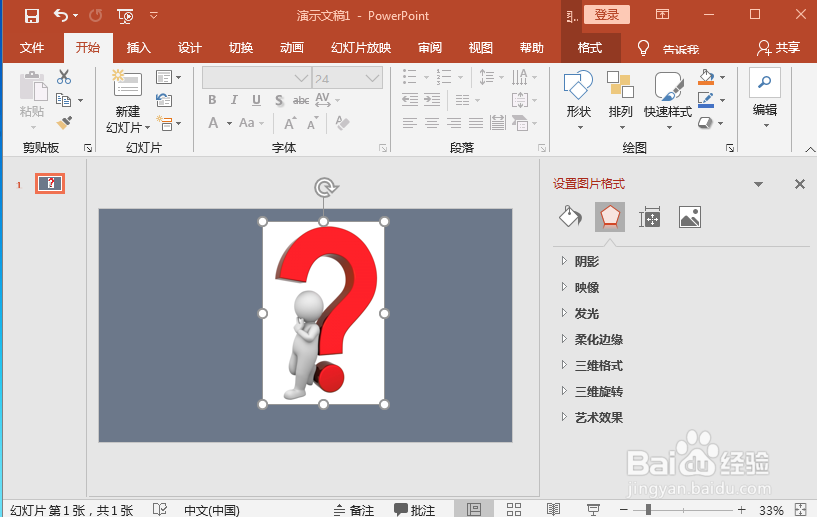
2、选中图片,点击”格式“,”删除背景“

3、更改图片的四个角,确定留下图片的大小,直到想要留下的图片全部在框中,并留下彩色


4、最后,点击保留更改。我们可以看到图片白色的背景已经被删掉,请注意:这里灰色是我之前设置的PPT背景。


时间:2026-04-28 12:12:23
1、打开PPT,添加需要的图片,这里为了看得清楚一点,我把PPT背景设置为灰色
2、选中图片,点击”格式“,”删除背景“
3、更改图片的四个角,确定留下图片的大小,直到想要留下的图片全部在框中,并留下彩色
4、最后,点击保留更改。我们可以看到图片白色的背景已经被删掉,请注意:这里灰色是我之前设置的PPT背景。
