Windows 10某个网络端口被占用怎么办

 时间:2026-04-25 20:28:53

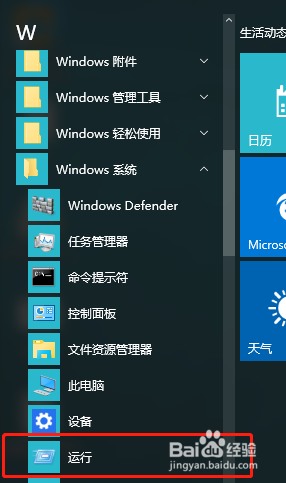
1、点击“开始菜单”->“所有应用”

Windows 10某个网络端口被占用怎么办

2、在“所有应用”中,点击“Windows系统”->“运行”

Windows 10某个网络端口被占用怎么办

3、在“运行”窗口中,输入“CMD”后,点击“确定”按钮

Windows 10某个网络端口被占用怎么办

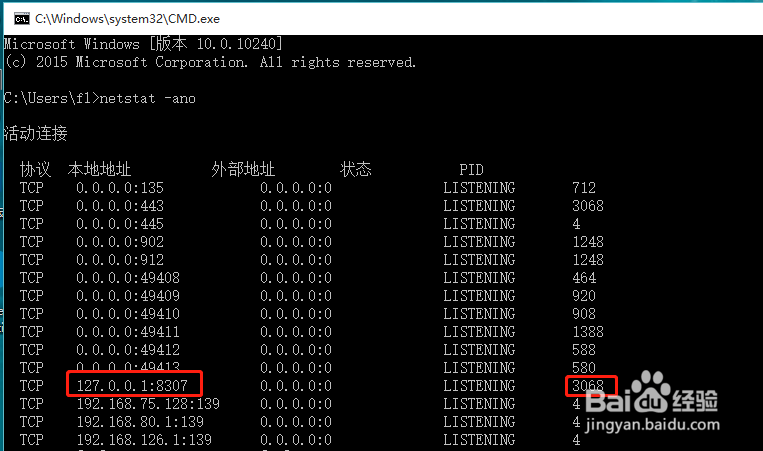
4、在“命令提示符”窗口中,输入“netstat -ano"并回车,在下方出的的列表中,找到你被占用的端口好,如我这里假设的是“8307”端口被占用,记下该行最后的“PID”数字,这里是“3068”
Windows 10某个网络端口被占用怎么办

5、鼠标右键点击“开始”按钮,在弹出的快捷菜单中点击“任务管理器”

Windows 10某个网络端口被占用怎么办

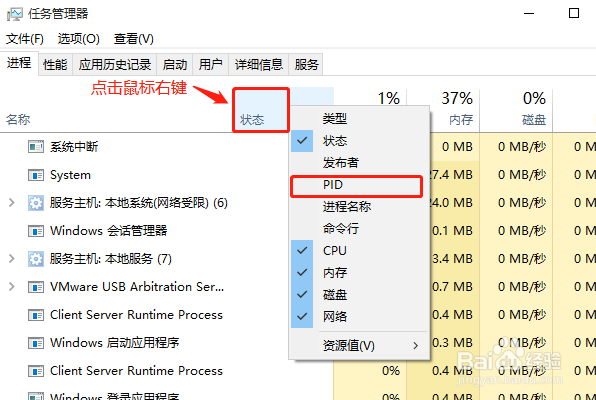
6、在“任务管理器”窗口中的“进程”选项卡中,用鼠标右键点击下方列表的表头,在弹出的快捷菜单中勾选“PID”,勾选后下方列表将出现“PID”列
Windows 10某个网络端口被占用怎么办

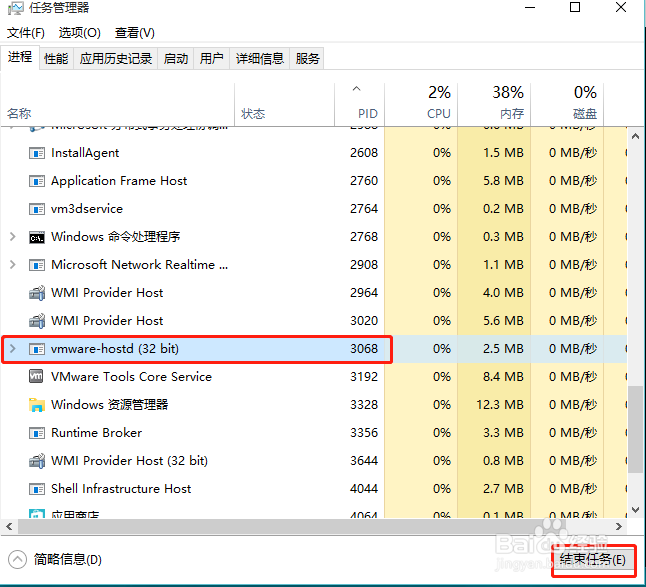
7、在列表中找到“PID”为之前我们找到的PID号的进程,之前我的是“3068”,选中后点击“结束进程”按钮。将该进程关闭,对应的端口便被释放。
Windows 10某个网络端口被占用怎么办

  • Trapcode-Particular基础篇:[1]发射器介绍
  • 怎样修改下雨动画中的下雨方向?
  • HeliconFocusPro_702安装教程图解
  • MagicBulletSuite-13.0.2怎么安装
  • 如何创建java工程及新建java程序
  • 热门搜索
    小孩缺锌怎么补 读书小报怎么做 信用卡怎么转账 达标率怎么算 开除员工怎么赔偿 心情烦躁怎么办 玛卡怎么吃 飞机是怎么飞起来的 烤箱怎么做蛋糕 八宝粥怎么做