Windows10怎么更改桌面图标大小(缩放与布局)

 时间:2026-04-22 03:02:28

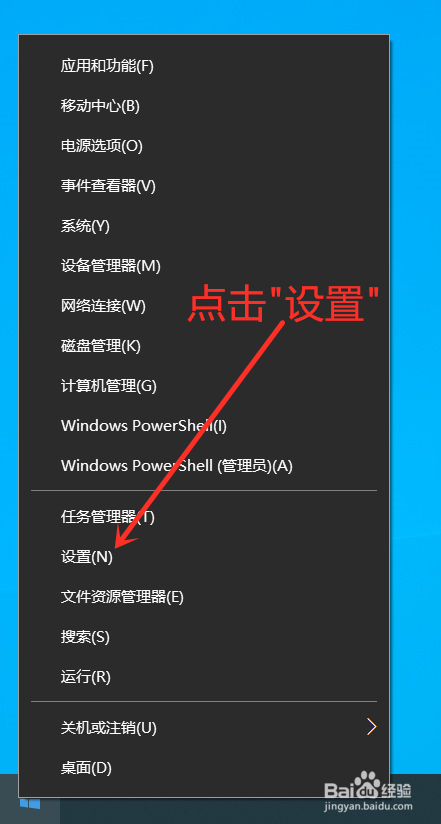
1、用鼠标右键点击“左下角的开始图标”。

Windows10怎么更改桌面图标大小(缩放与布局)

2、点击“设置”。

Windows10怎么更改桌面图标大小(缩放与布局)

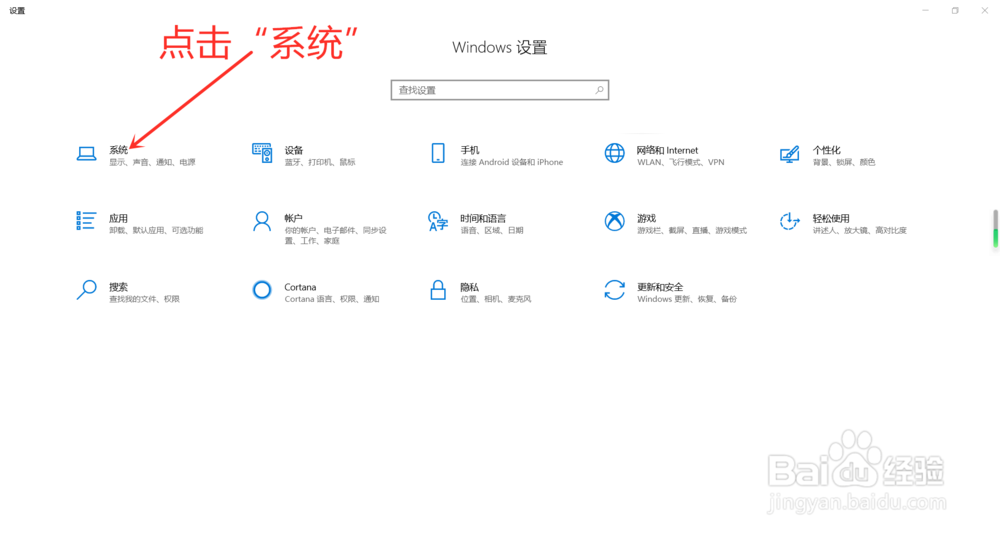
3、点击“系统”。

Windows10怎么更改桌面图标大小(缩放与布局)

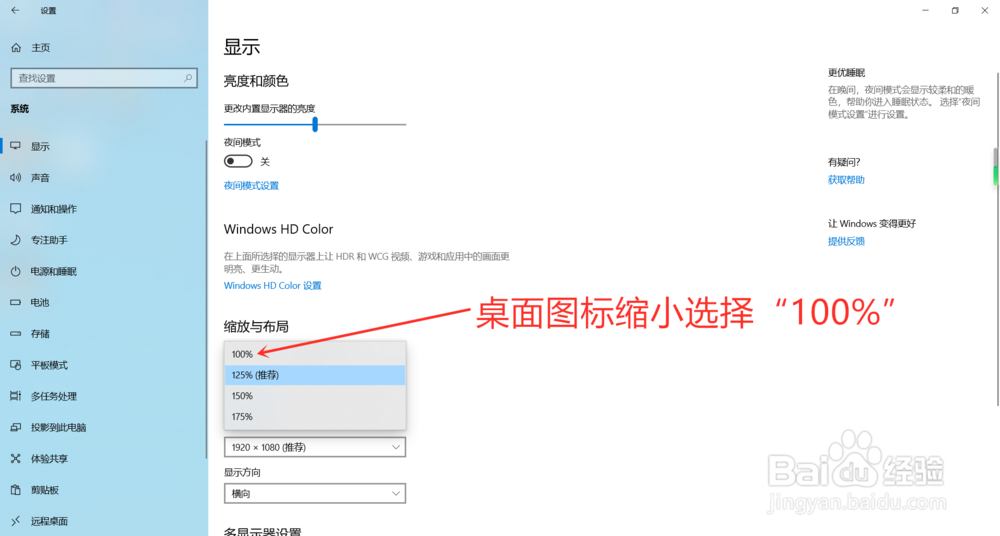
4、找到“缩放与布局”,点击“下面的选项框”。

Windows10怎么更改桌面图标大小(缩放与布局)

5、桌面图标缩小选择“100%”。

Windows10怎么更改桌面图标大小(缩放与布局)

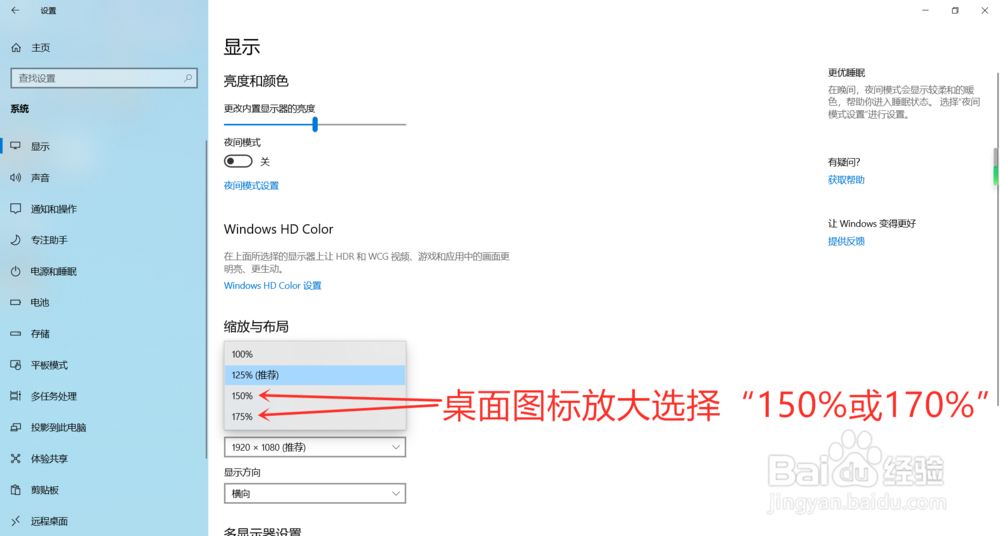
6、桌面图标放大选择“150%或170%”。

Windows10怎么更改桌面图标大小(缩放与布局)

7、更改完成,某些应用需要关闭,重新打开才会更改缩放。

Windows10怎么更改桌面图标大小(缩放与布局)

  • win7分辨率怎么调整
  • win10系统中如何设置显示屏的分辨率和缩放比例
  • 电脑显示器分辨率怎样提高
  • win7笔记本电脑安装软件控制面板不显示怎么办
  • 如何修复在Windows上“系统错误,访问被拒绝“
  • 热门搜索
    拔火罐有什么好处 络绎不绝是什么意思 10月27日是什么星座 什么天下秀什么天下雄 僵尸粉是什么意思 dq是什么意思 py交易是什么意思 什么是拟人句 30岁属什么生肖 奥数是什么