PPT怎么制作散点图,PPT怎么制作气泡图?

 时间:2026-04-21 20:08:11

1、在桌面左下角搜索,打开PPT软件,(注意不是WPS);

PPT怎么制作散点图,PPT怎么制作气泡图?

2、点击顶部的【插入】菜单,插入散点图,如图所示;

PPT怎么制作散点图,PPT怎么制作气泡图?

3、插入时可以选择一种样式,注意可以选择二维和三维的散点图;

PPT怎么制作散点图,PPT怎么制作气泡图?

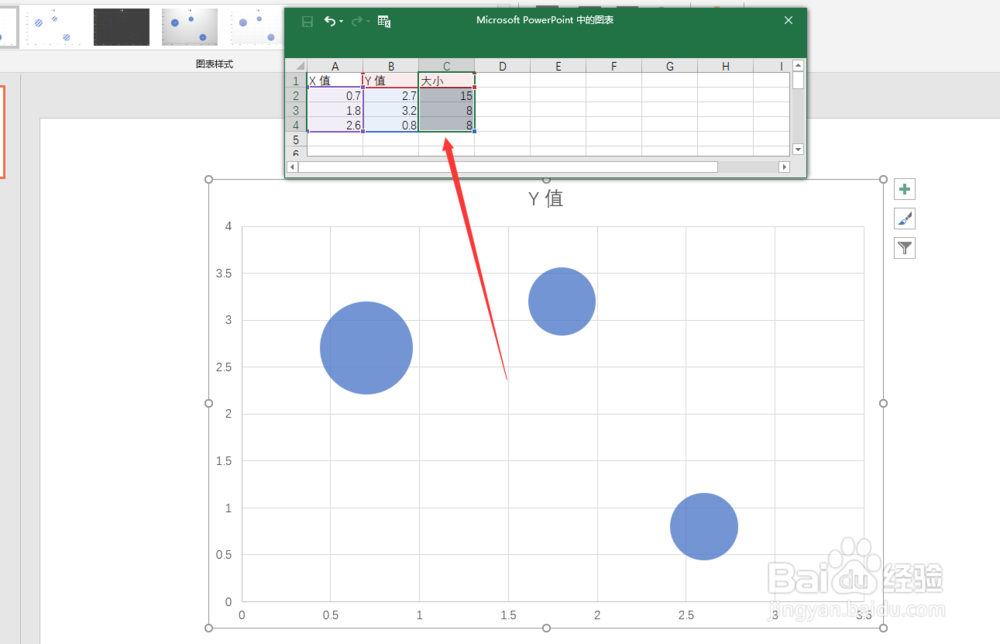
4、在该图对应的表格中输入文本,第三列表示气泡的大小,如图所示;

PPT怎么制作散点图,PPT怎么制作气泡图?

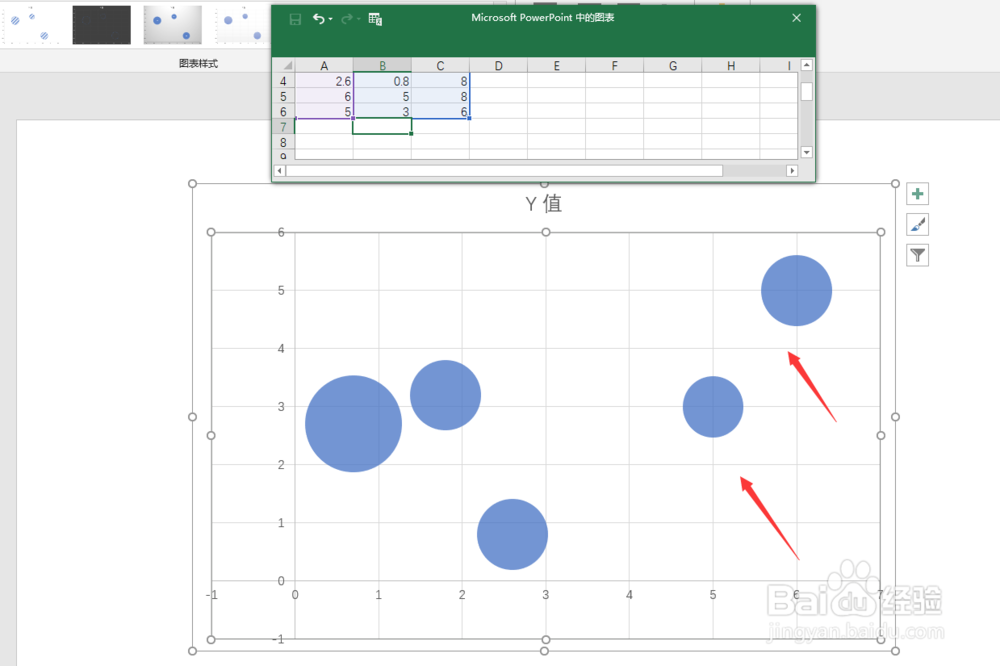
5、散点图(气泡图)插入成功,如图所示;

PPT怎么制作散点图,PPT怎么制作气泡图?

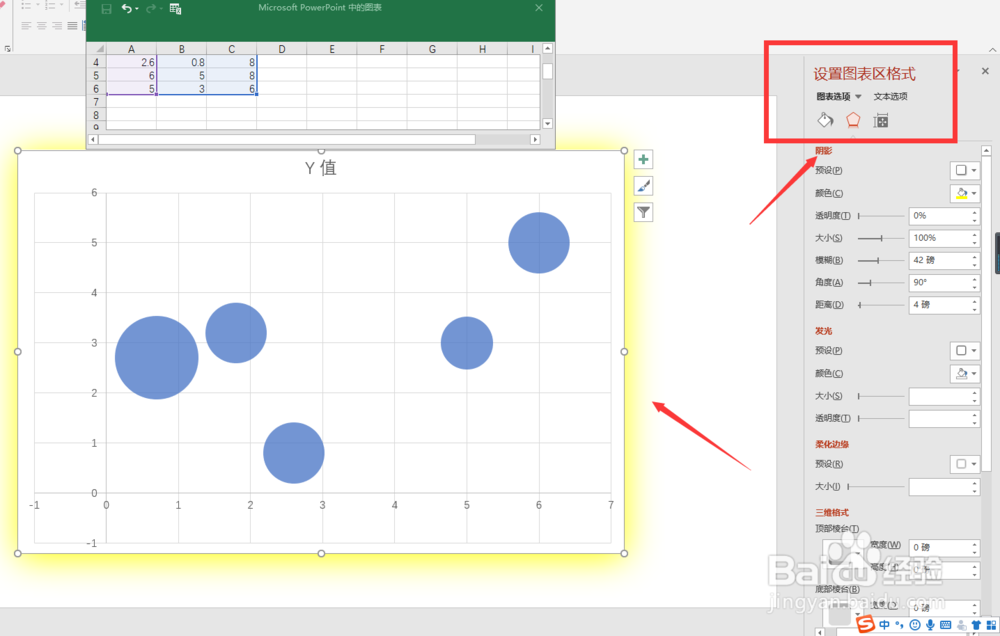
6、可以继续修改样式,比如背景颜色,阴影效果、发光效果,如图所示。

PPT怎么制作散点图,PPT怎么制作气泡图?

7、总结:

1、打开PPT软件,(注意不是WPS);

2、点击顶部的【插入】菜单,插入散点图;

3、插入时可以选择一种样式;

4、在该图对应的表格中输入文本;

5、散点图(气泡图)插入成功;

6、可以继续修改样式。

  • Excel中制作图表的组合图并可在线更改图表
  • PPT如何插入饼图圆形图表
  • PPT怎么插入堆积柱形图?
  • Excel如何制作百分比堆积面积图
  • excel小的柱形图怎么制作
  • 热门搜索
    塌鼻子怎么变挺 珠海到澳门怎么走 驾驶证到期如何换证 怎么加快电脑运行速度 腾达路由器地址 雪乡在哪里 提前还贷利息怎么算 锡林郭勒旅游 如何去头皮屑 凤梨花怎么养