怎样解决Microsoft Office Word已停止工作?

 时间:2026-04-21 20:38:38

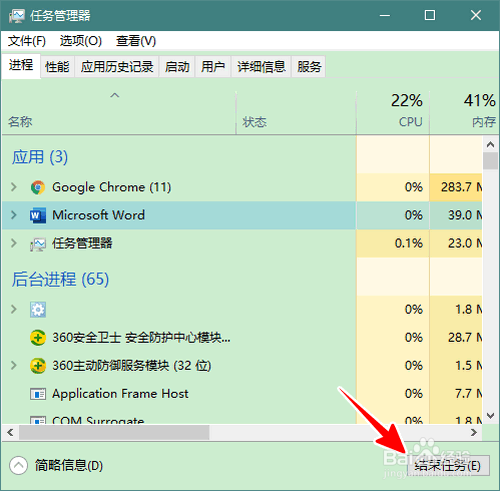
1、在任务栏的空白处右击鼠标,选择“任务管理器”

怎样解决Microsoft Office Word已停止工作?

2、在任务管理器窗口中选中 Word,再点击“结束任务”,强行关闭 Word。
怎样解决Microsoft Office Word已停止工作?

3、接着,右击屏幕左下角的 Win 图标,在弹出的菜单中点击“运行”

怎样解决Microsoft Office Word已停止工作?

4、在运行窗口输入“control”,再点击“确定”

怎样解决Microsoft Office Word已停止工作?

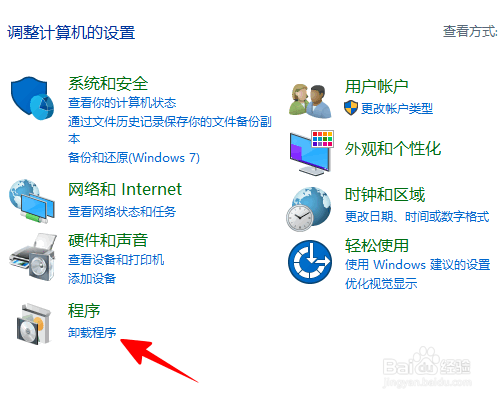
5、打开控制面板后,点击“卸载程序”

怎样解决Microsoft Office Word已停止工作?

6、再选中 Office 一项,点击“更改”

怎样解决Microsoft Office Word已停止工作?

7、在弹出的窗口中选择“快速修复”,再点击“修复”

怎样解决Microsoft Office Word已停止工作?

8、最后,再继续点击“修复”等待修复完成就大功告成了。

怎样解决Microsoft Office Word已停止工作?

9、总结

1、首先打开任务管理器结束 Word 的运行

2、在运行窗口输入 control,打开控制面板后进入卸载程序

3、选择 Office 一项,点击修复等待修复完成即可

  • word文档不小心被删除怎么恢复
  • 电脑的word文档怎么传到QQ
  • 电脑省略号怎么打
  • ①在电脑上怎么打
  • 电脑怎么打顿号
  • 热门搜索
    打卤面的家常做法 家常素菜100道 河南大学怎么样 aux接口怎么用 治疗颈椎病的方法 科技小论文怎么写 祛痘的方法 儿童教育方法 让月经量增多的方法 嗓子发痒想咳嗽是怎么回事