如何利用手机裁剪视频画面大小

 时间:2026-02-16 17:02:08

1、想要裁剪视频画面时打开手机,然后点击“快剪辑”

如何利用手机裁剪视频画面大小

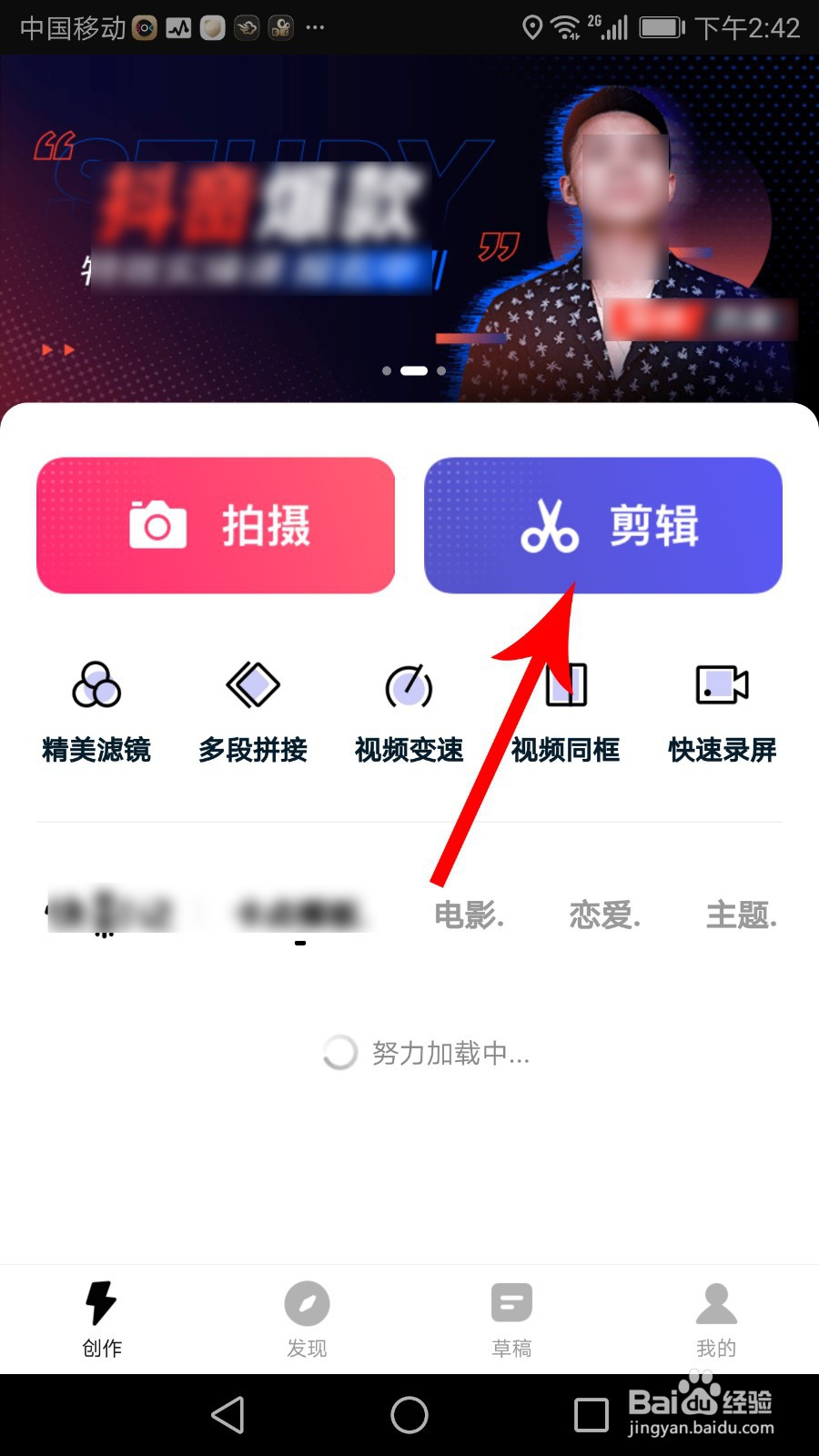
2、打开快剪辑首页,然后点击“剪辑”

如何利用手机裁剪视频画面大小

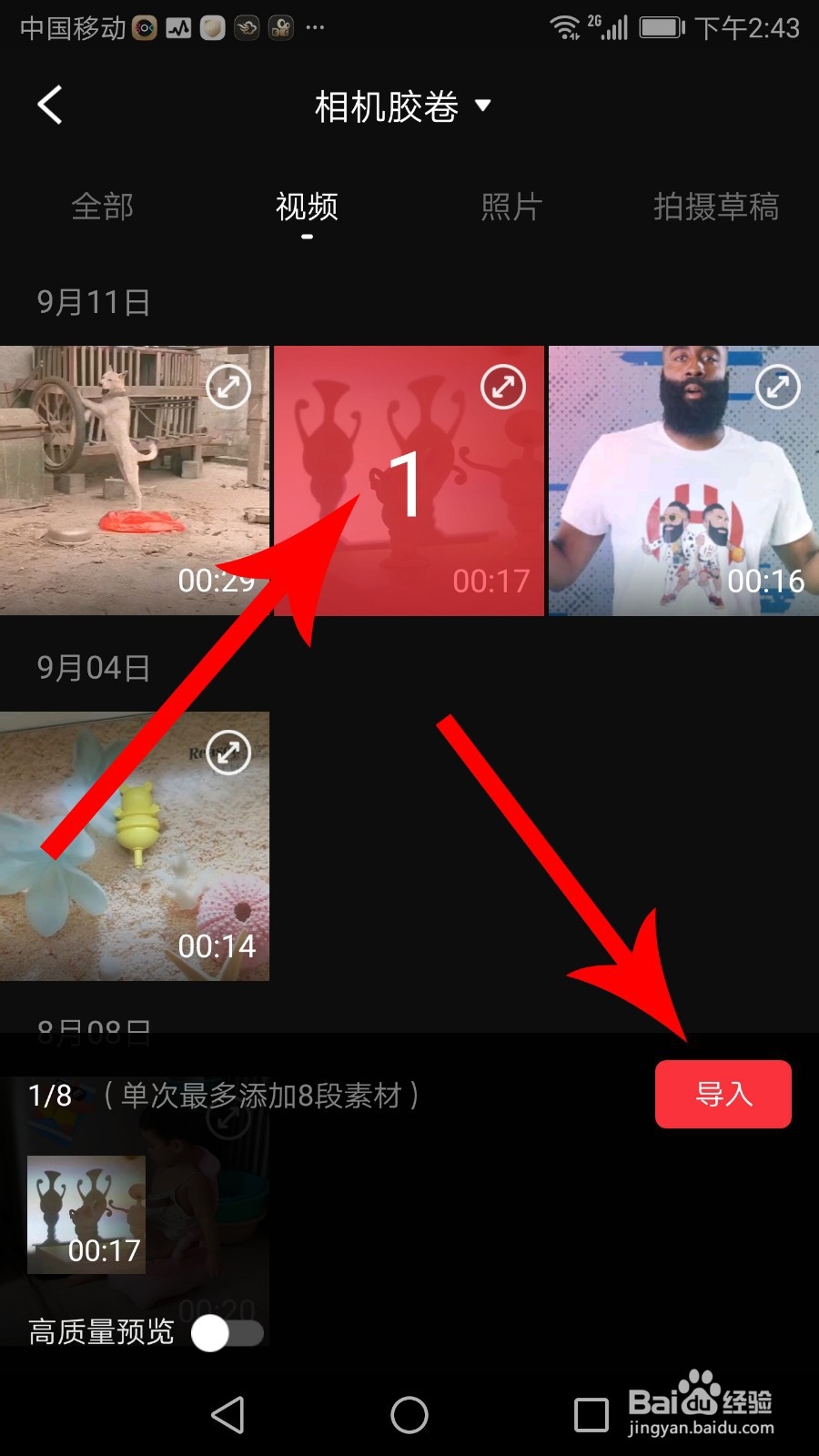
3、打开相机胶卷界面点击“视频”分类,然后点选视频素材,接着点击“导入”

如何利用手机裁剪视频画面大小

如何利用手机裁剪视频画面大小

4、打开画幅选择界面,根据视频尺寸点选画幅比例,然后点击“√”提交

如何利用手机裁剪视频画面大小

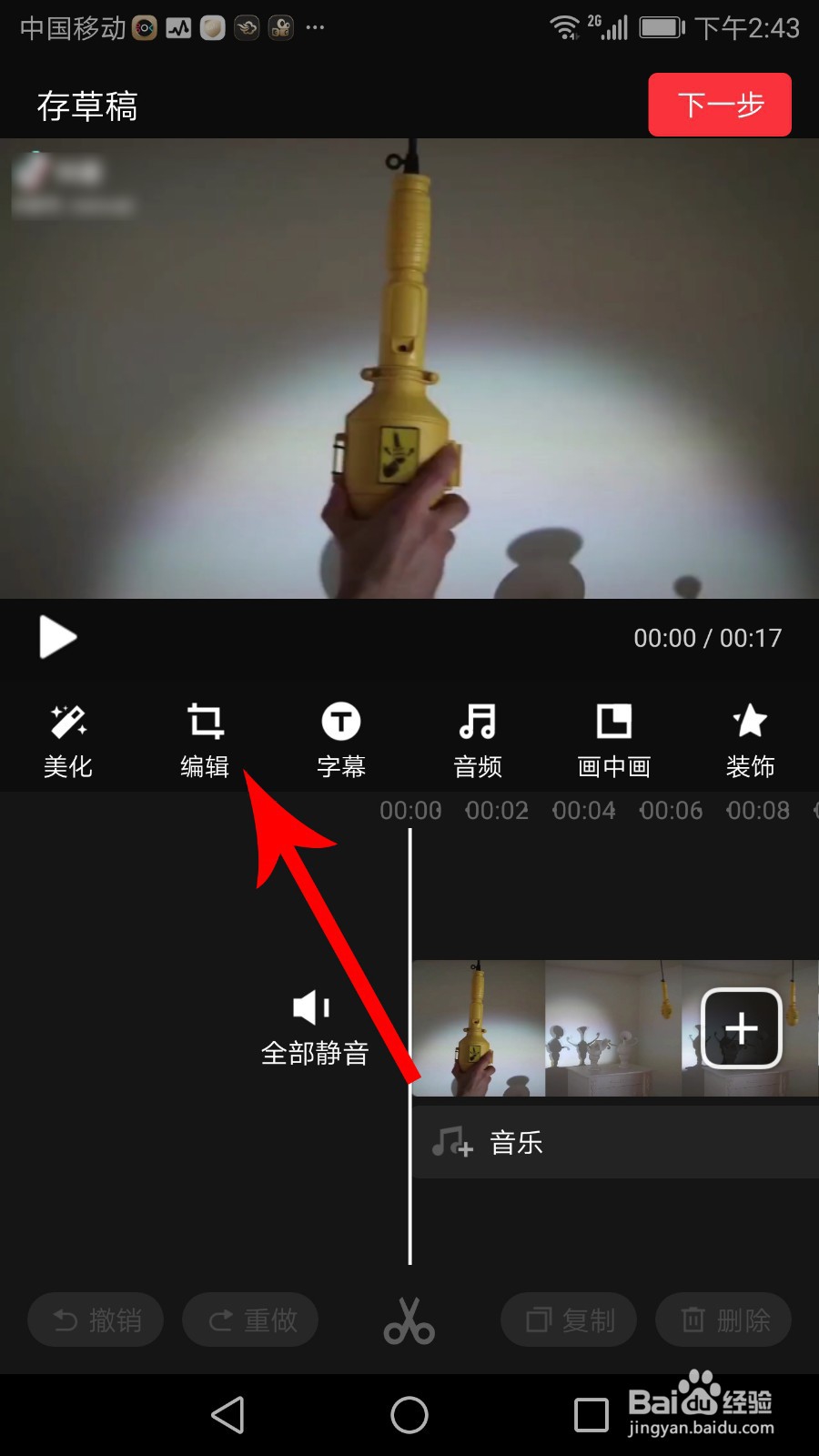
5、打开视频剪辑界面,然后点击“编辑”

如何利用手机裁剪视频画面大小

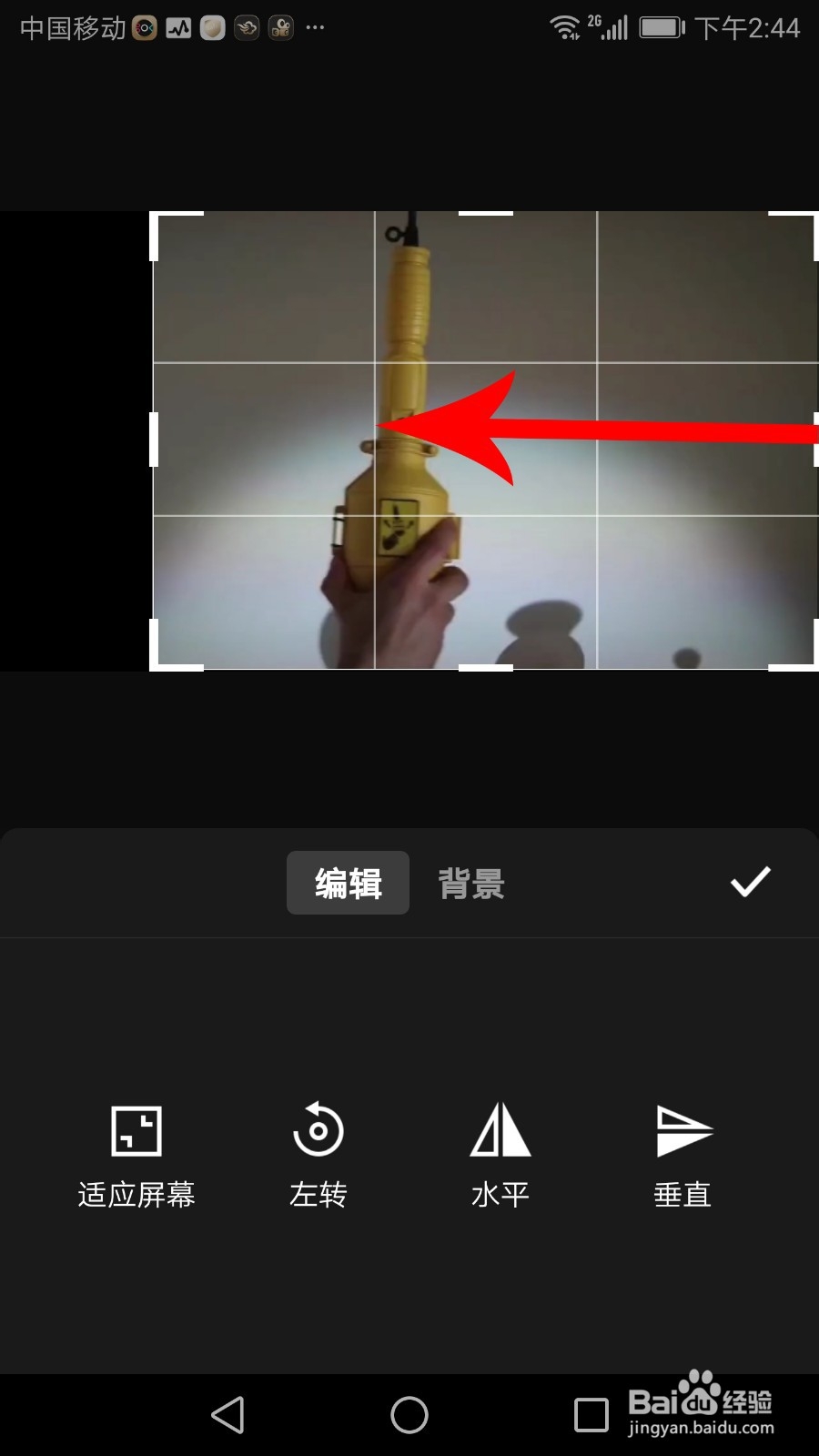
6、打开编辑界面,现在的视频处于可编辑状态,按住视频左侧的白色选框向右拖动,可裁剪视频左侧的画面;按住视频右侧的白色选框向左拖动,可裁剪视频右侧的画面,视频画面裁剪完毕后点击“√”提交

如何利用手机裁剪视频画面大小

如何利用手机裁剪视频画面大小

如何利用手机裁剪视频画面大小

1、1,在手机上打开快剪辑,然后点击“剪辑”

2,打开相机胶卷界面点选视频素材,然后点击“导入”

3,打开画幅选择界面点选画幅比例,然后点击“√”提交

4,打开视频剪辑界面点击“编辑”

5,打开编辑界面,按住视频左侧的白色选框向右拖动,可裁剪视频左侧的画面;按住视频右侧的白色选框向左拖动,可裁剪视频右侧的画面,视频画面裁剪完毕后点击“√”提交
  • 手机视频画面大小如何裁剪
  • 录屏怎么录一小块区域
  • 视频怎么裁剪尺寸
  • 视频怎么裁剪尺寸
  • 视频如何剪辑多余部分
  • 热门搜索
    手臂粗怎么减 离婚房产如何分割 12345是什么电话 mg是什么意思 如何更新显卡驱动 感恩生活 空调eco是什么意思 如何易水上 lol稻草人怎么玩 奶爸的爱情生活演员表