ps如何制作烟效果

 时间:2026-05-07 08:14:04

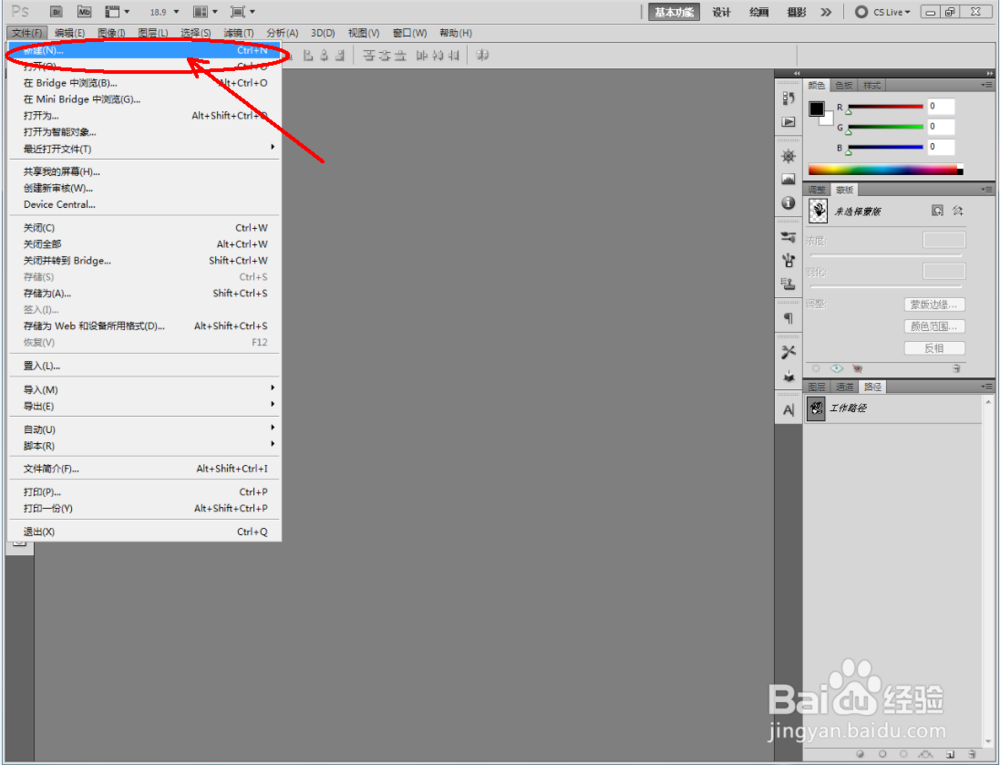
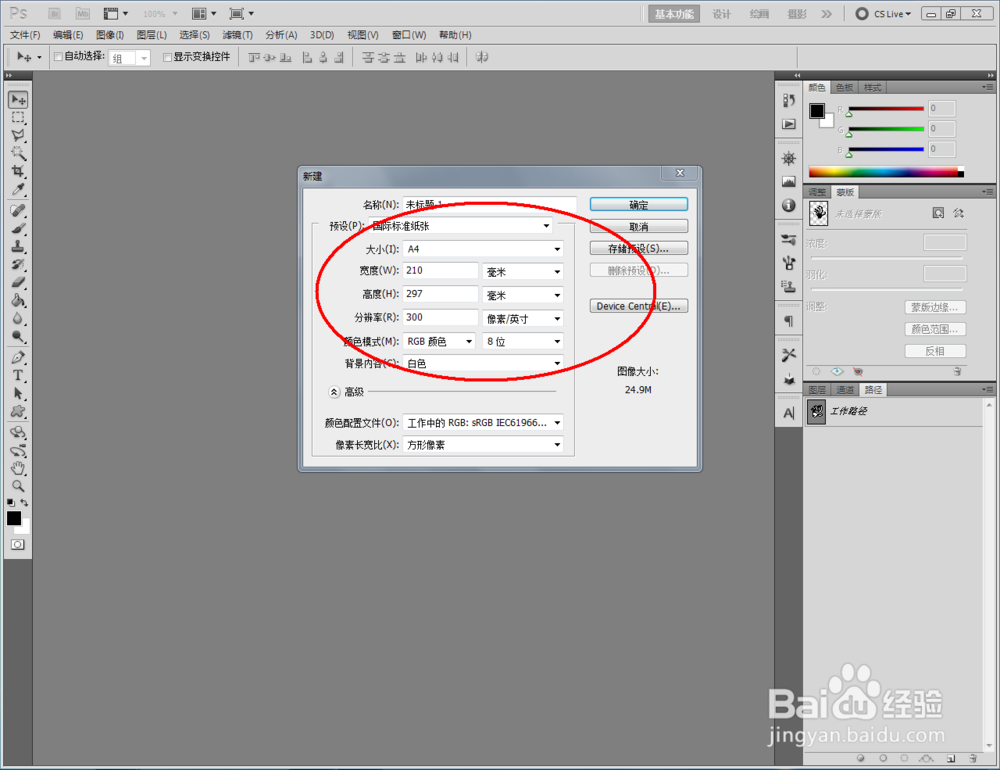
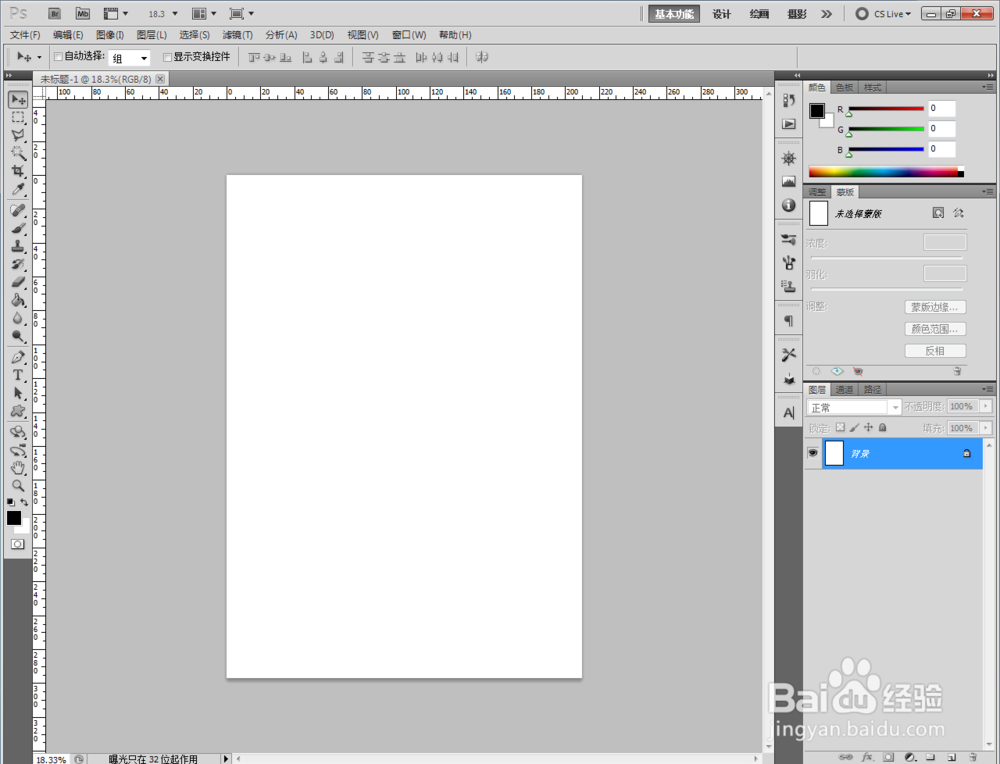
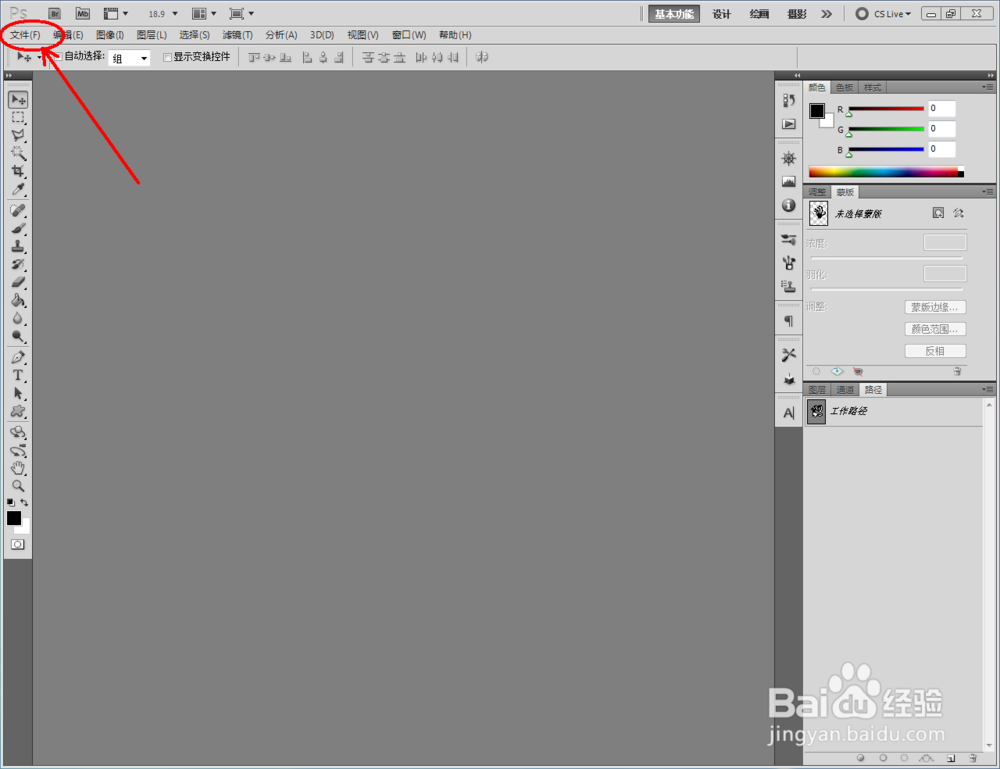
1、打开Photoshop CS5软件,点击【文件】-【新建】,按图示参数新建一个ps文档;
ps如何制作烟效果

ps如何制作烟效果

ps如何制作烟效果

ps如何制作烟效果

ps如何制作烟效果

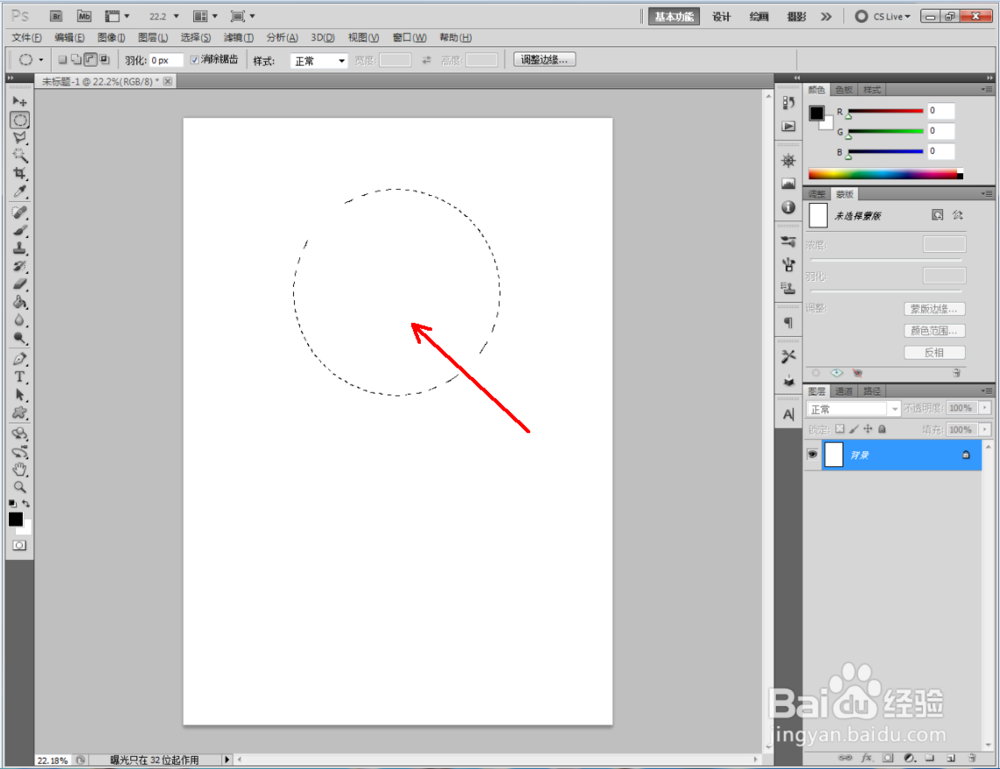
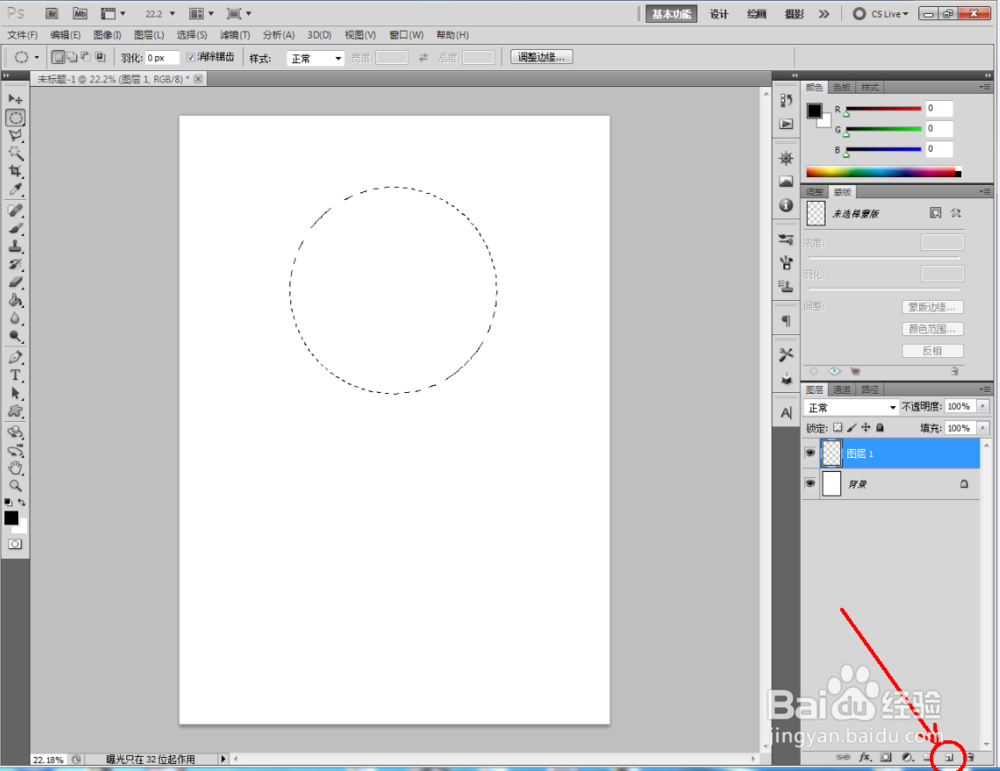
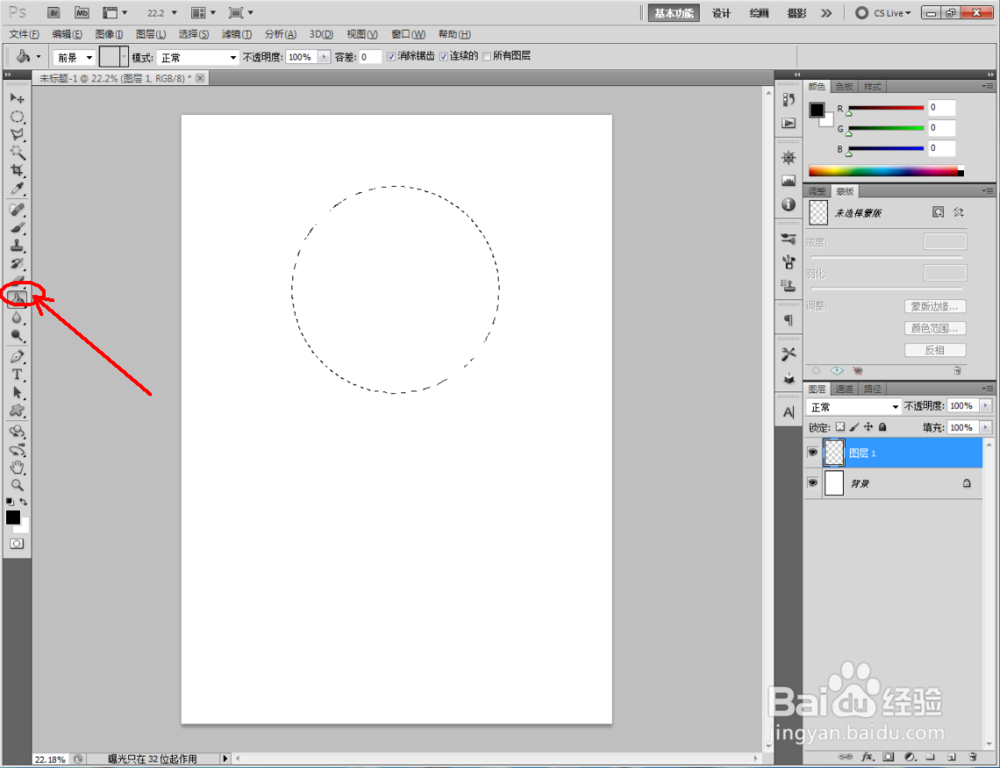
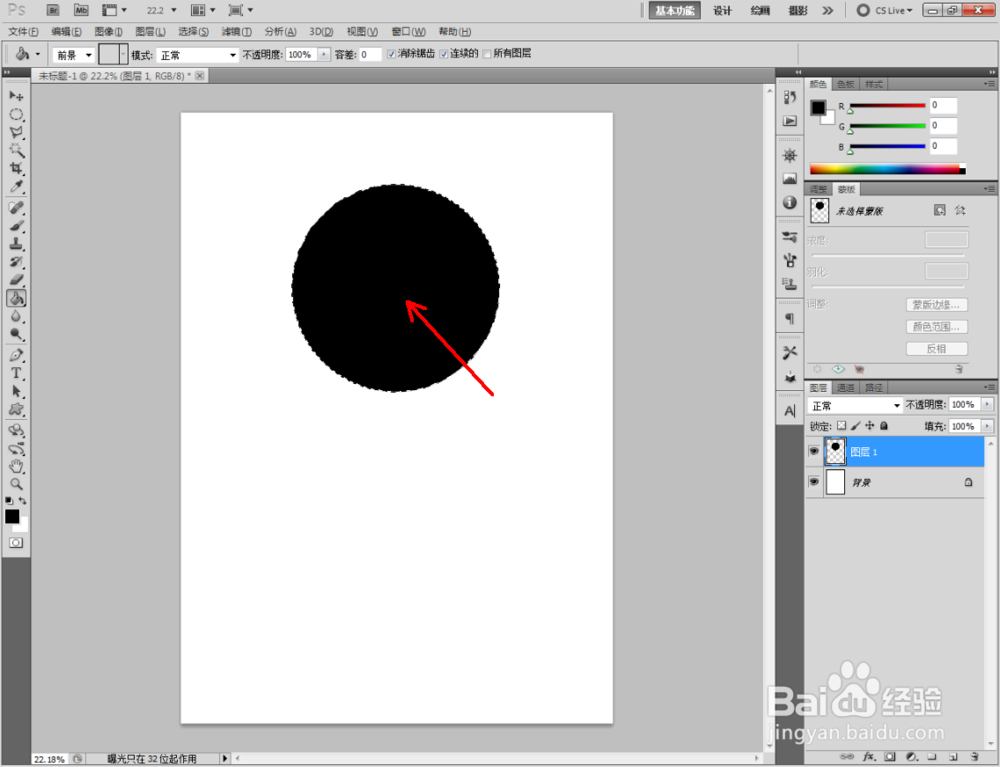
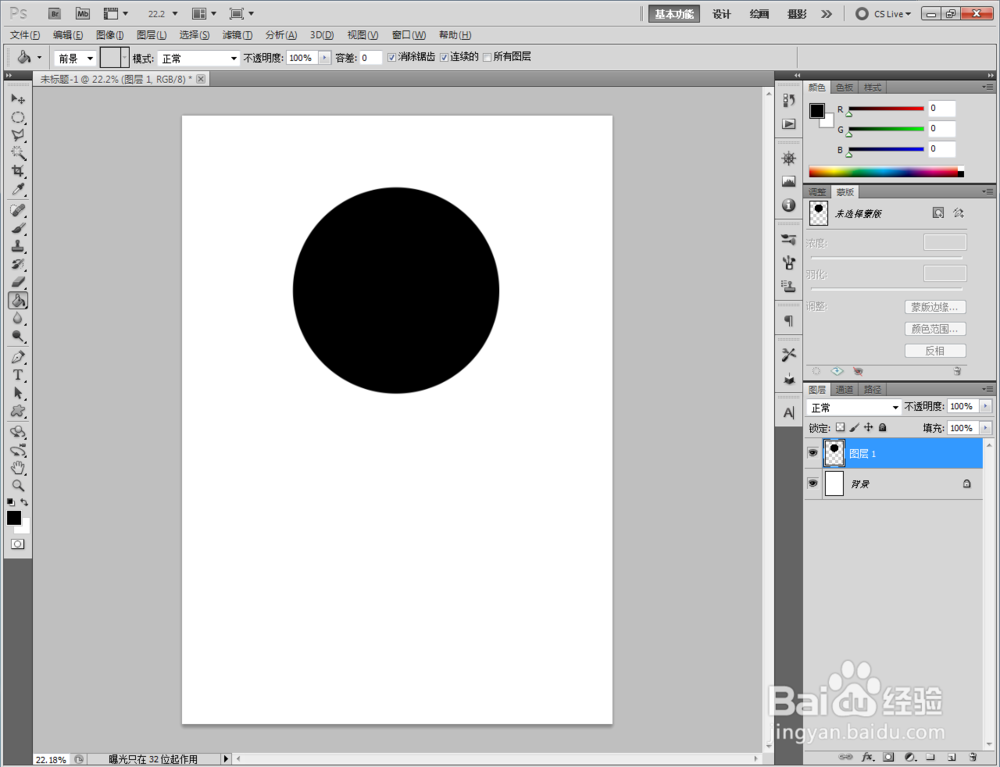
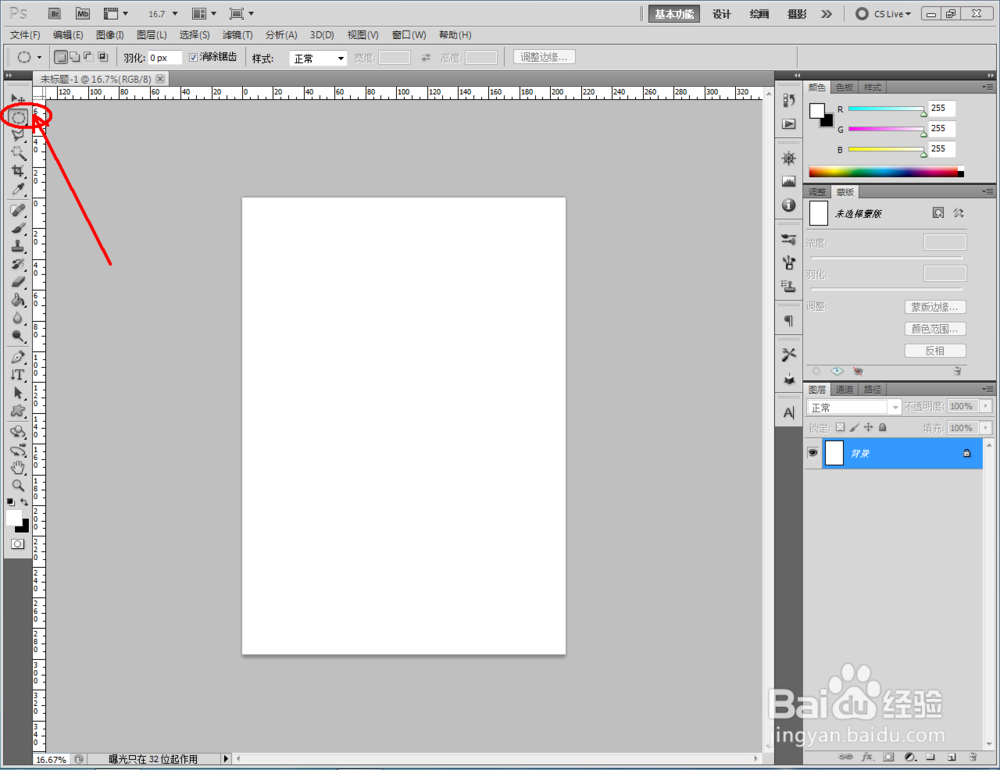
2、点击【椭圆形选框工具】,按图示在作图区域绘制一个规则的圆形选框。完成后,点击右下角的【新建图层】图标,新建一个空白图层。点击【油漆桶工具】将选框区域填充为:黑色(如图所示);
ps如何制作烟效果

ps如何制作烟效果

ps如何制作烟效果

ps如何制作烟效果

ps如何制作烟效果

ps如何制作烟效果

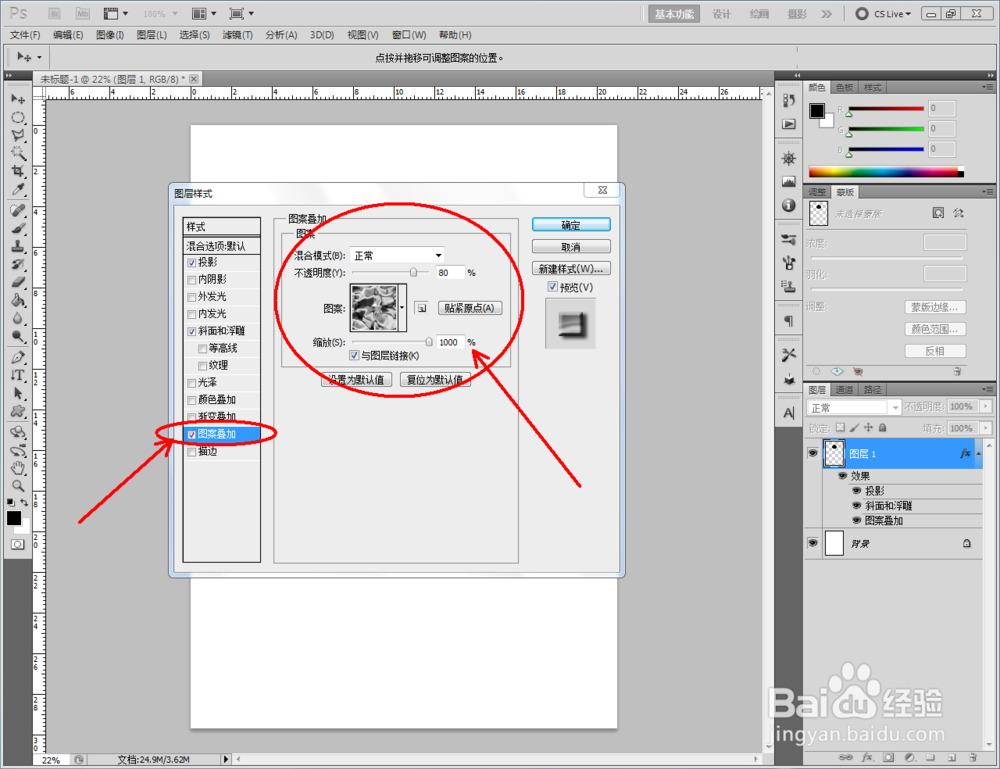
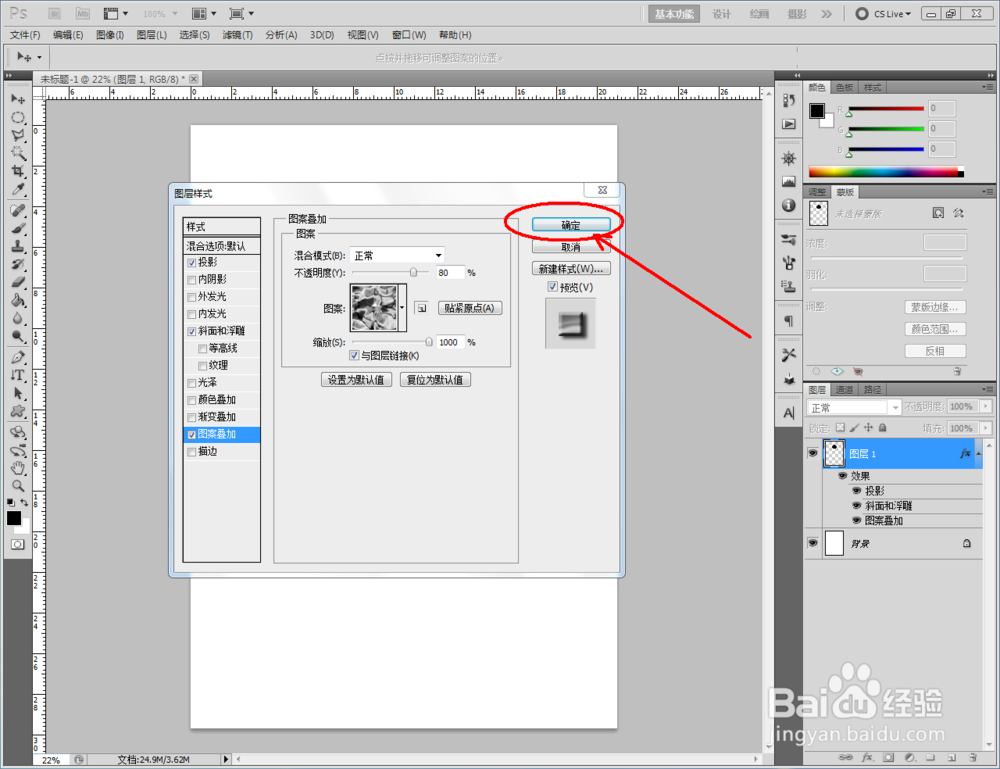
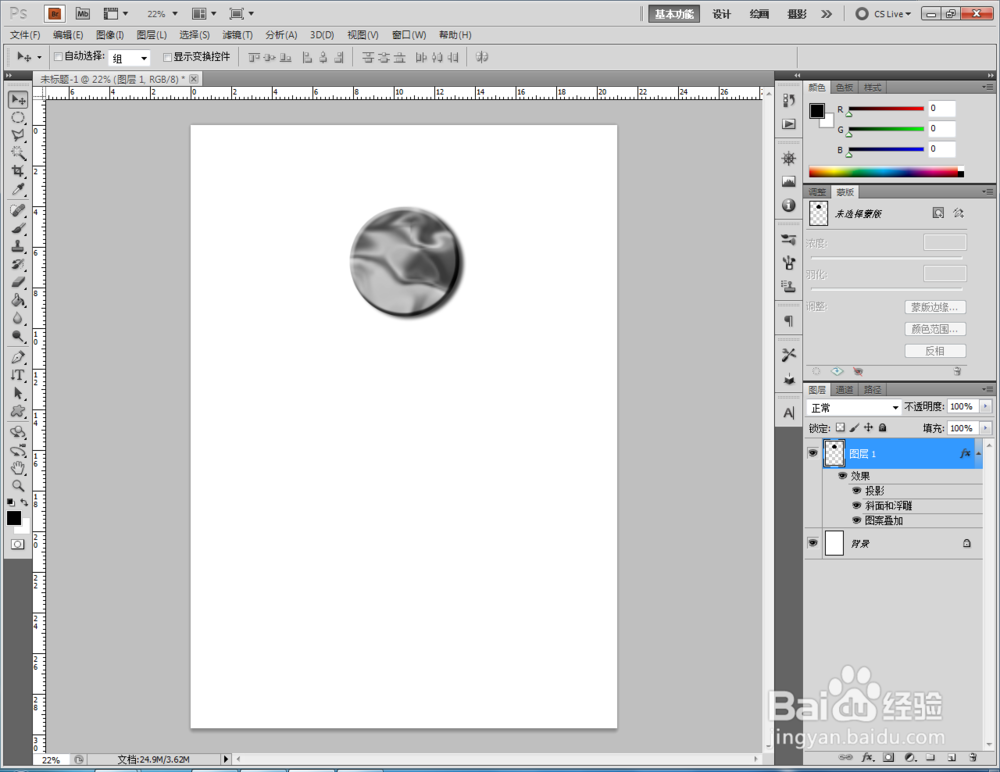
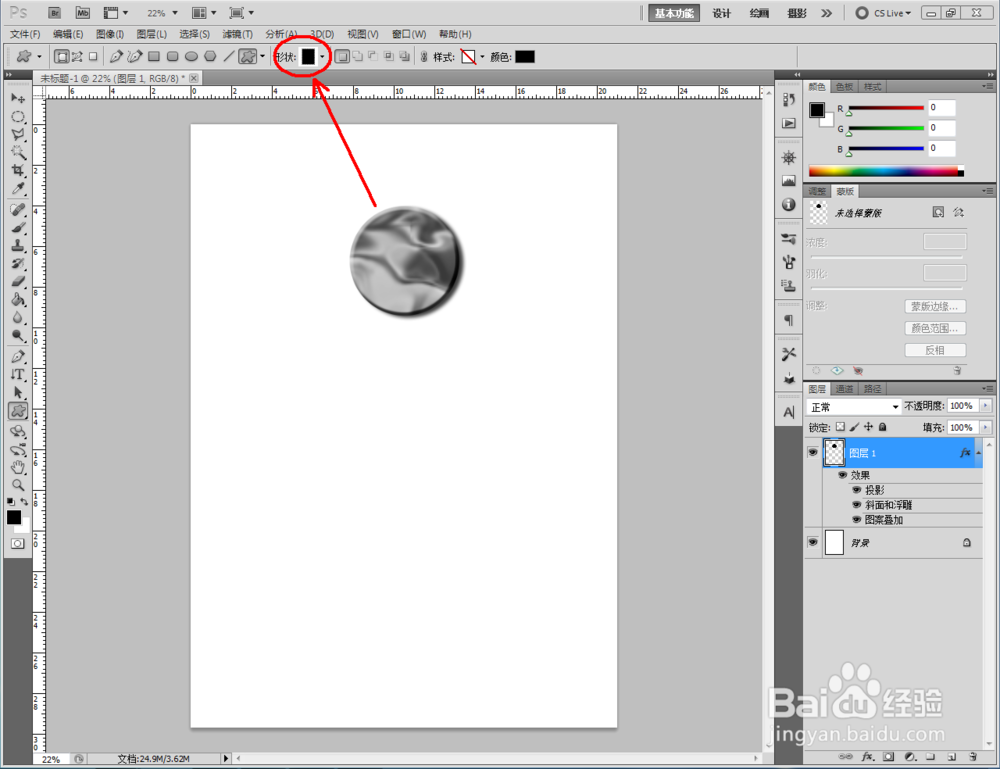
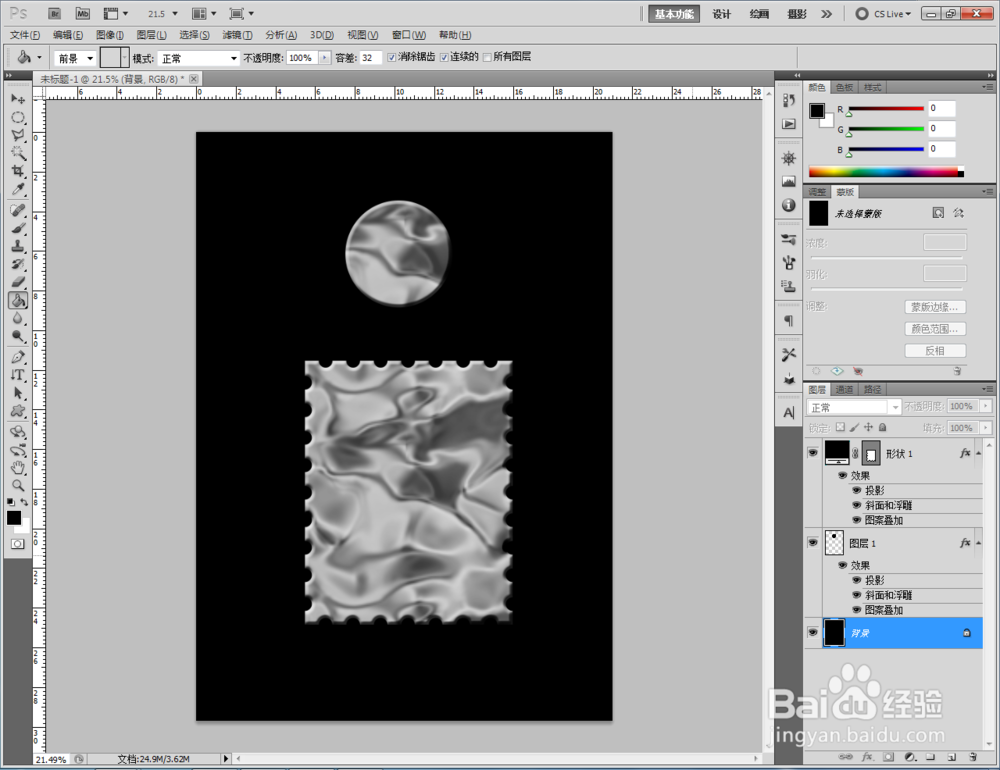
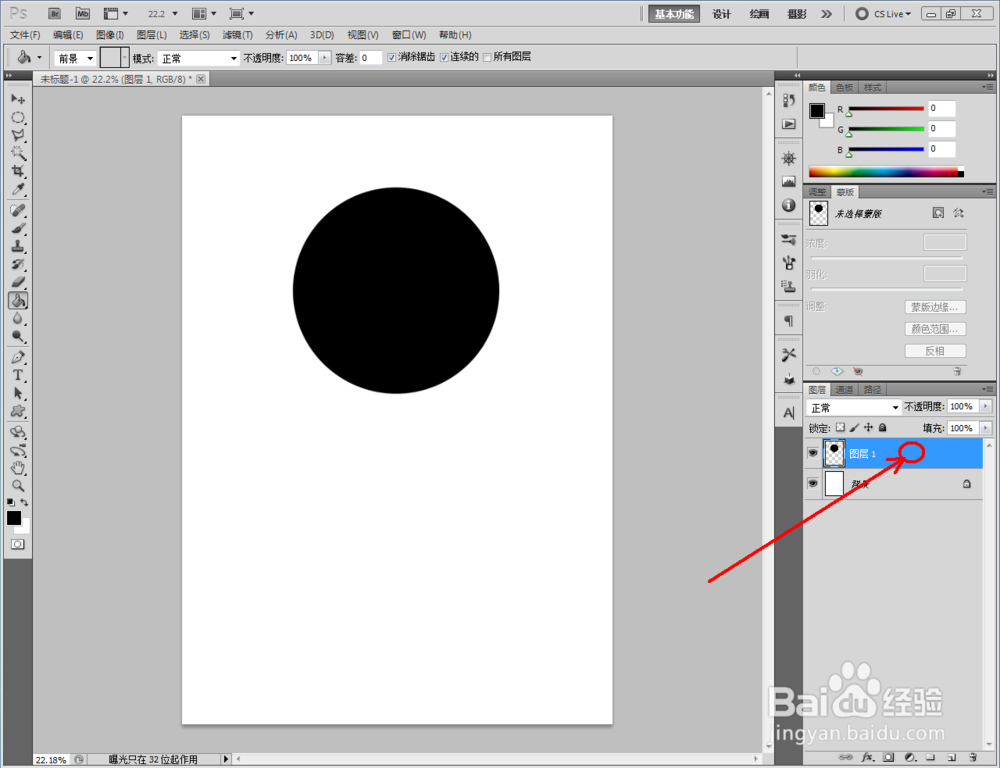
3、双击图示圆形图案图层空白区域,弹出【图层样式】设置栏,按图示设置好图层样式的各个参数,完成圆形图案烟效果的制作(如图所示);
ps如何制作烟效果

ps如何制作烟效果

ps如何制作烟效果

ps如何制作烟效果

ps如何制作烟效果

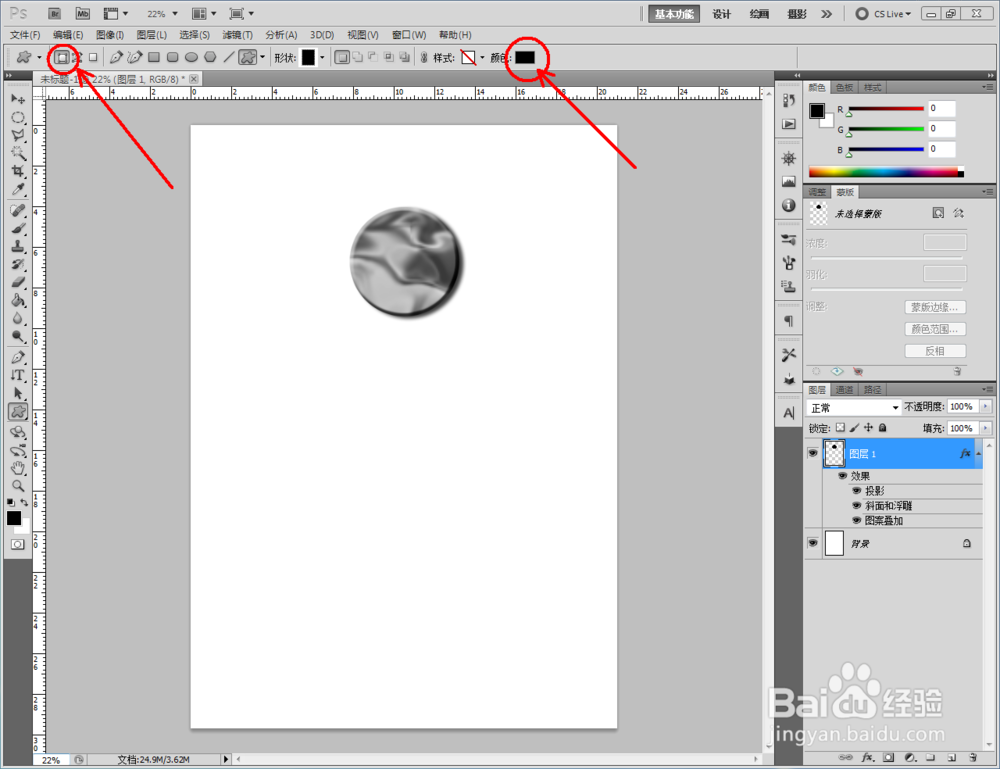
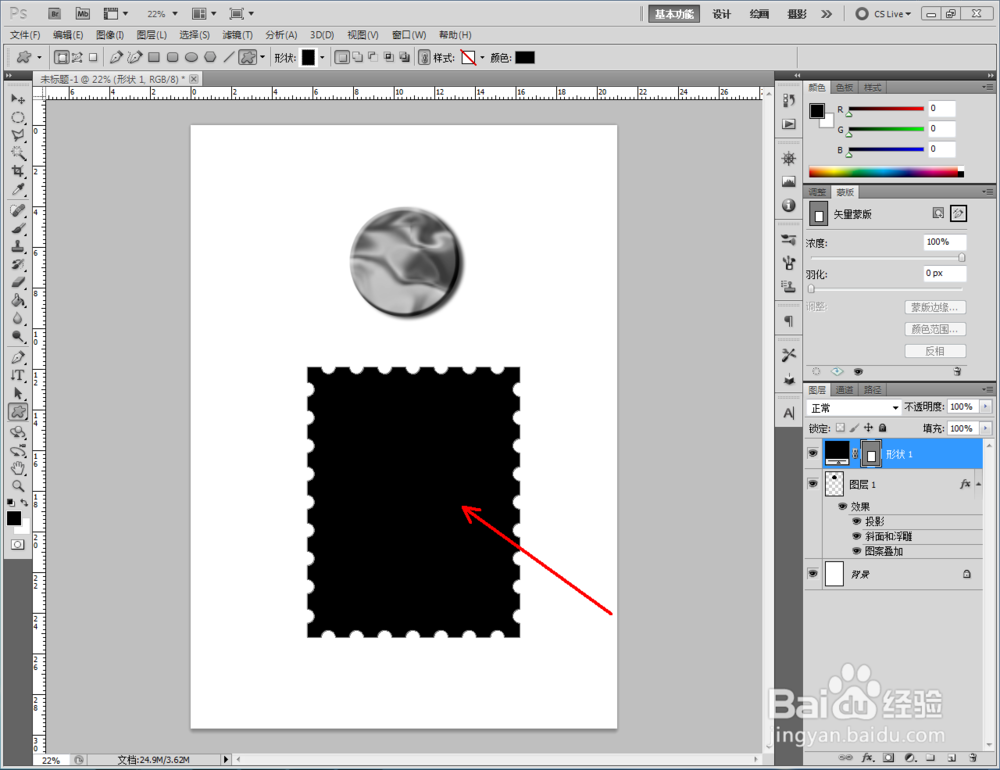
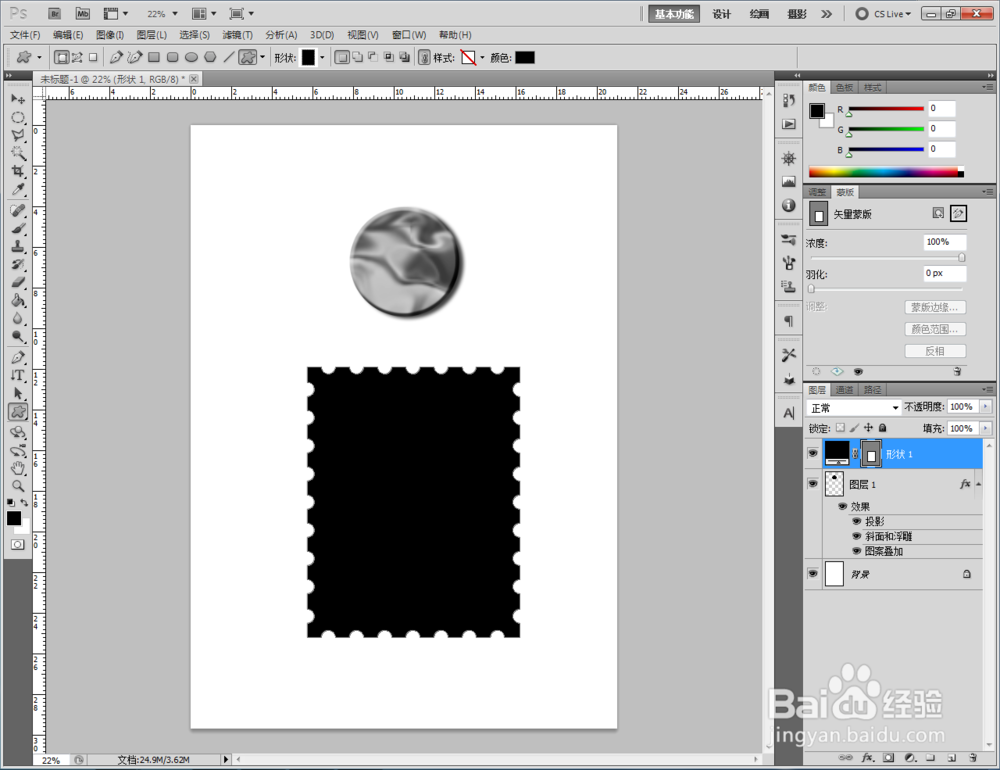
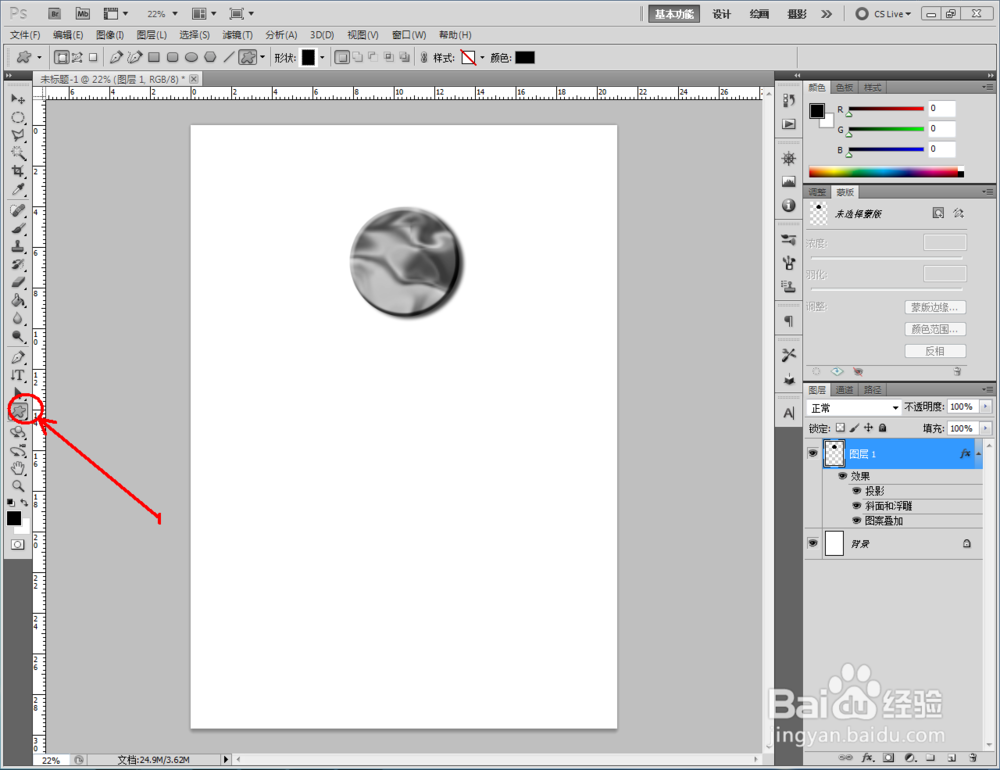
4、点击【自定义形状工具】,按图示设置好各个参数后,在作图区域绘制出一个自定义图案(如图所示);
ps如何制作烟效果

ps如何制作烟效果

ps如何制作烟效果

ps如何制作烟效果

ps如何制作烟效果

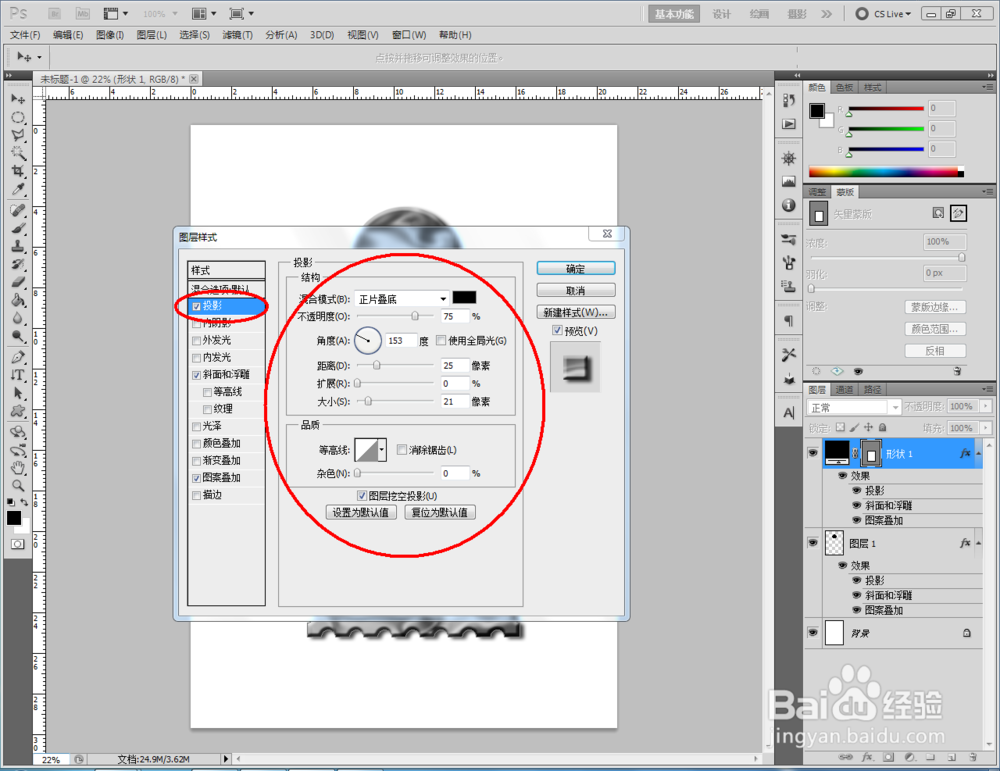
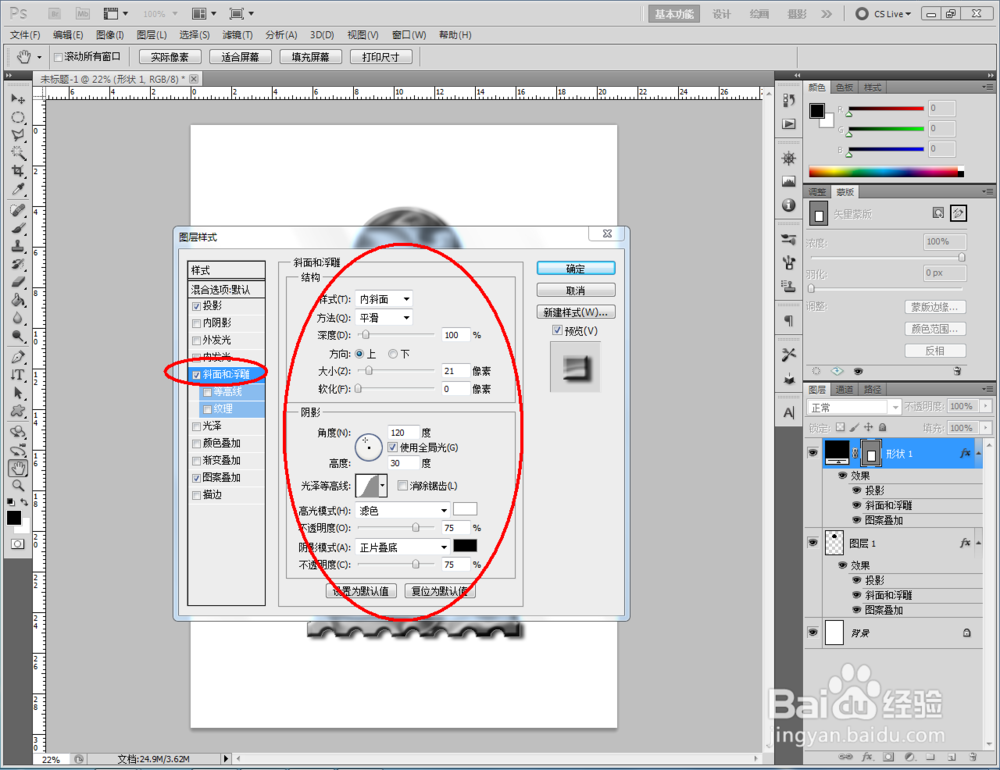
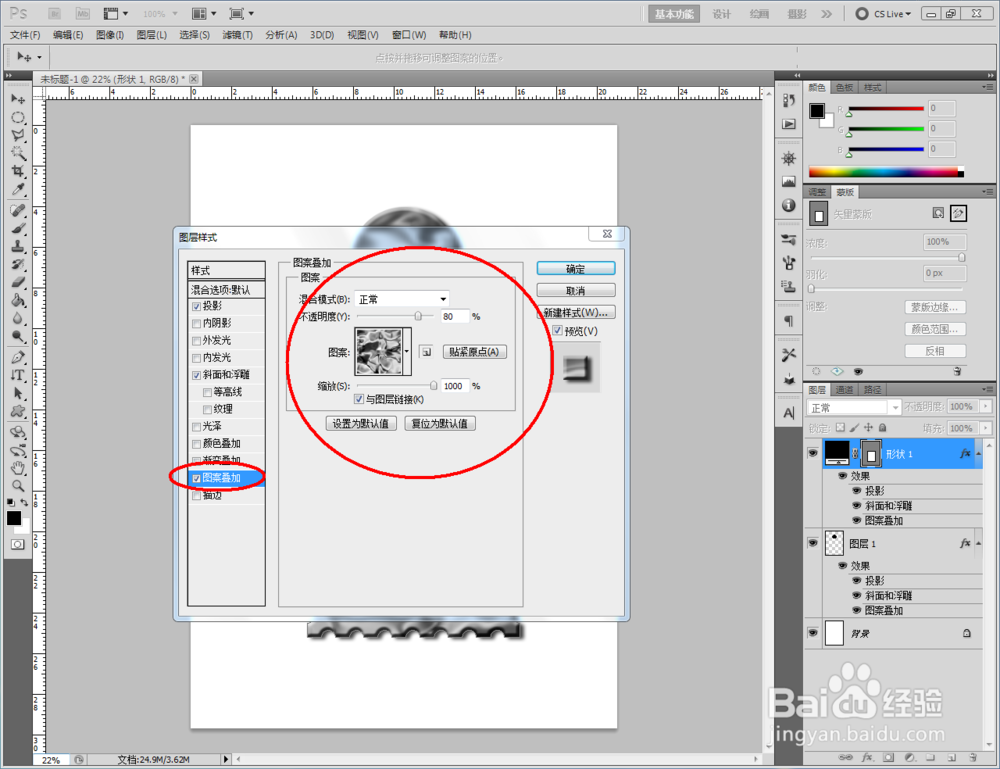
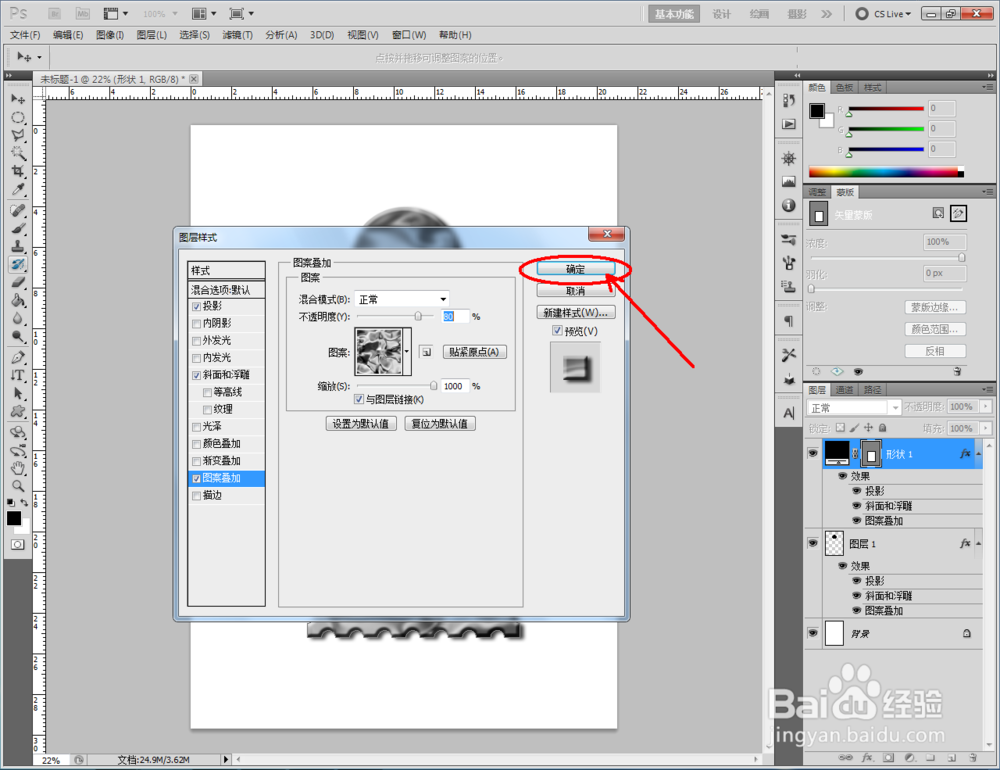
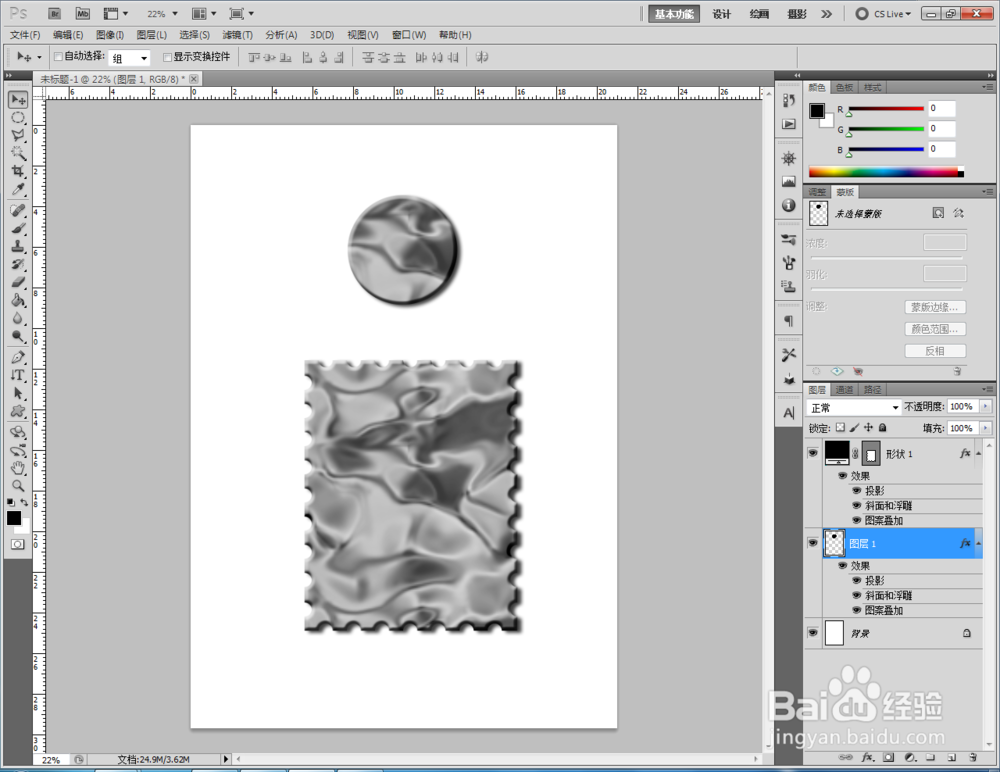
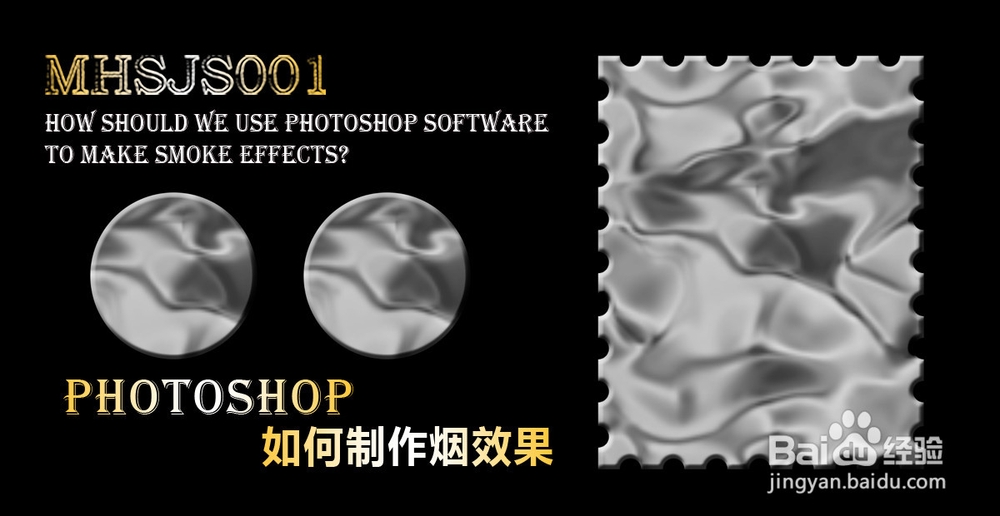
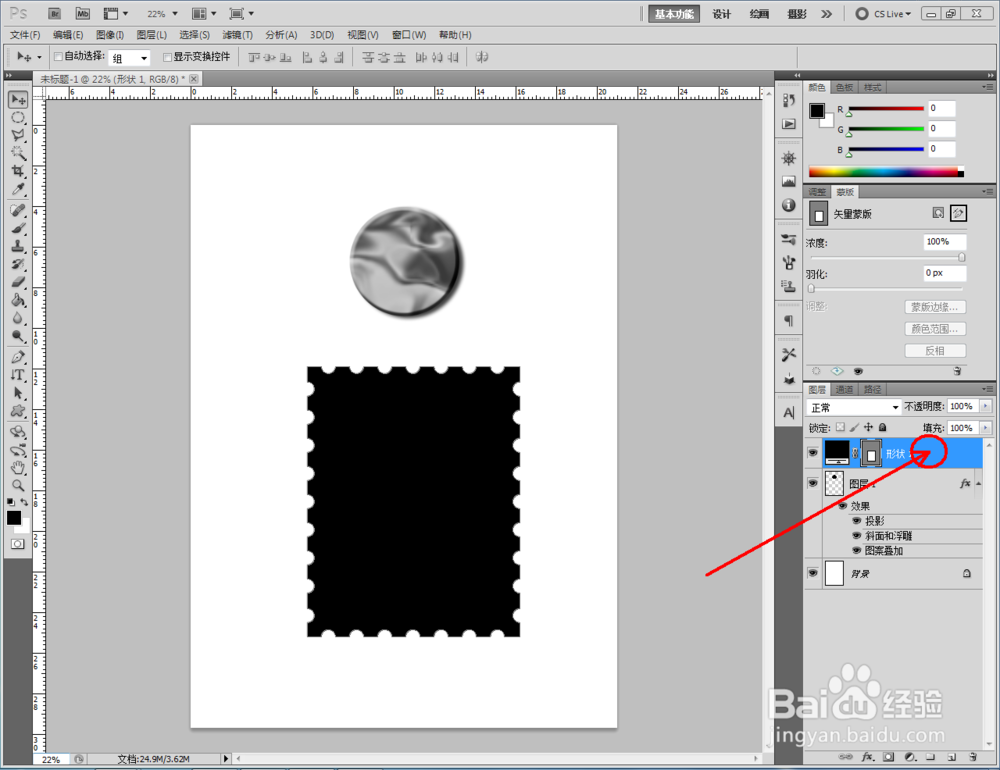
5、双击图示自定义图案图层空白区域,弹出【图层样式】设置栏,按图示设置好图层样式的各个参数,完成自定义图案烟效果的制作。
ps如何制作烟效果

ps如何制作烟效果

ps如何制作烟效果

ps如何制作烟效果

ps如何制作烟效果

ps如何制作烟效果

ps如何制作烟效果

ps如何制作烟效果

  • ps文字怎么做动感模糊效果
  • 零基础学PS:文字转换
  • PS怎样制作双边选区
  • PS如何快速做出热水壶图案
  • PS人物撕纸效果制作
  • 热门搜索
    不知道为什么 合生元奶粉怎么样 微信怎么发文字朋友圈 青蛙怎么折 为什么都不敢动贾跃亭 感冒怎么办 起亚智跑怎么样 沙虫的做法 脸上长痘痘怎么调理 减数和被减数怎么区分