1、首先打开PPT,点击文件。
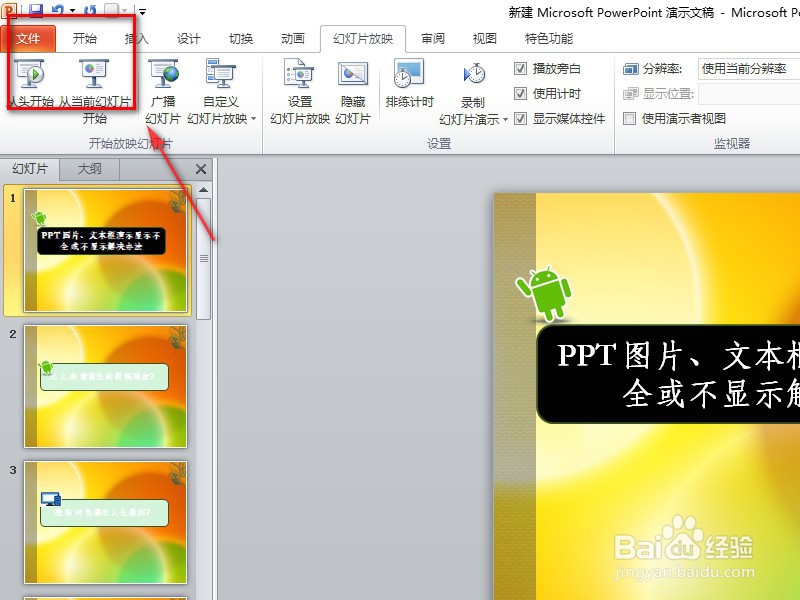
2、在文件里面点击选项。
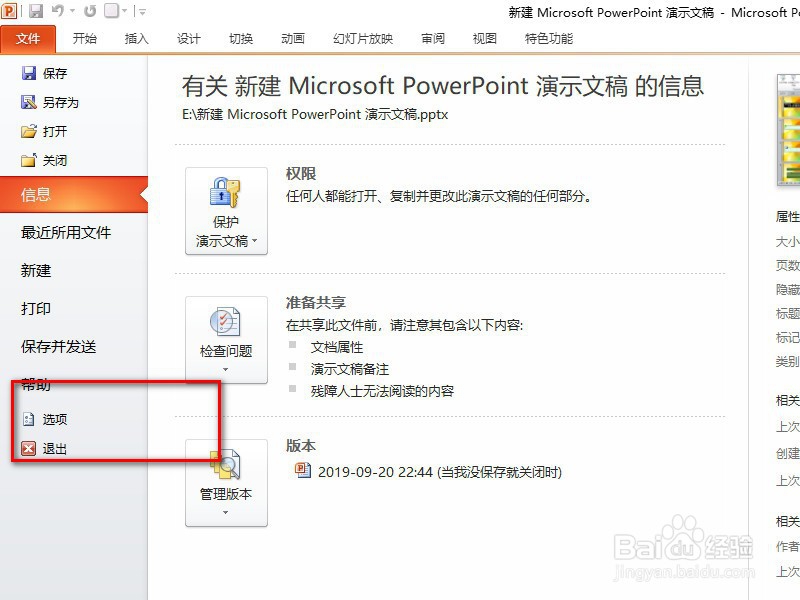
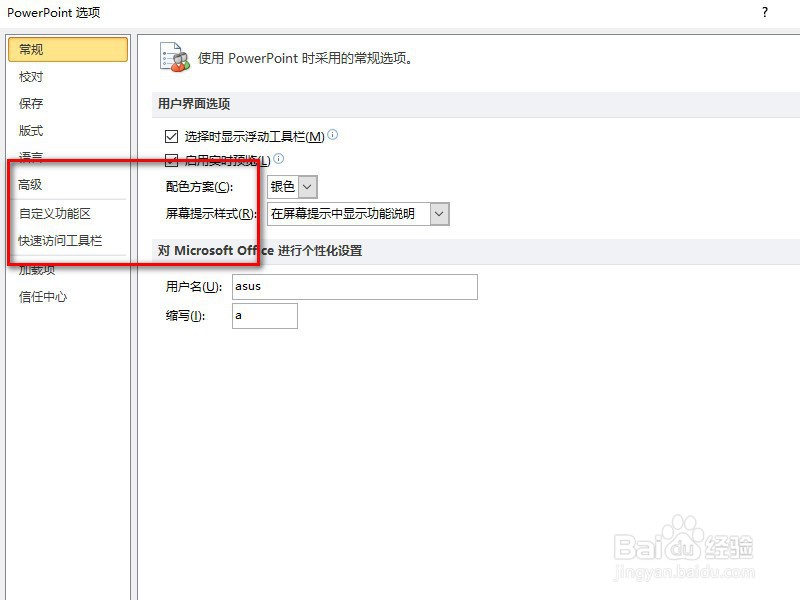
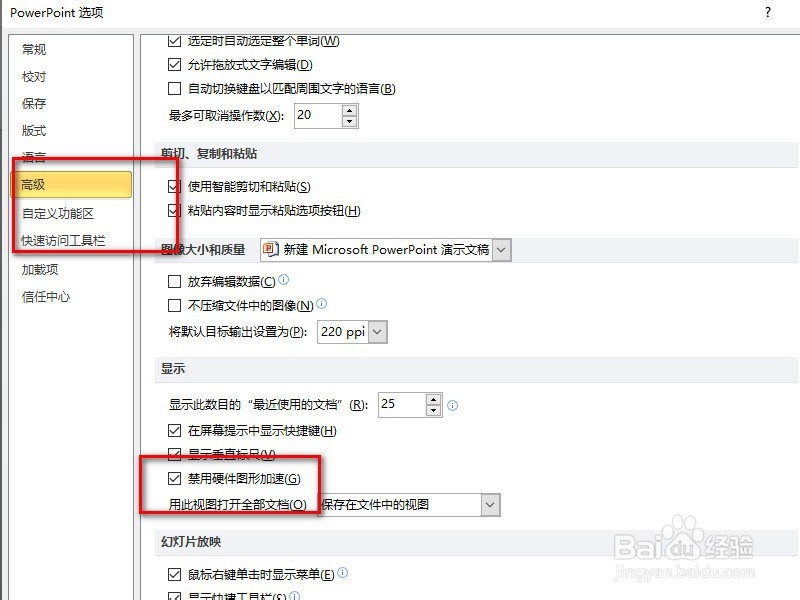
3、进入选项,然后点击高级。
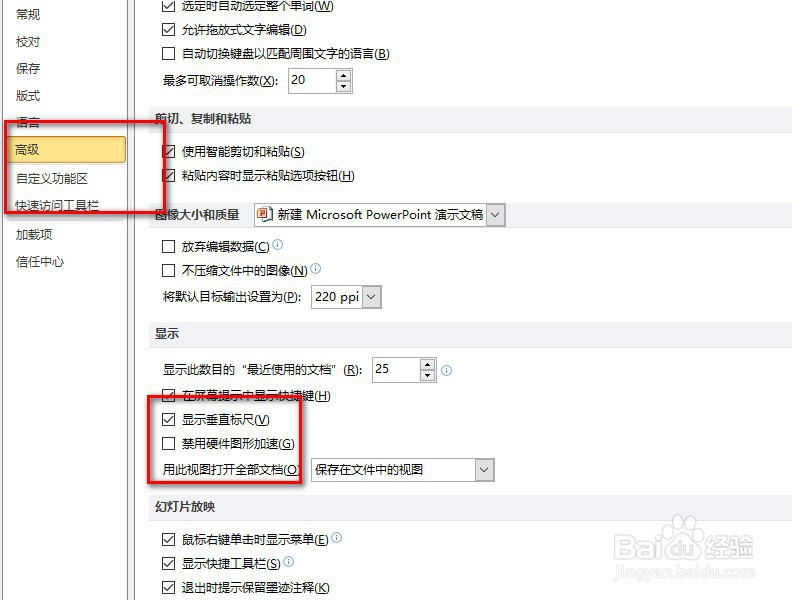
4、在高级里面把禁用硬件图形加速(G)勾选上。
5、然后再点击幻灯片播放。
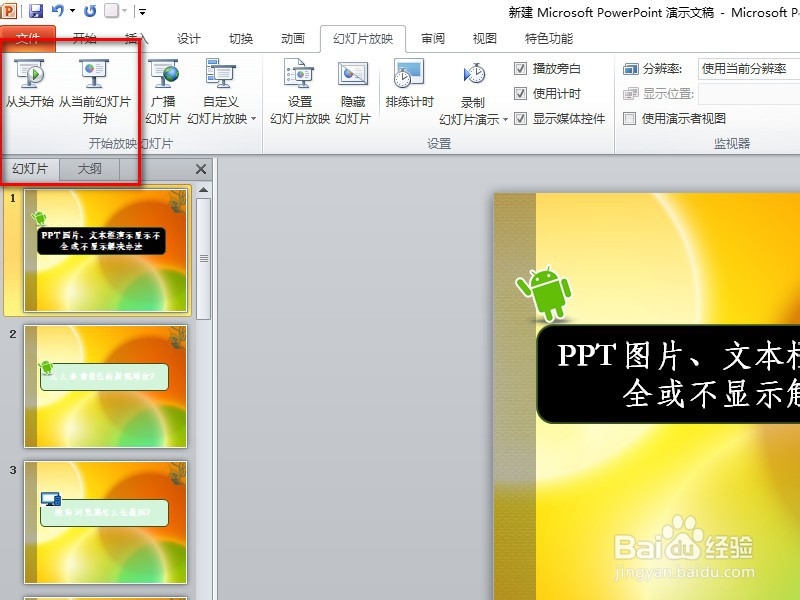
6、这个时候幻灯片播放就会显示完成。

7、总结:
1.打开PPT,点击文件。
2.在文件里面点击选项。
3.在选项里面点击高级。
4.在高级里面把禁用硬件图形加速(G)勾选上。
时间:2026-04-22 02:28:46
1、首先打开PPT,点击文件。
2、在文件里面点击选项。
3、进入选项,然后点击高级。
4、在高级里面把禁用硬件图形加速(G)勾选上。
5、然后再点击幻灯片播放。
6、这个时候幻灯片播放就会显示完成。
7、总结:
1.打开PPT,点击文件。
2.在文件里面点击选项。
3.在选项里面点击高级。
4.在高级里面把禁用硬件图形加速(G)勾选上。
