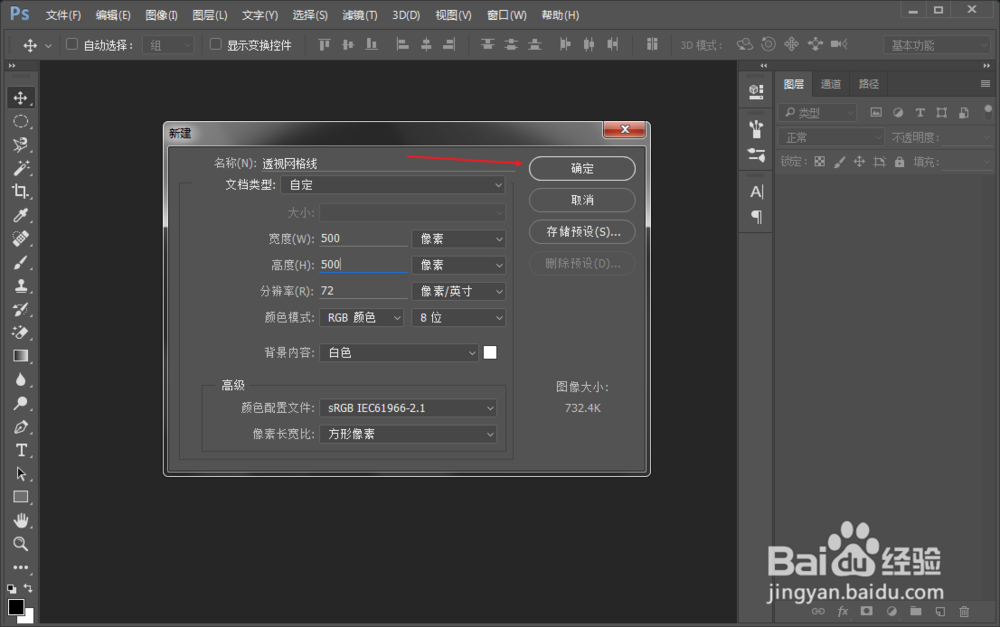
1、打开PS后,点击文件,选择“新建”

2、填写参数(可根据自己的需求进行设置),创建一个空白文档
3、在图层面板点击“创建新图层

4、点击菜单栏中的滤镜选择”消失点“

5、点击:创建平面工具
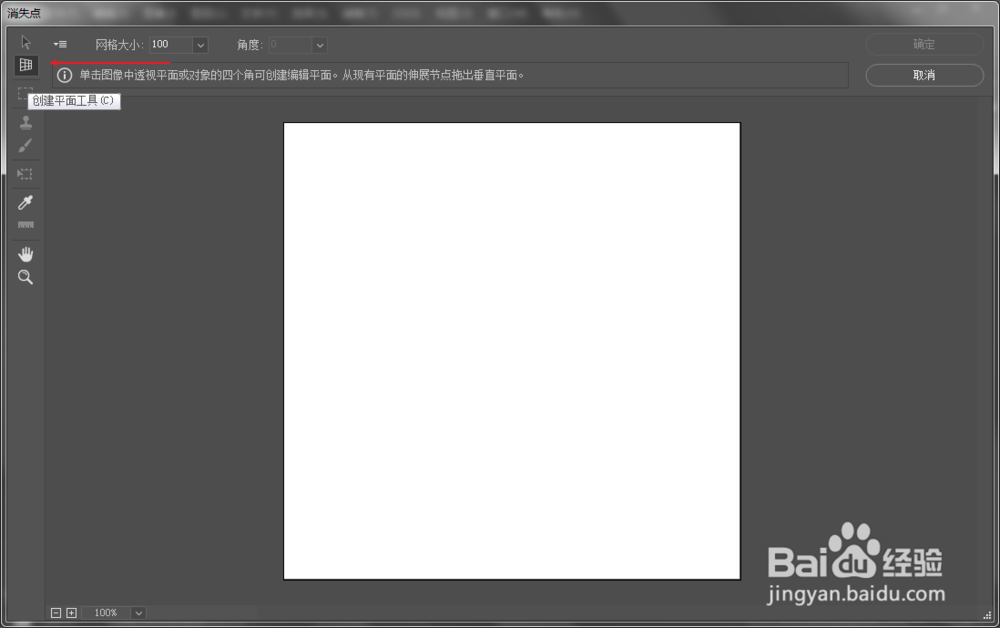
6、用鼠标在文档空白处创建编辑平面(如果你不太熟悉操作方法请注意看PS的操作提示,如图所示)
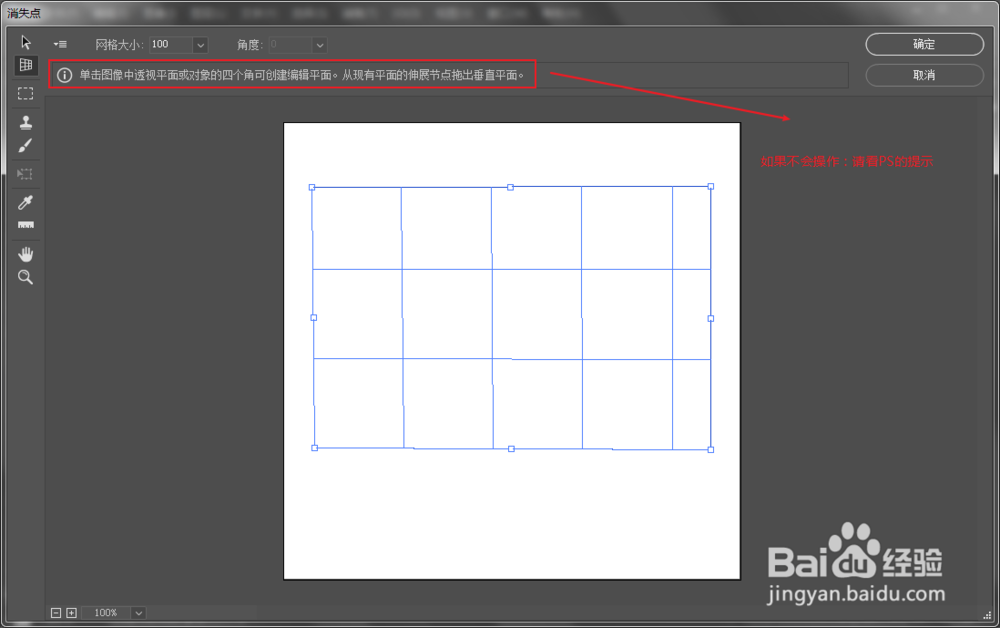
7、点击并按拖移”小方格“(如图所示)来调整透视网格线

8、调整好后,点击下拉菜单选择”渲染网格至Photoshop“

9、点击确定

10、透视网格线制作完毕,保存文件即可

1、打开PS创建一个空白文档
2、在图层面板点击“创建新图层
3、点击滤镜选择”消失点“
4、点击:创建平面工具
5、在文档空白处创建编辑平面
6、点并按拖移”小方格“来调整透视网格线
7、点击下拉菜单选择”渲染网格至Photoshop“
8、点击确定
9、保存文件
