1、首先,进入【视图】中的【宏】,点击【宏】。

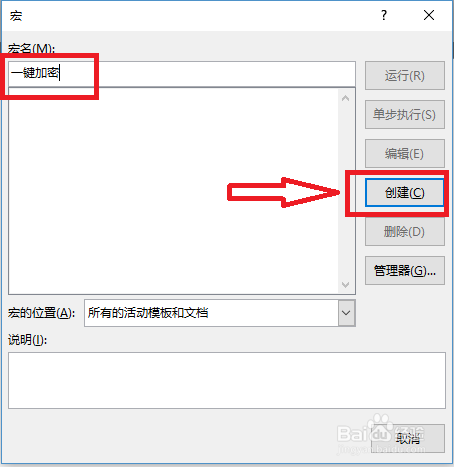
2、在弹出的对话框中我们输入名称【一键加密】,你们可以自行修改。输入完成后点击【创建】按钮。
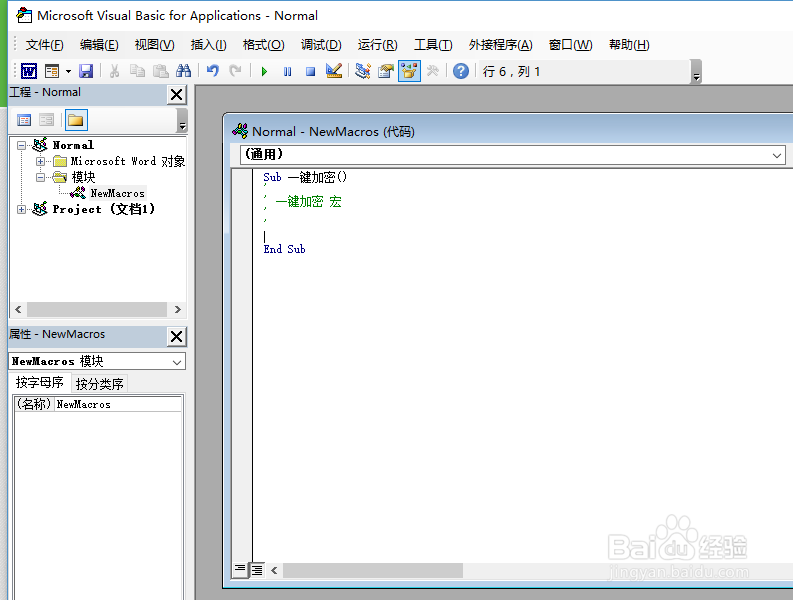
3、此时,我们就进入了VBA代码区域。
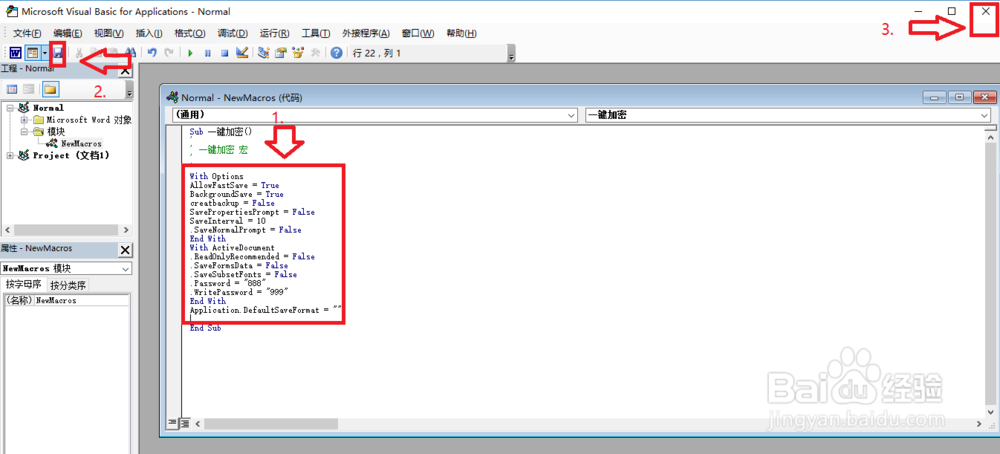
4、在光标处我们复制下列代码粘贴进去、保存、关闭。
With Options
AllowFastSave = True
BackgroundSave = True
creatbackup = False
SavePropertiesPrompt = False
SaveInterval = 10
.SaveNormalPrompt = False
End With
With ActiveDocument
.ReadOnlyRecommended = False
.SaveFormsData = False
.SaveSubsetFonts = False
.Password = "888"
.WritePassword = "999"
End With
Application.DefaultSaveFormat = ""
提示:下列代码中Password=“这里是密码”;WritePassword=“是修改文件的密码”,大家自行修改!
5、返回到Word界面后我们就可以去运行刚刚输入的宏。

6、保存关闭该文档以后,我们再次打开,可以看到需要输入密码。

