使用word制作五星红旗的方法

 时间:2026-02-14 05:16:21

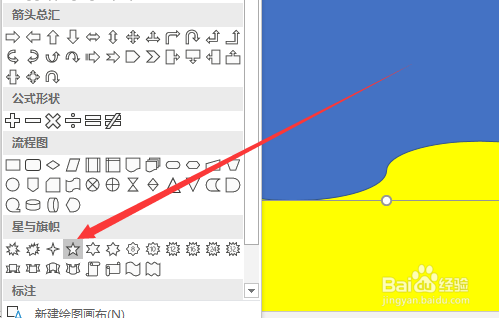
1、word的插入下,下拉形状图标,展示出许多图标。

使用word制作五星红旗的方法

2、选择需要使用的材料,一个是流程图下的,另一个是旗帜下的,虽然看起来旗帜下的较为专业,但实际不过是人为的划分,所以两个都可以使用。

使用word制作五星红旗的方法

使用word制作五星红旗的方法

3、选择一个使用后,可以先画一个形状,如下图所示。接着调整为旗帜的模板适应规格。见下一张图。

使用word制作五星红旗的方法

使用word制作五星红旗的方法

4、同样的,加上里面的星星,具体操作参考前面的做法,加入全部的要素。

使用word制作五星红旗的方法

5、以上操作之后得到下面的样式,下面接着加入颜色。

使用word制作五星红旗的方法

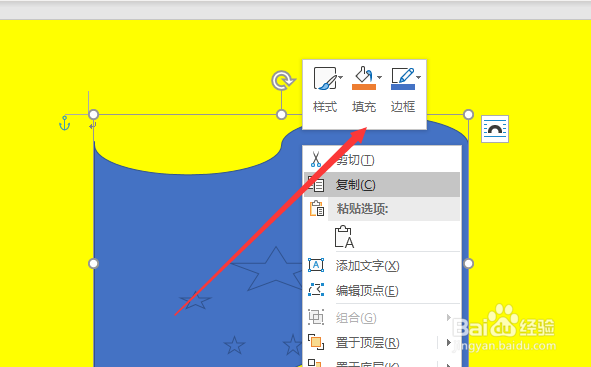
6、先点击元素的一个,选择本身该有的颜色,如图点击选颜色填补。

使用word制作五星红旗的方法

7、点击填充颜色,即可。填好之后就是紧接着的模样,由于只是演示图中没有做好,需要自己根据实际调整元素之间关系。
使用word制作五星红旗的方法

使用word制作五星红旗的方法

  • 在word中如何设置图片衬于文字下方?
  • 如何用Word绘制红旗?
  • Word2016中设置页面显示比例的两种方法
  • word2019如何设置行间距
  • Word中怎么插入图形
  • 热门搜索
    头大怎么办 皆怎么读 陈百强怎么死的 小米怎么样 李国庆事件怎么回事 牙黄怎么办 怎么锻炼肺活量 cad圆弧怎么画 检讨书怎么写500字 飘柔洗发水怎么样