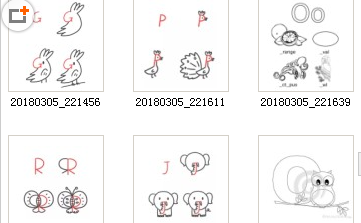
1、首先我们在电脑中同一位置保存好我们需要插入的图片。如下图所示:
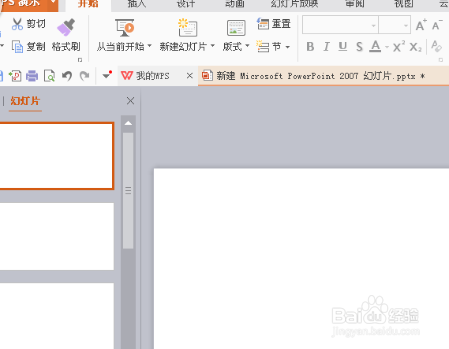
2、然后点击打开PPT文件,单击需要插入第一张图片的幻灯片。如下图所示:
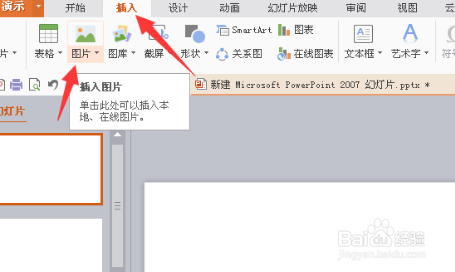
3、接着点击插入菜单--图片子菜单。如下图所示:
4、在图片子菜单的下拉菜单中,选择分页插入图片。如下图所示:

5、然后在弹出的页面,点击我们需要插入到不同幻灯片页面内的第一张图片,按住shift键,点击最后一张,把需要的图片全部选定。如下图所示:

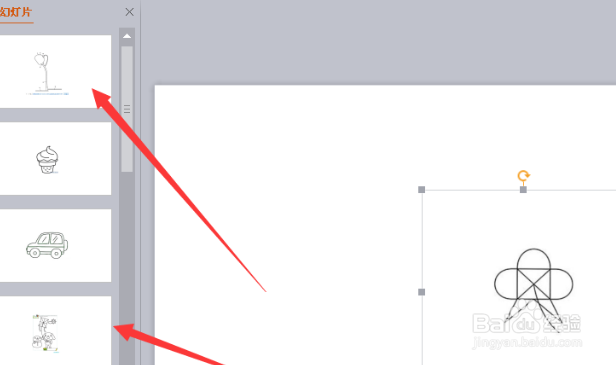
6、最后我们就可以看到幻灯片不同页面内,同时插入了图片。操作完成。如下图所示:
时间:2026-04-22 06:11:51
1、首先我们在电脑中同一位置保存好我们需要插入的图片。如下图所示:
2、然后点击打开PPT文件,单击需要插入第一张图片的幻灯片。如下图所示:
3、接着点击插入菜单--图片子菜单。如下图所示:
4、在图片子菜单的下拉菜单中,选择分页插入图片。如下图所示:
5、然后在弹出的页面,点击我们需要插入到不同幻灯片页面内的第一张图片,按住shift键,点击最后一张,把需要的图片全部选定。如下图所示:
6、最后我们就可以看到幻灯片不同页面内,同时插入了图片。操作完成。如下图所示:
