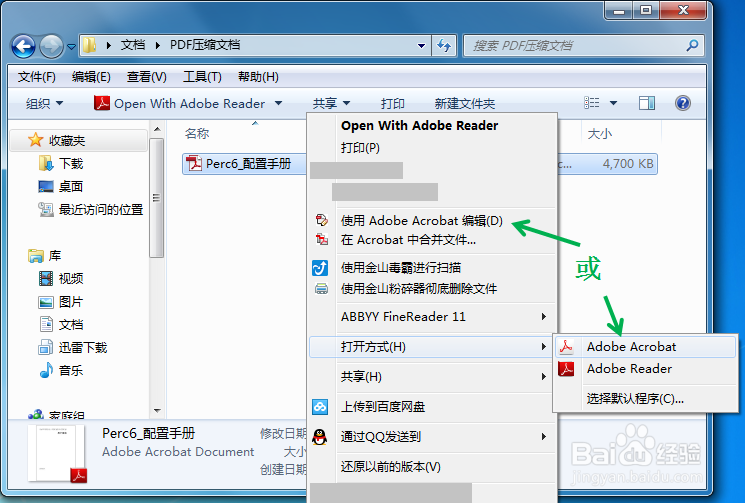
1、在要压缩的文档上面单击右键,选择“使用 Adobe Acrobat 编辑”,或者在打开方式里面选择“Adobe Acrobat”。(电脑上面需要先安装Adobe Acrobat软件)
2、使用“Adobe Acrobat”打开之后,点击【文件】,【另存为其它】,【优化的PDF】。

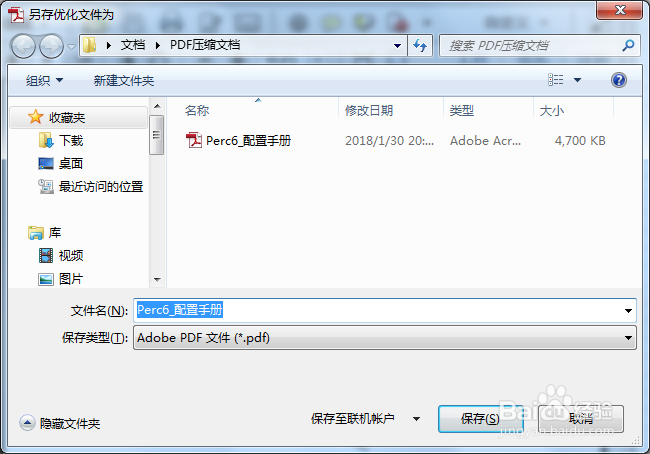
3、在“PDF优化器”上面检查文档的优化设置,通常保持默认设置即可,也可以根据实际需要改变相关的设置(如:图片格式、图像分辨率、压缩图片的质量等),改变之后点击【确定】时将会弹出“另存优化文件为”的提示,再选择保存的路径进行保存,文档压缩完成。

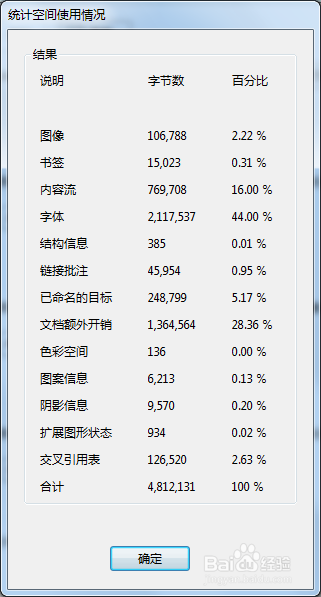
4、在“PDF优化器”上面点击【统计空间使用情况】就可以看到文档空间所使用的比例,之后可以根据实际需要对PDF文档内容进行修改和调整。

5、回到“Adobe Acrobat”的文档编辑界面,点击【文件】,【另存为其他】,【缩小大小的PDF】。
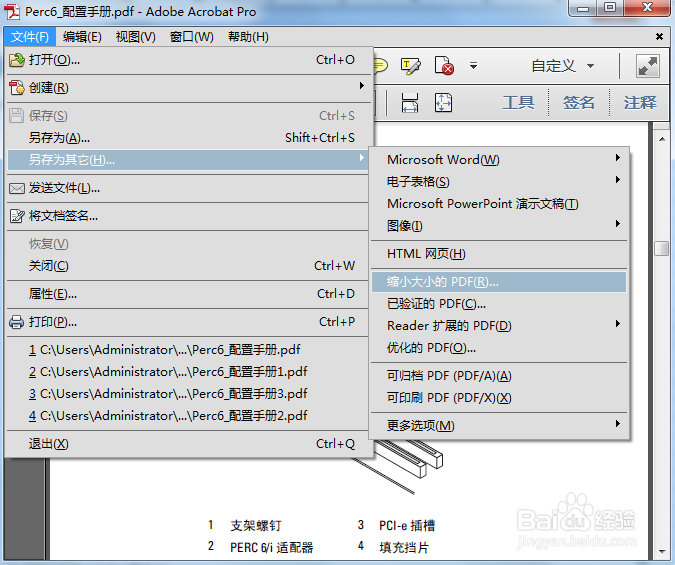
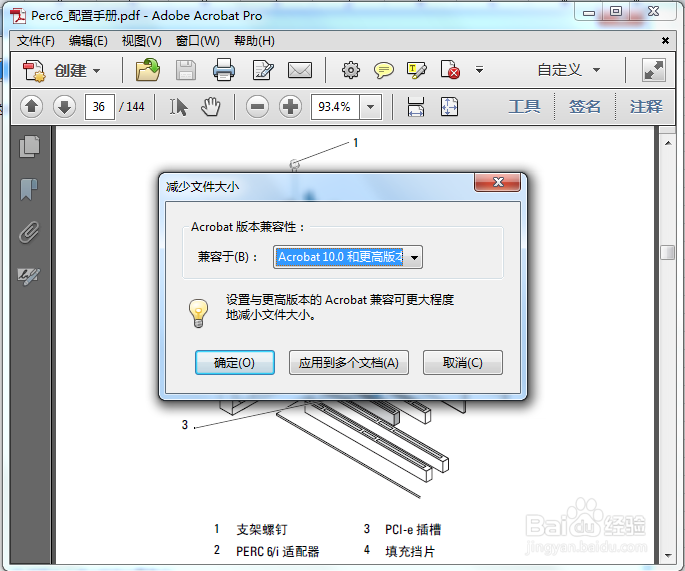
6、在“减少文件大小”对话框里面的“兼容于”那里选择“Acrobat 10.0和更高版本”。

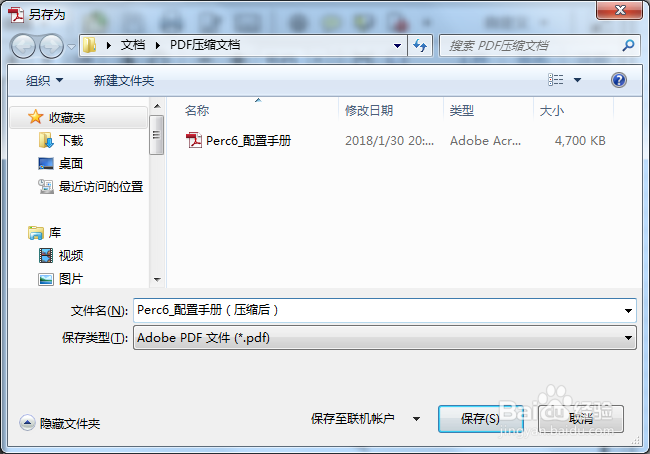
7、选择文档的保存位置进行保存。
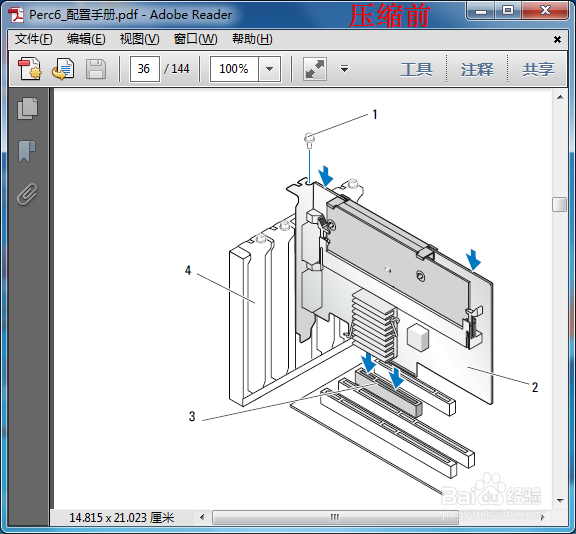
8、PDF文档压缩完成,对比之前的文档,文件明显缩小。
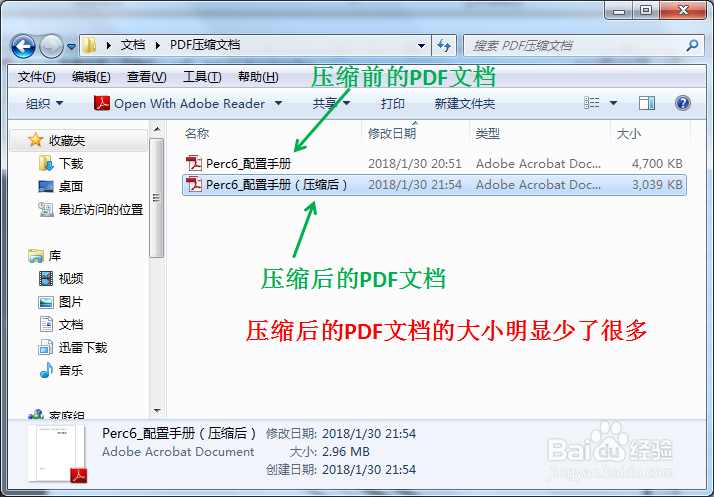
9、打开压缩之前的文档与压缩之后的文档进行对比,没有发现差异,也不影响正常的阅读。