1、我们进入迅捷思维导图制作界面制作导图;

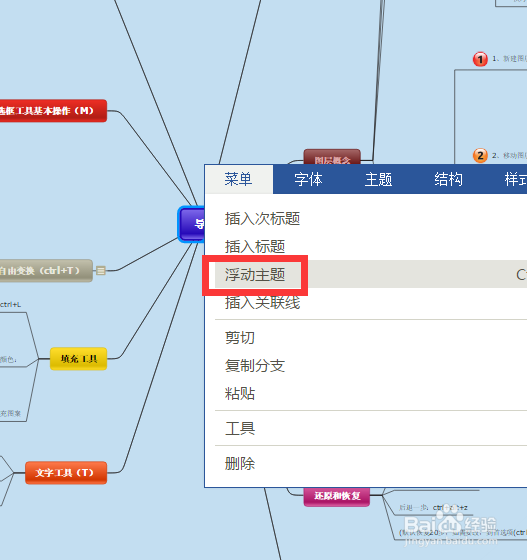
2、制作完导图后,鼠标右击一个主节点;

3、在菜单中点击“浮动主题”选项;
4、按住“ctrl”键+鼠标点击制作界面;
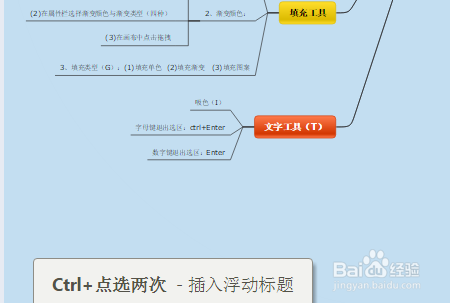
5、或者鼠标右击制作界面,点击“插入浮动主题”即可;

6、如果要插入子节点,按“Tab”键即可;

7、也可以在节点上拖拽出子节点;

时间:2026-04-22 06:32:12
1、我们进入迅捷思维导图制作界面制作导图;
2、制作完导图后,鼠标右击一个主节点;
3、在菜单中点击“浮动主题”选项;
4、按住“ctrl”键+鼠标点击制作界面;
5、或者鼠标右击制作界面,点击“插入浮动主题”即可;
6、如果要插入子节点,按“Tab”键即可;
7、也可以在节点上拖拽出子节点;
